Google Drive full · No computer space · भीड़ भरी ड्राइव के लिए एक शांत योजना
Google ड्राइव भरा हुआ है लेकिन आपका लैपटॉप भी भरा हुआ है: स्थानांतरित करने का एक सुरक्षित तरीका
Google ड्राइव भर गया है, मेल या बैकअप प्रभावित हो सकते हैं, और लैपटॉप संग्रह को संग्रहीत नहीं कर सकता है। वनड्राइव पर जाने से सांस लेने की जगह बननी चाहिए - न कि आपके डेस्क पर दूसरी भंडारण आपात स्थिति।
अपडेट किया गया ; 14 मिनट में पढ़ें.
संक्षिप्त उत्तर
Google Drive को स्रोत और OneDrive को गंतव्य के रूप में सेट करें, सत्यापित करें कि OneDrive में पर्याप्त क्षमता है, और केवल-कॉपी क्लाउड माइग्रेशन चलाएं। FileArk स्रोत का आविष्कार करता है, प्रत्येक फ़ाइल को कतारबद्ध करता है, आपके कंप्यूटर से दूर स्थानांतरण करता है, और पूर्ण रूप से गिनने से पहले प्रत्येक गंतव्य ऑब्जेक्ट को आकार और SHA-256 सत्यापन के लिए वापस पढ़ता है।
पूर्ण Google ड्राइव दिखने में कठिन क्यों है?
भंडारण चेतावनी एक साफ-सुथरे फ़ोल्डर ट्री से कहीं अधिक को कवर कर सकती है। वर्षों के अपलोड में फ़ोन फ़ोटो, वीडियो, PDF, Office फ़ाइलें, साझा सामग्री, शॉर्टकट और Google डॉक्स, शीट या स्लाइड शामिल हो सकते हैं जो सामान्य डाउनलोड की गई फ़ाइलों की तरह व्यवहार नहीं करते हैं।
एक मैन्युअल निर्यात या ब्राउज़र डाउनलोड कई संग्रह तैयार कर सकता है, उन्हें अनपैक करने के लिए खाली स्थान की आवश्यकता होती है, और आपके हाथ से मेल खाने वाले फ़ोल्डर छोड़ दिए जाते हैं। फिर प्रत्येक फ़ाइल को उसी लैपटॉप के माध्यम से OneDrive पर वापस जाना होगा। यदि कनेक्शन टूट जाता है, तो मुश्किल सवाल यह नहीं है कि कुछ विफल हुआ या नहीं - यह वास्तव में विफल हुआ है।
बड़े माइग्रेशन में कोटा, थ्रॉटलिंग, अमान्य नाम, असमर्थित मेटाडेटा और कॉपी चलने के दौरान किए गए स्रोत परिवर्तन भी शामिल होते हैं। लाइब्रेरी जितनी बड़ी होगी, प्रमाण के रूप में "मैंने प्रगति पट्टी को अंत तक पहुँचते देखा" उतना ही कम उपयोगी हो जाता है।
फ़ाइल सामग्री और क्लाउड व्यवहार के बीच अंतर जानें
- JPG, MP4, PDF, DOCX, XLSX और ZIP जैसी सामान्य फ़ाइलें अपनी फ़ाइल बाइट्स और फ़ोल्डर पथ बनाए रख सकती हैं।
- Google-मूल डॉक्स, शीट्स और स्लाइड्स को पोर्टेबल प्रारूपों में निर्यात की आवश्यकता होती है; परिवर्तित परिणामों का ध्यानपूर्वक निरीक्षण करें।
- लिंक, अनुमतियाँ, टिप्पणियाँ, संस्करण, लेबल, शॉर्टकट और कार्यस्थान नीतियाँ साझा करना सामान्य फ़ाइल बाइट्स नहीं हैं और इन्हें अलग से योजनाबद्ध किया जाना चाहिए।
- आपके साथ साझा की गई फ़ाइलें आपके कोटे का उपभोग नहीं कर सकती हैं या आपकी नहीं हो सकती हैं; यह मानने के बजाय कि खाता संग्रहण संख्या प्रतिलिपि की कुल संख्या के बराबर है, माइग्रेशन दायरे की पुष्टि करें।
- वनड्राइव नामकरण और पथ नियम भिन्न हो सकते हैं, इसलिए एज-केस नाम बड़े रन से पहले एक छोटे परीक्षण के लायक हैं।
लगभग पूर्ण लैपटॉप को फ़ाइल पथ से बाहर रखें

FileArk कंप्यूटर का उपयोग केवल प्राधिकरण, सेटअप और प्रगति के लिए करता है। स्कैन और माइग्रेशन सेवाएँ ऑनलाइन चलती हैं, इसलिए संपूर्ण Google ड्राइव लाइब्रेरी कभी भी आपके लैपटॉप पर उपलब्ध नहीं होती है।
बड़ी व्यक्तिगत फ़ाइलें माइग्रेशन वर्कर पर अस्थायी स्थान का उपयोग कर सकती हैं। किसी को डाउनलोड करने से पहले, कार्यकर्ता यह जांचता है कि उसका अस्थायी वॉल्यूम अपेक्षित फ़ाइल और सुरक्षा रिजर्व को धारण कर सकता है या नहीं। प्रत्येक कार्यकर्ता सीमित कार्य को संभालता है और पूरा होने के बाद अस्थायी फ़ाइलें हटा देता है।
यह डिज़ाइन लाइब्रेरी को आपके घरेलू कनेक्शन के माध्यम से दो बार भेजने से भी बचाता है। प्रदाता की गति सीमाएँ और इंटरनेट स्थितियाँ अभी भी मौजूद हैं, लेकिन निष्क्रिय लैपटॉप या बंद ब्राउज़र विफलता बिंदु नहीं बनता है।
Google Drive को चरण दर चरण OneDrive पर ले जाएं
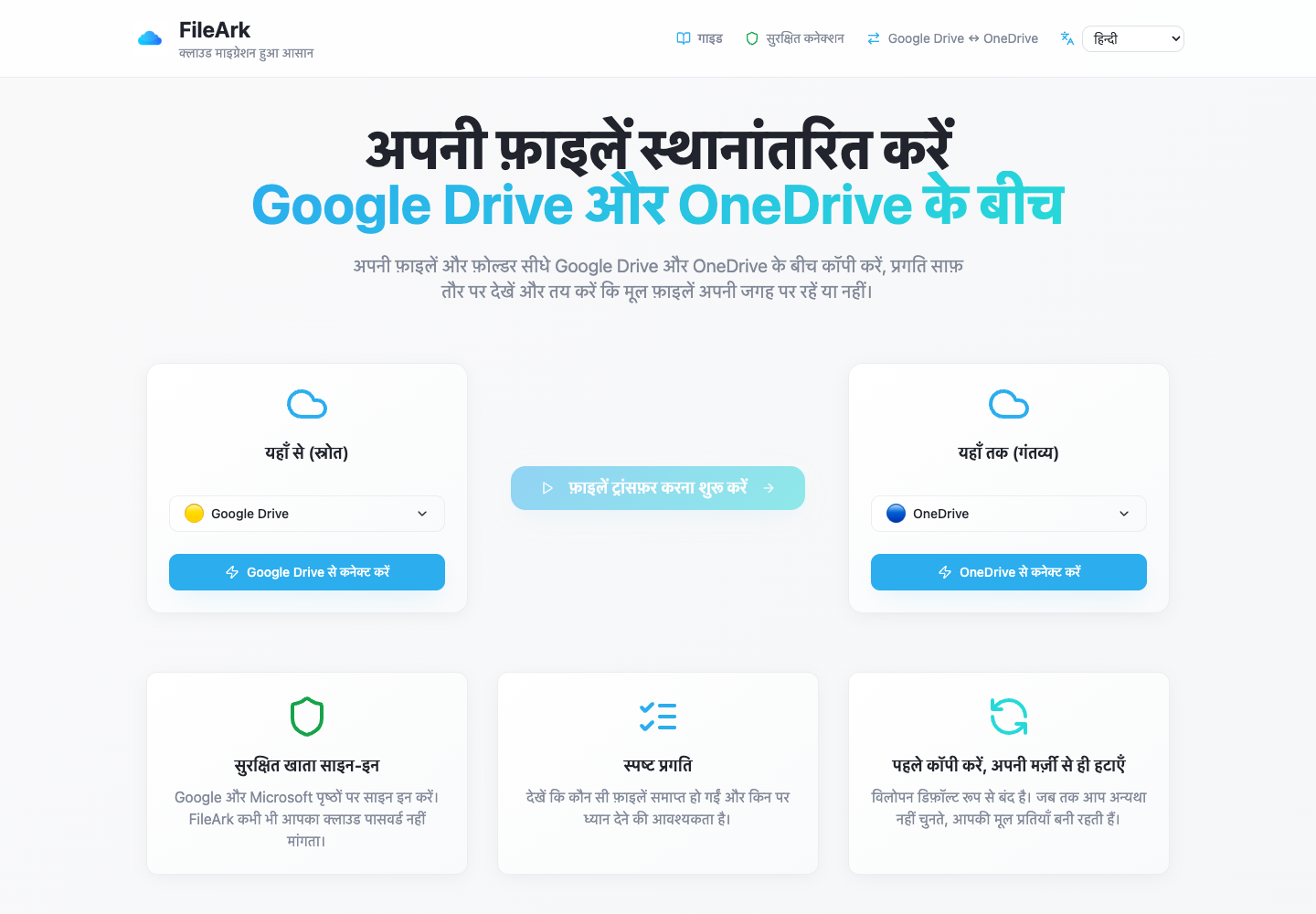
स्रोत के रूप में Google Drive चुनें
प्रेषक के अंतर्गत, Google Drive चुनें. To के अंतर्गत, OneDrive चुनें. प्राधिकरण से पहले दिशा की पुनः जाँच करें।
सही खाते कनेक्ट करें
Google और Microsoft को उनके प्रदाता पृष्ठों पर अधिकृत करें। प्रदर्शित खाता नामों की जाँच करें ताकि व्यक्तिगत और कार्य खाता गलती से मिश्रित न हो जाए।
स्थानांतरण कार्य जारी होने से पहले कोटा की समीक्षा करें
सेटअप पेज लाइव स्टोरेज प्रदर्शित करता है। फिर स्कैनर अपनी खोजी गई फ़ाइल मेटाडेटा का योग करता है और फ़ाइल नौकरियों को कतारबद्ध करने से पहले इसकी तुलना सीमित वनड्राइव शेष कोटा से करता है।
एक साफ़ गंतव्य फ़ोल्डर का उपयोग करें
विशिष्ट रूप से नामित माइग्रेटेड फ़ोल्डर टकराव को कम करता है और मौजूदा वनड्राइव सामग्री को परेशान किए बिना परिणाम की समीक्षा करना या हटाना आसान बनाता है।
Google स्रोत रखें
विलोपन अक्षम छोड़ें. भंडारण चेतावनी माइग्रेशन और स्थायी विलोपन को एक अपरिवर्तनीय चरण में संयोजित करने का कारण नहीं है।
ऑनलाइन काम शुरू करें
स्कैनर प्रति फ़ाइल एक रिकॉर्ड लिखता है और टिकाऊ कार्य प्रकाशित करता है। जब आप ब्राउज़र बंद करने के लिए स्वतंत्र होते हैं तो कर्मचारी उन रिकॉर्ड्स को संसाधित, सत्यापित और अपडेट करते हैं।
कैसे FileArk एक बड़े काम को एक नाजुक अनुरोध बनने से बचाता है

प्रारंभिक स्कैनर Google ड्राइव पदानुक्रम की गणना करता है और प्रत्येक स्रोत ऑब्जेक्ट के लिए एक निष्क्रिय डेटाबेस रिकॉर्ड बनाता है या पुन: उपयोग करता है। प्रत्येक लंबित रिकॉर्ड को टिकाऊ माइग्रेशन कतार में एक सतत संदेश के रूप में प्रकाशित किया जाता है।
एक कर्मचारी एक समय में एक डिलीवरी का अनुरोध करता है। यह पिकअप के समय उस संदेश को स्वीकार नहीं करता है। गंतव्य परिणाम और डेटाबेस रिकॉर्ड सुरक्षित रूप से लिखे जाने के बाद ही पावती आती है। यदि प्रक्रिया पहले क्रैश हो जाती है, तो RabbitMQ अनजाने कार्य को फिर से वितरित कर सकता है।
कम से कम एक बार प्रणाली में बार-बार डिलीवरी की उम्मीद की जाती है। FileArk पहले से सत्यापित रिकॉर्ड को पहचानता है और उसे छोड़ देता है। बाधित कार्य के लिए यह अनिश्चितता को बिल्कुल नई सफलता मानने से बचने के लिए संग्रहीत या पुनर्प्राप्त गंतव्य आईडी का उपयोग करता है।
वे जाँचें जो हरे अपलोड को सत्यापित फ़ाइल में बदल देती हैं
स्रोत पेलोड को पढ़ें और फ़िंगरप्रिंट करें
FileArk हस्तांतरणीय पेलोड को पढ़ता है और सटीक बाइट्स पर SHA-256 की गणना करता है। Google-मूल आइटम के लिए, यह निर्यातित प्रतिनिधित्व है जो OneDrive को प्राप्त होगा।
गंतव्य पहचान अपलोड करें और बनाए रखें
OneDrive एक ऑब्जेक्ट आईडी लौटाता है। FileArk इसे फ़ाइल रिकॉर्ड पर संग्रहीत करता है ताकि बाद में जाँच सटीक ऑब्जेक्ट को संबोधित करे, न कि केवल उसी नाम वाली किसी अन्य फ़ाइल को।
दृश्यमान आकार की पुष्टि करें
गंतव्य को अपेक्षित बाइट गिनती की रिपोर्ट करनी होगी। मेटाडेटा को संक्षेप में पुन: प्रयास किया जाता है क्योंकि एक नई वस्तु को लगातार प्रदर्शित होने में समय लग सकता है।
गंतव्य को वापस पढ़ें
FileArk आईडी द्वारा सटीक OneDrive ऑब्जेक्ट को डाउनलोड करता है, SHA-256 की फिर से गणना करता है, और इसकी तुलना स्रोत पेलोड डाइजेस्ट से करता है।
पूर्णता पर कायम रहें, फिर स्वीकार करें
केवल एक सटीक मिलान ही अपलोड किया गया, एक सत्यापन विधि और VerifiedAt प्राप्त होता है। डेटाबेस अद्यतन के बाद कतार संदेश स्वीकार किया जाता है।
आपको समीक्षा की क्या अपेक्षा करनी चाहिए
प्रत्येक चेतावनी का मतलब खोया हुआ डेटा नहीं है। एक प्रदाता अस्थायी रूप से अनुरोधों को दबा सकता है, एक टोकन को ताज़ा करने की आवश्यकता हो सकती है, या एक गंतव्य ऑब्जेक्ट को पढ़ने योग्य बनने में कुछ समय लग सकता है। FileArk सीमित संख्या में प्रयासों के भीतर क्षणिक विफलताओं का पुन: प्रयास करता है।
लगातार समस्याएँ - अनुमति परिवर्तन, एक असमर्थित निर्यात, एक पथ विरोध, अपर्याप्त गंतव्य क्षमता, या एक सत्यापन बेमेल - विफल कार्य के रूप में दृश्यमान रहती हैं। उन्हें पूरी गिनती में केवल इसलिए नहीं जोड़ा जाता क्योंकि अपलोड अनुरोध का प्रयास किया गया था।
बहुत बड़े भंडारण के लिए, विफल सूची की समीक्षा माइग्रेशन के भाग के रूप में करें, वैकल्पिक फ़ुटनोट के रूप में नहीं। स्रोत खाता अभी भी मौजूद होने पर उन आइटमों का समाधान करें और पुनः प्रयास करें।
उच्च-मात्रा वाली चाल के लिए कम-तनाव वाली समाप्ति
- गंतव्य को पुनर्व्यवस्थित करने से पहले दौड़ समाप्त होने दें।
- प्रत्येक विफल आइटम की जांच करें और पुनः प्रयास के दौरान स्रोत को सुरक्षित रखें।
- Google-मूल निर्यात, बड़े मीडिया, संग्रह, पुरानी फ़ाइलें और असामान्य नामों का एक प्रतिनिधि सेट खोलें।
- जहां संभव हो केवल प्रदाता-व्यापी संग्रहण योग पर निर्भर रहने के बजाय फ़ोल्डर-स्तरीय गणनाओं की तुलना करें।
- उन डिवाइस और खातों से OneDrive एक्सेस का परीक्षण करें जो इसका उपयोग करेंगे।
- आवश्यक साझाकरण और सहयोग को अलग से पुनः बनाएँ।
- भंडारण रद्द करने या Google ड्राइव से हटाने से पहले ओवरलैप अवधि तक प्रतीक्षा करें।
अक्सर पूछे जाने वाले सवाल
क्या मैं Google Drive को अपने लैपटॉप पर डाउनलोड किए बिना OneDrive पर ले जा सकता हूँ?
हाँ. FileArk ऑनलाइन सेवाओं पर स्कैनिंग और फ़ाइल स्थानांतरण चलाता है। आपके लैपटॉप का उपयोग कार्य को अधिकृत करने और निगरानी करने के लिए किया जाता है, न कि पूरी लाइब्रेरी को होल्ड करने के लिए।
Google डॉक्स और शीट्स का क्या होता है?
OneDrive द्वारा अपनी सामग्री संग्रहीत करने से पहले Google-मूल फ़ाइलों को पोर्टेबल फ़ाइलों में निर्यात की आवश्यकता होती है। परिवर्तित दस्तावेज़ों की समीक्षा करें क्योंकि सहयोग इतिहास और मूल व्यवहार सामान्य बाइट्स के रूप में स्थानांतरित नहीं होते हैं।
FileArk को कैसे पता चलता है कि OneDrive अपलोड सही है?
यह वनड्राइव ऑब्जेक्ट आईडी को रिकॉर्ड करता है, उसके आकार की जांच करता है, उस सटीक ऑब्जेक्ट को पढ़ता है, SHA-256 की गणना करता है, और सत्यापित फ़ाइल को चिह्नित करने से पहले स्रोत पेलोड के साथ डाइजेस्ट की तुलना करता है।
क्या ब्राउज़र बंद करने से माइग्रेशन रुक जाएगा?
नहीं, एक बार काम स्वीकार कर लिया गया और कतारबद्ध कर दिया गया। स्कैनर, कतार, डेटाबेस और कार्यकर्ता ब्राउज़र टैब से स्वतंत्र रूप से काम करते हैं।
क्या मुझे इस कदम के तुरंत बाद Google Drive को हटा देना चाहिए?
नहीं, ओवरलैप अवधि के दौरान स्रोत को रखें, महत्वपूर्ण फ़ाइलों और परिवर्तित दस्तावेज़ों का निरीक्षण करें, विफलताओं को हल करें, और एक अलग हटाने का निर्णय लेने से पहले साझाकरण को फिर से बनाएं।