OneDrive → Google Drive · बड़े खातों और धीमे कनेक्शन के लिए
सब कुछ डाउनलोड किए बिना OneDrive को Google Drive पर ले जाएं
यदि OneDrive आपके लैपटॉप से बड़ा है, तो सब कुछ डाउनलोड करना और अपलोड करना असुविधाजनक नहीं है। यह असंभव हो सकता है.
अपडेट किया गया ; 8 मिनट में पढ़ें.
संक्षिप्त उत्तर
FileArk फ़ाइलों को OneDrive से Google Drive पर ऑनलाइन ले जाता है। आपका ब्राउज़र कार्य प्रारंभ करता है और प्रगति दिखाता है, लेकिन फ़ाइलें आपके कंप्यूटर से नहीं गुजरती हैं। यह स्थानीय डिस्क स्थान बचाता है और सैकड़ों गीगाबाइट तक आपके घर या कार्यालय कनेक्शन का उपयोग करने से बचाता है।
हर चीज़ डाउनलोड करना एक समस्या क्यों बन जाती है
एक मैन्युअल स्थानांतरण प्रत्येक फ़ाइल को आपके कनेक्शन के माध्यम से दो बार भेजता है: एक बार वनड्राइव से नीचे और एक बार Google ड्राइव तक। इसलिए 500 जीबी ले जाने पर पुनः प्रयास करने से पहले लगभग 1 टीबी इंटरनेट ट्रैफ़िक का उपयोग किया जा सकता है।
आपके कंप्यूटर को डाउनलोड की गई फ़ाइलों के लिए भी जगह चाहिए। बड़े फ़ोल्डर डाउनलोड कई संपीड़ित फ़ाइलों के रूप में आ सकते हैं, जिन्हें खोलने पर और भी अधिक स्थान की आवश्यकता होती है। यदि ब्राउज़र आधा रुक जाता है, तो यह जानना कठिन हो सकता है कि क्या गायब है।
बैकग्राउंड ट्रांसफर का क्या मतलब है
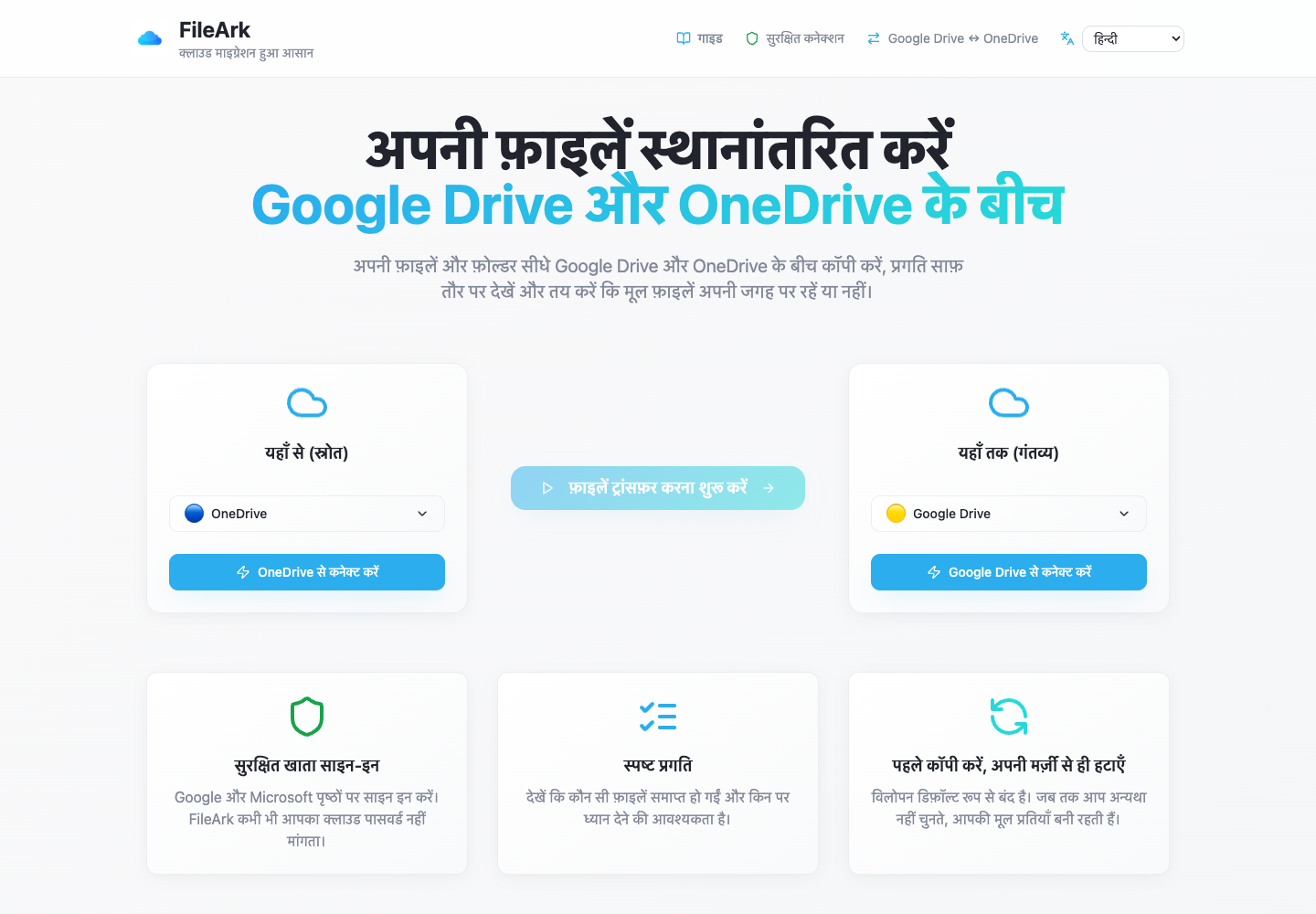
आप दो खातों को कनेक्ट करते हैं और FileArk में स्थानांतरण प्रारंभ करते हैं। उस बिंदु से, FileArk OneDrive से फ़ाइलों को पढ़ता है और उन्हें ऑनलाइन Google Drive पर भेजता है। आपका लैपटॉप या फ़ोन फ़ाइल डेटा ले जाए बिना डिस्कनेक्ट हो सकता है।
आप यह देखने के लिए बाद में लौट सकते हैं कि कितनी फ़ाइलें मिलीं, कितनी समाप्त हो गईं, और किन्हें दोबारा प्रयास करने की आवश्यकता है। पूर्ण की गई फ़ाइलों को दोबारा प्रारंभ करने की आवश्यकता नहीं है क्योंकि एक आइटम विफल हो गया है।
बड़े स्थानांतरण से पहले क्या जांचें
- सुनिश्चित करें कि आपने सही Microsoft और Google खाते कनेक्ट किए हैं।
- जांचें कि Google Drive में OneDrive खाते के लिए पर्याप्त खाली जगह है।
- पुराने डाउनलोड या डुप्लिकेट हटाएं जिनके बारे में आप पहले से जानते हैं कि आपको उनकी आवश्यकता नहीं है।
- कॉपी की समीक्षा होने तक दोनों भंडारण योजनाओं को सक्रिय रखें।
- स्रोत हटाना बंद करके प्रारंभ करें।
कुछ स्थानांतरणों में दूसरों की तुलना में अधिक समय क्यों लगता है?
कुल आकार मायने रखता है, लेकिन फ़ाइलों की संख्या भी मायने रखती है। पचास हज़ार छोटी फ़ाइलें कुछ बड़े वीडियो की तुलना में अधिक समय ले सकती हैं क्योंकि प्रत्येक फ़ाइल को अलग से ढूंढना, बनाना और जांचना होगा।
Google या Microsoft बार-बार आने वाले अनुरोधों को कुछ समय के लिए धीमा भी कर सकता है। FileArk प्रगति को रिकॉर्ड करता है ताकि पहले ही समाप्त हो चुके काम को बर्बाद किए बिना एक अस्थायी समस्या का पुन: प्रयास किया जा सके।
FileArk प्रत्येक स्थानांतरित फ़ाइल की जाँच कैसे करता है
अकेले प्रगति पट्टी पर्याप्त नहीं है। FileArk प्रत्येक फ़ाइल को तीन अलग-अलग बिंदुओं पर जांचता है ताकि रुके हुए या अधूरे अपलोड को चुपचाप समाप्त के रूप में न गिना जाए।
- पहली जांच: FileArk OneDrive से पूरी फ़ाइल को पढ़ता है और प्राप्त डेटा की मात्रा को रिकॉर्ड करता है।
- दूसरी जांच: Google ड्राइव को यह पुष्टि करनी होगी कि उसने अपलोड स्वीकार कर लिया है।
- तीसरी जांच: FileArk Google ड्राइव में नई फ़ाइल ढूंढता है और उसके आकार की तुलना उसके द्वारा भेजी गई फ़ाइल से करता है।
पहले कॉपी करें। हटाने के बारे में बाद में निर्णय लें.
सबसे सुरक्षित पहला स्थानांतरण एक प्रति है। "स्रोत से फ़ाइलें हटाएं" बॉक्स डिफ़ॉल्ट रूप से बंद है, इसलिए जब आप Google ड्राइव में नई प्रतिलिपि का निरीक्षण करते हैं तो मूल OneDrive में रहते हैं।
FileArk समाप्त होने के बाद, महत्वपूर्ण फ़ोल्डरों की तुलना करें और फ़ाइलें स्वयं खोलें। यदि आप संतुष्ट हैं, तो आप OneDrive मूल को स्वयं हटा सकते हैं। यदि आप बाद में स्थानांतरण पर फ़ाइलआर्क के स्वचालित विलोपन विकल्प का उपयोग करते हैं, तो फ़ाइलआर्क गंतव्य जांच पास होने के बाद ही मूल को हटाता है।
अक्सर पूछे जाने वाले सवाल
क्या यह मेरे घरेलू इंटरनेट डेटा का उपयोग करता है?
आपका डिवाइस FileArk खोलने और प्रगति देखने के लिए थोड़ी मात्रा में डेटा का उपयोग करता है। फ़ाइल सामग्री स्वयं फ़ाइलआर्क और स्टोरेज सेवाओं के बीच ऑनलाइन चलती है, आपके डिवाइस के माध्यम से नहीं।
क्या FileArk सैकड़ों गीगाबाइट स्थानांतरित कर सकता है?
हाँ, जब तक Google ड्राइव में पर्याप्त खाली स्थान है और दोनों खाते जुड़े रहते हैं। बड़ी संख्या में फ़ाइलों में समय लग सकता है, इसलिए निश्चित समाप्ति समय की अपेक्षा करने के बजाय प्रगति पृष्ठ का उपयोग करें।
यदि एक फ़ाइल विफल हो जाती है तो क्या होगा?
विफल आइटम को रिकॉर्ड किया जाता है ताकि उसकी समीक्षा की जा सके या फिर से प्रयास किया जा सके। जो फ़ाइलें पहले ही ख़त्म हो चुकी हैं वे पूरी रहती हैं।