OneDrive → Google Drive · प्रिंट-अनुकूल सुरक्षा चेकलिस्ट
2026 में सुरक्षित स्थानांतरण के लिए वनड्राइव टू गूगल ड्राइव चेकलिस्ट
एक अच्छा कदम सिर्फ स्टार्ट दबाना नहीं है। इसका अर्थ है यह जानना कि आपके पास क्या है, मूल प्रतियों को सुरक्षित रखना और कुछ भी बदलने से पहले परिणाम की जाँच करना।
अपडेट किया गया ; 7 मिनट में पढ़ें.
संक्षिप्त उत्तर
चार सरल चरणों का उपयोग करें: वनड्राइव खाते की जांच करें, Google ड्राइव में पर्याप्त स्थान तैयार करें, डिलीट ऑफ के साथ कॉपी करें और परिणाम का निरीक्षण करें। FileArk पृष्ठभूमि स्थानांतरण और फ़ाइल जाँच को संभालता है; आप मूल के बारे में अंतिम निर्णय लेते हैं।
स्थानांतरण से पहले
- उस OneDrive खाते के ईमेल पते की पुष्टि करें जिसे आप कॉपी करना चाहते हैं।
- उस Google ड्राइव खाते के ईमेल पते की पुष्टि करें जिसे इसे प्राप्त करना चाहिए।
- मेरे साथ साझा किए गए आइटम देखें; अन्य लोगों के स्वामित्व वाली फ़ाइलों पर अलग से ध्यान देने की आवश्यकता हो सकती है।
- स्पष्ट डुप्लिकेट और फ़ाइलें हटा दें जिनकी अब आपको आवश्यकता नहीं है।
- ऐसी किसी भी चीज़ का एक अलग बैकअप रखें जिसे बदला न जा सके।
दोनों खातों में भंडारण की जाँच करें
FileArk OneDrive और Google Drive के लिए प्रयुक्त और उपलब्ध स्थान दिखाता है। Google गंतव्य को कॉपी की जा रही मात्रा से अधिक खाली स्थान की आवश्यकता है।
Google संग्रहण का उपयोग Gmail और Google फ़ोटो द्वारा भी किया जा सकता है। अकाउंट को पूरा भरने की योजना बनाने के बजाय अतिरिक्त जगह छोड़ दें।
पहली बार चलाने के लिए सुरक्षित सेटिंग्स का उपयोग करें
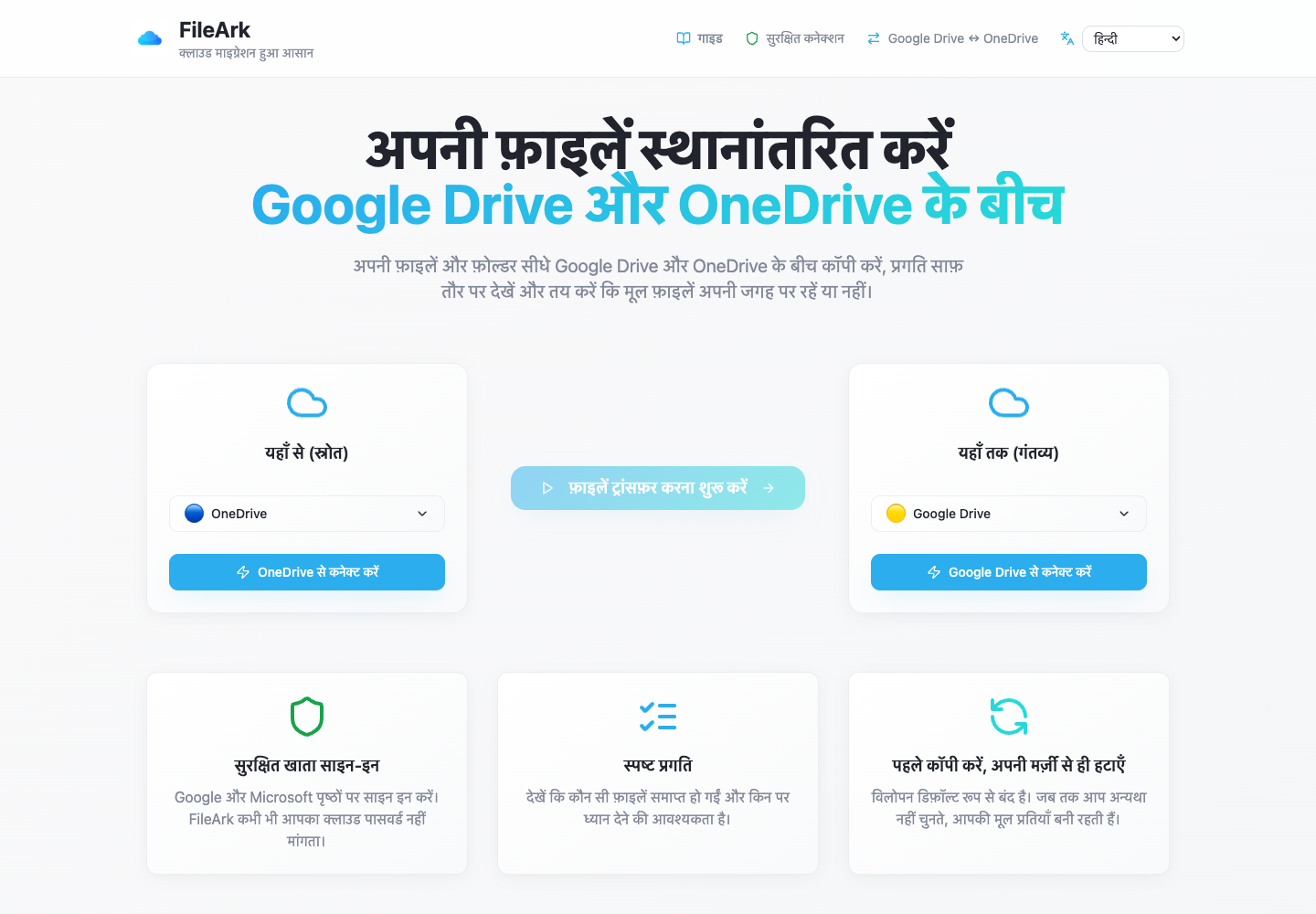
- प्रेषक के अंतर्गत वनड्राइव और प्रति के अंतर्गत Google ड्राइव चुनें।
- डिफ़ॉल्ट माइग्रेटेड फ़ोल्डर रखें ताकि नई प्रतिलिपि ढूंढना आसान हो।
- "स्रोत से फ़ाइलें हटाएं" को अनियंत्रित छोड़ दें।
- प्रतिलिपि प्रारंभ करें और इसे पृष्ठभूमि में जारी रहने दें।
- प्रगति पृष्ठ पर लौटें और किसी भी विफल आइटम की समीक्षा करें।
FileArk प्रत्येक स्थानांतरित फ़ाइल की जाँच कैसे करता है
अकेले प्रगति पट्टी पर्याप्त नहीं है। FileArk प्रत्येक फ़ाइल को तीन अलग-अलग बिंदुओं पर जांचता है ताकि रुके हुए या अधूरे अपलोड को चुपचाप समाप्त के रूप में न गिना जाए।
- पहली जांच: FileArk OneDrive से पूरी फ़ाइल को पढ़ता है और प्राप्त डेटा की मात्रा को रिकॉर्ड करता है।
- दूसरी जांच: Google ड्राइव को यह पुष्टि करनी होगी कि उसने अपलोड स्वीकार कर लिया है।
- तीसरी जांच: FileArk Google ड्राइव में नई फ़ाइल ढूंढता है और उसके आकार की तुलना उसके द्वारा भेजी गई फ़ाइल से करता है।
आपकी मैन्युअल समीक्षा
- शीर्ष स्तर से और गहराई से नेस्टेड फ़ोल्डरों से दस्तावेज़ खोलें।
- गंतव्य से कई बड़े वीडियो चलाएं।
- ज़िप फ़ाइलें और लंबे या गैर-अंग्रेज़ी नाम वाली फ़ाइलें खोलें।
- किसी अन्य व्यक्ति से एक महत्वपूर्ण साझा कार्य फ़ोल्डर की जाँच करने के लिए कहें।
- कुछ भी लिखें जिसे Google Drive में दोबारा साझा किया जाना चाहिए।
पहले कॉपी करें। हटाने के बारे में बाद में निर्णय लें.
सबसे सुरक्षित पहला स्थानांतरण एक प्रति है। "स्रोत से फ़ाइलें हटाएं" बॉक्स डिफ़ॉल्ट रूप से बंद है, इसलिए जब आप Google ड्राइव में नई प्रतिलिपि का निरीक्षण करते हैं तो मूल OneDrive में रहते हैं।
FileArk समाप्त होने के बाद, महत्वपूर्ण फ़ोल्डरों की तुलना करें और फ़ाइलें स्वयं खोलें। यदि आप संतुष्ट हैं, तो आप OneDrive मूल को स्वयं हटा सकते हैं। यदि आप बाद में स्थानांतरण पर फ़ाइलआर्क के स्वचालित विलोपन विकल्प का उपयोग करते हैं, तो फ़ाइलआर्क गंतव्य जांच पास होने के बाद ही मूल को हटाता है।
अक्सर पूछे जाने वाले सवाल
कॉपी के बाद भंडारण का कुल योग अलग-अलग क्यों दिख सकता है?
Google और Microsoft कुछ फ़ाइलों, पुराने संस्करणों, ट्रैश और साझा सामग्री को अलग-अलग तरीके से गिनते हैं। केवल एक कुल संख्या की तुलना करने के बजाय अपने स्वयं के चेक के साथ फाइलआर्क के फ़ाइल परिणामों का उपयोग करें।
OneDrive फ़ाइलों को हटाना कब सुरक्षित है?
FileArk समाप्त होने के बाद ही, विफल आइटम का समाधान किया जाता है, और आपने स्वयं Google ड्राइव में फ़ाइलों का एक उपयोगी चयन खोला है। अपूरणीय फ़ाइलों के लिए अतिरिक्त बैकअप रखना बुद्धिमानी है।
क्या कॉपी ख़त्म होते ही मुझे OneDrive रद्द कर देना चाहिए?
नहीं। एक छोटी ओवरलैप अवधि रखें ताकि आपके पास गुम साझाकरण सेटिंग्स ढूंढने, महत्वपूर्ण फ़ाइलें खोलने और किसी भी आश्चर्य को ठीक करने का समय हो।