Google Drive full · No computer space · Rencana yang tenang untuk perjalanan yang ramai
Google Drive Penuh tetapi Laptop Anda Terlalu: Cara Bergerak yang Lebih Aman
Google Drive penuh, email atau cadangan mungkin terpengaruh, dan laptop tidak dapat menyimpan arsip. Pindah ke OneDrive akan menciptakan ruang bernapas—bukan penyimpanan darurat kedua di meja Anda.
Diperbarui ; 14 menit membaca.
Jawaban singkat
Tetapkan Google Drive sebagai sumber dan OneDrive sebagai tujuan, verifikasi bahwa OneDrive memiliki kapasitas yang memadai, dan jalankan migrasi cloud hanya salinan. FileArk menginventarisasi sumbernya, mengantri setiap file, melakukan transfer dari komputer Anda, dan membaca kembali setiap objek tujuan untuk ukuran dan verifikasi SHA-256 sebelum menghitungnya sebagai selesai.
Mengapa Google Drive lengkap lebih sulit dari yang terlihat
Peringatan penyimpanan mungkin mencakup lebih dari sekadar pohon folder yang rapi. Pengunggahan selama bertahun-tahun dapat mencakup foto ponsel, video, PDF, file Office, materi bersama, pintasan, dan Google Dokumen, Spreadsheet, atau Slide yang tidak berfungsi seperti file unduhan biasa.
Ekspor manual atau pengunduhan browser dapat menghasilkan banyak arsip, memerlukan ruang kosong untuk membongkarnya, dan membuat Anda mencocokkan folder dengan tangan. Kemudian setiap file harus dikirim kembali melalui laptop yang sama ke OneDrive. Jika koneksi terputus, pertanyaan yang sulit bukanlah apakah sesuatu gagal—tetapi apa sebenarnya yang gagal.
Migrasi besar juga mengalami masalah kuota, pembatasan, nama tidak valid, metadata tidak didukung, dan perubahan sumber yang dilakukan saat penyalinan berjalan. Semakin besar perpustakaannya, semakin kurang berguna “Saya melihat bilah kemajuan mencapai akhir” sebagai bukti.
Ketahui perbedaan antara konten file dan perilaku cloud
- File biasa seperti JPG, MP4, PDF, DOCX, XLSX, dan ZIP dapat mempertahankan byte file dan jalur foldernya.
- Dokumen, Spreadsheet, dan Slide asli Google memerlukan ekspor ke format portabel; periksa hasil yang dikonversi dengan cermat.
- Berbagi link, izin, komentar, versi, label, pintasan, dan kebijakan Workspace bukanlah byte file biasa dan harus direncanakan secara terpisah.
- File yang dibagikan kepada Anda tidak boleh menghabiskan kuota atau menjadi milik Anda; konfirmasi cakupan migrasi daripada mengasumsikan nomor penyimpanan akun sama dengan total salinan.
- Aturan penamaan dan jalur OneDrive bisa berbeda-beda, sehingga nama dengan kasus edge layak untuk diuji sedikit sebelum dijalankan secara besar-besaran.
Jauhkan laptop yang hampir penuh dari jalur file

FileArk menggunakan komputer hanya untuk otorisasi, pengaturan, dan kemajuan. Layanan pemindaian dan migrasi berjalan online, sehingga perpustakaan Google Drive yang lengkap tidak pernah ditampilkan di laptop Anda.
File individual berukuran besar mungkin menggunakan ruang sementara pada pekerja migrasi. Sebelum mengunduhnya, pekerja memeriksa apakah volume sementaranya dapat menampung file yang diharapkan ditambah cadangan keamanan. Setiap pekerja menangani pekerjaan yang dibatasi dan menghapus file sementara setelah selesai.
Desain ini juga menghindari pengiriman perpustakaan melalui koneksi rumah Anda dua kali. Batasan kecepatan penyedia dan kondisi internet tetap ada, namun laptop yang tertidur atau browser yang tertutup tidak menjadi titik kegagalan.
Pindahkan Google Drive ke OneDrive, langkah demi langkah
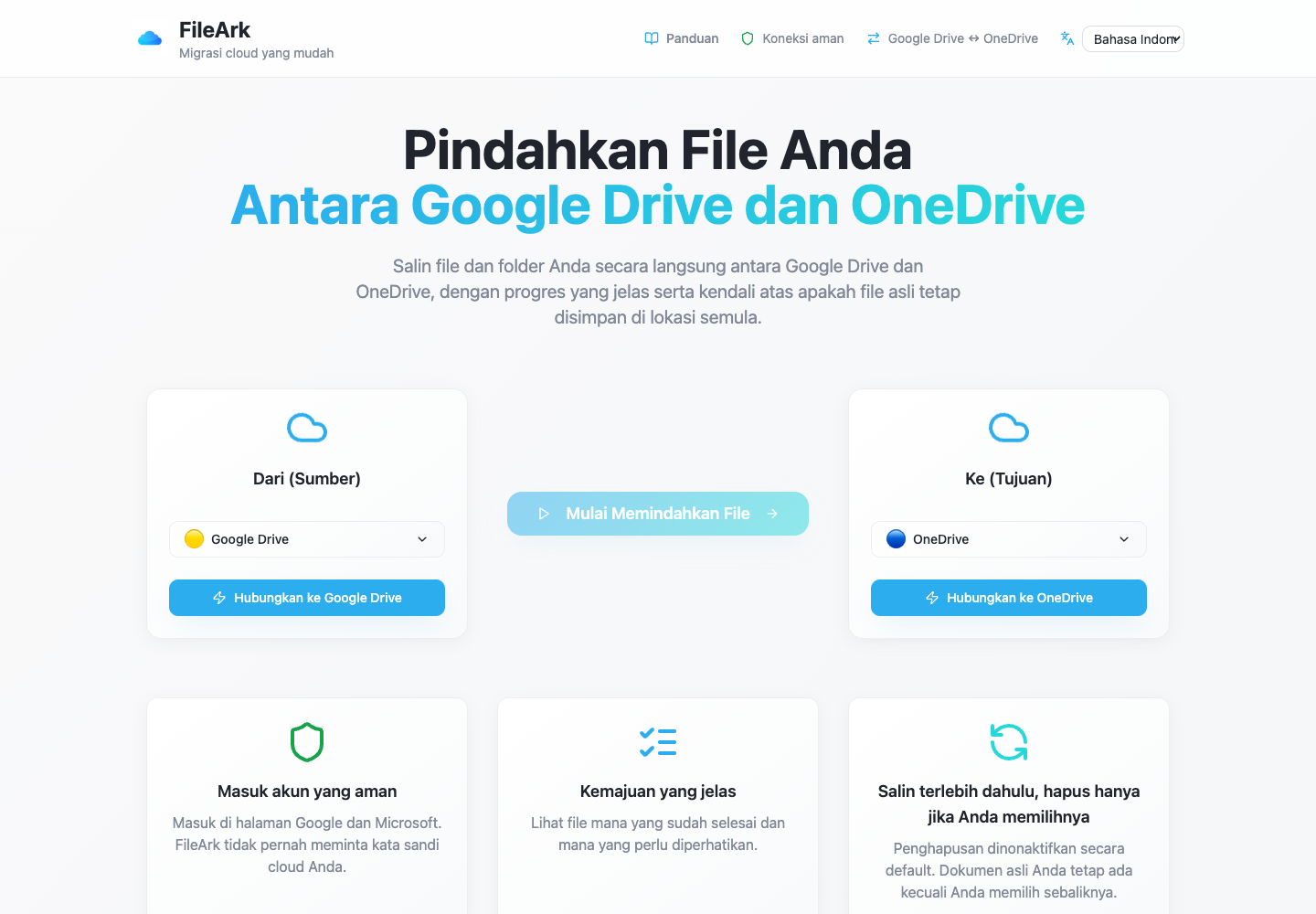
Pilih Google Drive sebagai sumbernya
Di bawah Dari, pilih Google Drive. Di bawah Kepada, pilih OneDrive. Periksa arahnya lagi sebelum otorisasi.
Hubungkan akun yang benar
Otorisasi Google dan Microsoft di halaman penyedia mereka. Periksa nama akun yang ditampilkan agar akun pribadi dan akun kerja tidak tercampur secara tidak sengaja.
Tinjau kuota sebelum pekerjaan transfer dilepaskan
Halaman pengaturan menampilkan penyimpanan langsung. Pemindai kemudian menjumlahkan metadata file yang ditemukan dan membandingkannya dengan sisa kuota OneDrive yang terbatas sebelum mengantri pekerjaan file.
Gunakan folder tujuan yang bersih
Folder Migrasi dengan nama unik mengurangi tabrakan dan membuat hasilnya lebih mudah ditinjau atau dihapus tanpa mengganggu konten OneDrive yang sudah ada.
Simpan sumber Google
Biarkan penghapusan dinonaktifkan. Peringatan penyimpanan bukan alasan untuk menggabungkan migrasi dan penghapusan permanen menjadi satu langkah yang tidak dapat diubah.
Mulai pekerjaan online
Pemindai menulis satu catatan per file dan menerbitkan karya yang tahan lama. Pekerja memproses, memverifikasi, dan memperbarui catatan tersebut saat Anda bebas menutup browser.
Bagaimana FileArk menjaga pekerjaan besar agar tidak menjadi satu permintaan yang rapuh

Pemindai awal menghitung hierarki Google Drive dan membuat atau menggunakan kembali rekaman database idempoten untuk setiap objek sumber. Setiap rekaman yang tertunda diterbitkan sebagai pesan persisten ke antrean migrasi yang tahan lama.
Seorang pekerja meminta pengiriman satu per satu. Itu tidak mengakui pesan itu saat pengambilan. Pengakuan datang hanya setelah hasil tujuan dan catatan database ditulis dengan aman. Jika prosesnya terhenti terlebih dahulu, RabbitMQ dapat mengirimkan kembali pekerjaan yang tidak diakui.
Pengiriman berulang diharapkan dalam sistem setidaknya satu kali. FileArk mengenali catatan yang sudah diverifikasi dan melewatkannya. Untuk pekerjaan yang terputus, ID tujuan yang disimpan atau dipulihkan akan digunakan untuk menghindari ketidakpastian sebagai kesuksesan baru.
Pemeriksaan yang mengubah unggahan berwarna hijau menjadi file terverifikasi
Membaca dan mengambil sidik jari muatan sumber
FileArk membaca payload yang dapat ditransfer dan menghitung SHA-256 dengan byte yang tepat. Untuk item asli Google, ini adalah representasi ekspor yang akan diterima OneDrive.
Unggah dan simpan identitas tujuan
OneDrive mengembalikan ID objek. FileArk menyimpannya di catatan file sehingga nanti memeriksa alamat objek yang sebenarnya, bukan hanya file lain dengan nama yang sama.
Konfirmasikan ukuran yang terlihat
Tujuan harus melaporkan jumlah byte yang diharapkan. Metadata dicoba ulang sebentar karena objek baru memerlukan waktu untuk muncul secara konsisten.
Baca kembali tujuannya
FileArk mengunduh objek OneDrive yang tepat berdasarkan ID, menghitung lagi SHA-256, dan membandingkannya dengan ringkasan payload sumber.
Pertahankan penyelesaian, lalu akui
Hanya pencocokan persis yang menerima Uploaded, metode verifikasi, dan VerifiedAt. Pesan antrian diakui setelah pembaruan basis data.
Apa yang diharapkan untuk ditinjau
Tidak setiap peringatan berarti hilangnya data. Penyedia mungkin membatasi permintaan untuk sementara, token mungkin memerlukan penyegaran, atau objek tujuan mungkin memerlukan waktu beberapa saat agar dapat dibaca. FileArk mencoba kembali kegagalan sementara dalam jumlah percobaan yang terbatas.
Masalah yang terus-menerus—perubahan izin, ekspor yang tidak didukung, konflik jalur, kapasitas tujuan yang tidak mencukupi, atau ketidakcocokan verifikasi—tetap terlihat sebagai pekerjaan yang gagal. Mereka tidak ditambahkan ke hitungan selesai hanya karena permintaan upload telah dicoba.
Untuk penyimpanan yang sangat besar, tinjau daftar gagal sebagai bagian dari migrasi, bukan sebagai catatan kaki opsional. Selesaikan dan coba lagi item tersebut selagi akun sumber masih ada.
Penyelesaian dengan tekanan rendah untuk pergerakan bervolume tinggi
- Biarkan proses selesai sebelum mengatur ulang tujuannya.
- Selidiki setiap item yang gagal dan pertahankan sumbernya selama percobaan ulang.
- Buka kumpulan perwakilan ekspor asli Google, media besar, arsip, file lama, dan nama yang tidak biasa.
- Bandingkan jumlah tingkat folder jika memungkinkan daripada hanya mengandalkan total penyimpanan di seluruh penyedia.
- Uji akses OneDrive dari perangkat dan akun yang akan menggunakannya.
- Ciptakan kembali aktivitas berbagi dan kolaborasi yang diperlukan secara terpisah.
- Tunggu selama periode tumpang tindih sebelum membatalkan penyimpanan atau menghapus dari Google Drive.
Pertanyaan umum
Bisakah saya memindahkan Google Drive ke OneDrive tanpa mengunduhnya ke laptop saya?
Ya. FileArk menjalankan pemindaian dan transfer file pada layanan online. Laptop Anda digunakan untuk mengotorisasi dan memantau pekerjaan, bukan untuk menampung seluruh perpustakaan.
Apa yang terjadi dengan Google Dokumen dan Spreadsheet?
File asli Google perlu diekspor ke file portabel sebelum OneDrive dapat menyimpan kontennya. Tinjau dokumen yang dikonversi karena riwayat kolaborasi dan perilaku asli tidak ditransfer sebagai byte biasa.
Bagaimana FileArk mengetahui bahwa unggahan OneDrive benar?
Ini mencatat ID objek OneDrive, memeriksa ukurannya, membaca kembali objek tersebut, menghitung SHA-256, dan membandingkan intisari dengan muatan sumber sebelum menandai file terverifikasi.
Apakah menutup browser akan menghentikan migrasi?
Tidak, setelah pekerjaan diterima dan diantri. Pemindai, antrian, database, dan pekerja beroperasi secara independen dari tab browser.
Haruskah saya menghapus Google Drive segera setelah pindah?
Tidak. Pertahankan sumber melalui periode tumpang tindih, periksa file penting dan dokumen yang dikonversi, atasi kegagalan, dan buat ulang pembagian sebelum membuat keputusan penghapusan terpisah.