Google Drive → OneDrive · Daftar periksa keamanan yang mudah dicetak
Daftar Periksa Google Drive ke OneDrive untuk Langkah Aman di tahun 2026
Tindakan hati-hati akan melindungi file asli, membuat file Google yang dikonversi mudah ditemukan, dan memberi Anda waktu untuk memeriksa hasilnya sebelum orang lain mengubah cara kerjanya.
Diperbarui ; 7 menit membaca.
Jawaban singkat
Gunakan empat tahap sederhana: tinjau Google Drive, siapkan ruang yang cukup di OneDrive, salin dengan penghapusan nonaktif, dan periksa hasilnya. FileArk menangani transfer latar belakang dan pemeriksaan file; Anda membuat keputusan akhir tentang aslinya.
Sebelum ditransfer
- Konfirmasikan alamat email akun Google dan akun Microsoft.
- Cantumkan Google Dokumen, Spreadsheet, dan Slide penting yang perlu diperiksa setelah konversi.
- Ulasan Dibagikan dengan saya item dan file catatan milik orang lain.
- Hapus duplikat dan file yang jelas tidak lagi Anda perlukan.
- Simpan cadangan terpisah untuk apa pun yang tidak dapat diganti.
Periksa tujuan OneDrive
FileArk menunjukkan ruang yang digunakan dan tersedia di kedua akun. OneDrive memerlukan lebih banyak ruang kosong daripada jumlah yang disalin dari Google Drive.
Jangan menganggap paket Microsoft 365 memiliki penyimpanan tak terbatas. Berikan ruang ekstra untuk pertumbuhan normal dan untuk file Google yang dikonversi.
Gunakan pengaturan aman untuk proses pertama
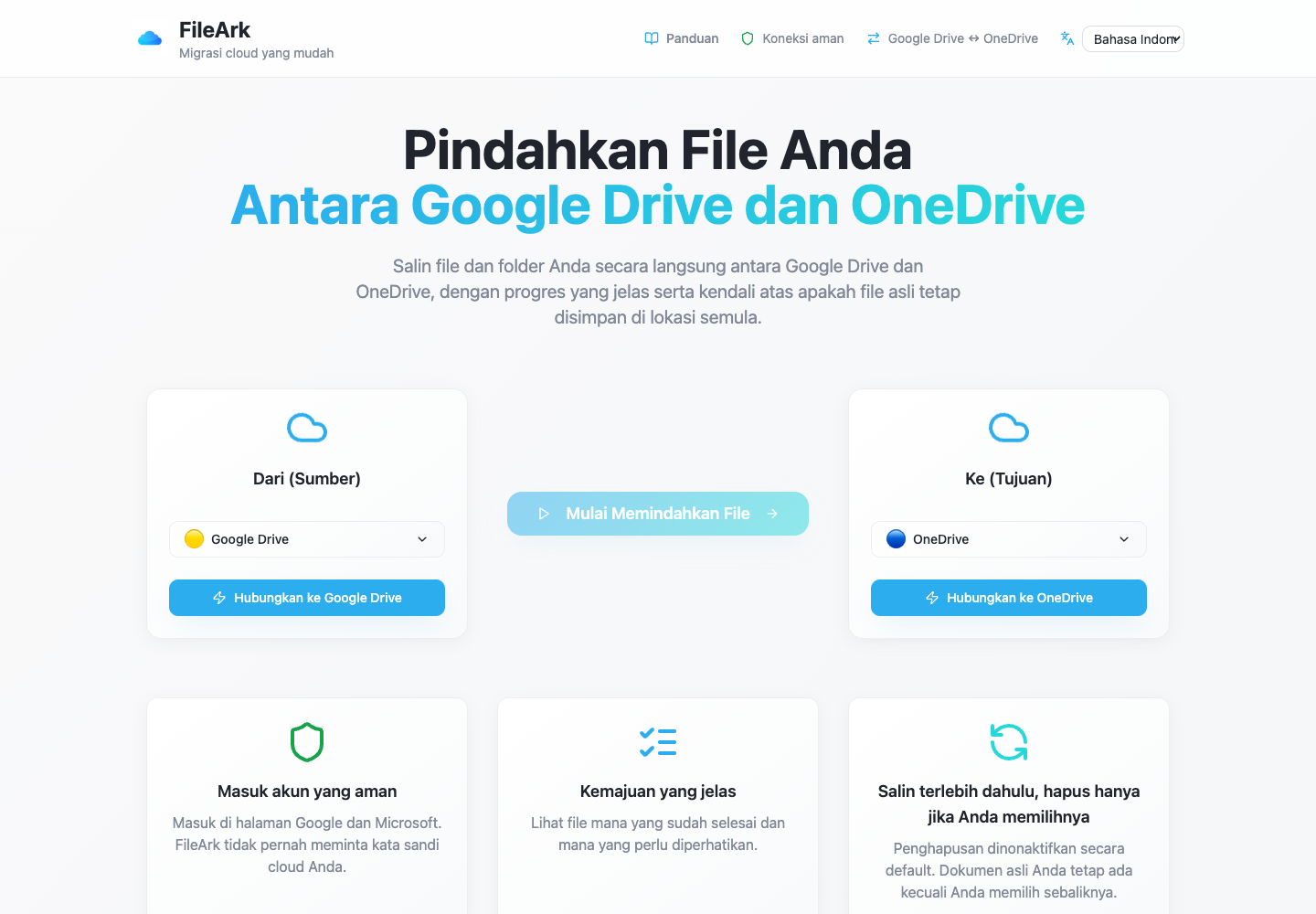
- Pilih Google Drive di bawah Dari dan OneDrive di bawah Ke.
- Pertahankan folder Migrasi default agar salinan baru mudah ditemukan.
- Biarkan “Hapus file dari sumber” tidak dicentang.
- Mulai penyalinan dan biarkan berlanjut di latar belakang.
- Kembali ke halaman kemajuan dan tinjau item yang gagal.
Bagaimana FileArk memeriksa setiap file yang ditransfer
Bilah kemajuan saja tidak cukup. FileArk memeriksa setiap file pada tiga titik terpisah sehingga unggahan yang dihentikan atau tidak lengkap tidak dihitung sebagai selesai.
- Pemeriksaan pertama: FileArk membaca seluruh file dari Google Drive dan mencatat jumlah data yang diterimanya.
- Pemeriksaan kedua: OneDrive harus mengonfirmasi bahwa ia menerima unggahan.
- Pemeriksaan ketiga: FileArk menemukan file baru di OneDrive dan membandingkan ukurannya dengan file yang dikirim.
Tinjauan manual Anda
- Buka Google Dokumen, Spreadsheet, Slide, dan Gambar yang telah dikonversi.
- Buka file dari folder sederhana dan dalam.
- Memutar video berukuran besar dan membuka file ZIP.
- Periksa file dengan nama panjang atau nama dalam bahasa lain.
- Bagikan lagi folder penting dari OneDrive dan uji akses.
Salin dulu. Putuskan tentang penghapusan nanti.
Transfer pertama yang paling aman adalah salinannya. Kotak “Hapus file dari sumber” dinonaktifkan secara default, sehingga dokumen asli tetap ada di Google Drive saat Anda memeriksa salinan baru di OneDrive.
Setelah FileArk selesai, bandingkan folder penting dan buka sendiri filenya. Jika sudah puas, Anda bisa menghapus sendiri Google Drive aslinya. Jika Anda menggunakan opsi penghapusan otomatis FileArk pada transfer selanjutnya, FileArk menghapus yang asli hanya setelah pemeriksaan tujuan lolos.
Pertahankan periode tumpang tindih yang singkat
Jangan menutup akun Google atau mengurangi paket penyimpanannya pada hari yang sama saat penyalinan selesai. Gunakan OneDrive secara normal untuk sementara waktu dan dengarkan apa pun yang tidak dapat ditemukan atau dibuka oleh orang lain.
Ketika file penting berfungsi, berbagi telah dibangun kembali, dan Anda merasa nyaman dengan salinannya, Anda dapat memutuskan apa yang harus tetap ada di Google Drive.
Pertanyaan umum
Mengapa saya harus menyimpan Google Drive setelah menyalinnya?
Tumpang tindih singkat memberi Anda waktu untuk menemukan pengaturan berbagi yang hilang, memeriksa dokumen yang dikonversi, dan memulihkan apa pun yang tidak terduga tanpa tekanan.
Apakah FileArk memeriksa ruang kosong sebelum memulai?
Ya. Ini menunjukkan informasi penyimpanan untuk kedua akun yang terhubung dan mencegah transfer dimulai ketika tujuan tidak memiliki cukup ruang.
Apakah pemeriksaan otomatis cukup?
Tidak ada sistem otomatis yang mengetahui file mana yang paling penting bagi Anda. FileArk memeriksa transfer, dan Anda juga harus membuka pilihan file tujuan yang berguna sebelum menghapus file asli.