Google Drive → OneDrive · Untuk akun besar dan koneksi lambat
Memindahkan Google Drive ke OneDrive Tanpa Mengunduh Semuanya
Google Takeout dapat membuat arsip, namun arsip tidak sama dengan OneDrive terorganisir dengan file yang dicentang dan folder yang sudah dikenal.
Diperbarui ; 8 menit membaca.
Jawaban singkat
FileArk memindahkan file dari Google Drive ke OneDrive online. Browser Anda memulai pekerjaan dan menunjukkan kemajuan, tetapi file tidak melewati komputer Anda. FileArk juga menangani konversi standar yang diperlukan untuk Google Dokumen, Spreadsheet, Slide, dan Gambar.
Mengapa pengunduhan arsip mungkin tidak menyelesaikan masalah
Google Takeout berguna saat Anda menginginkan cadangan yang dapat diunduh. Namun untuk akun yang besar, dapat membuat banyak file arsip. Anda masih memerlukan ruang disk yang cukup untuk mengunduh dan membukanya, kemudian cukup waktu dan kapasitas internet untuk mengunggah semuanya ke OneDrive.
Transfer latar belakang langsung lebih mudah bila tujuan Anda sebenarnya adalah salinan OneDrive yang dapat digunakan. FileArk membangun kembali jalur folder dan melacak setiap file alih-alih memberi Anda sekelompok arsip untuk disortir.
Apa yang terjadi setelah Anda menekan Mulai
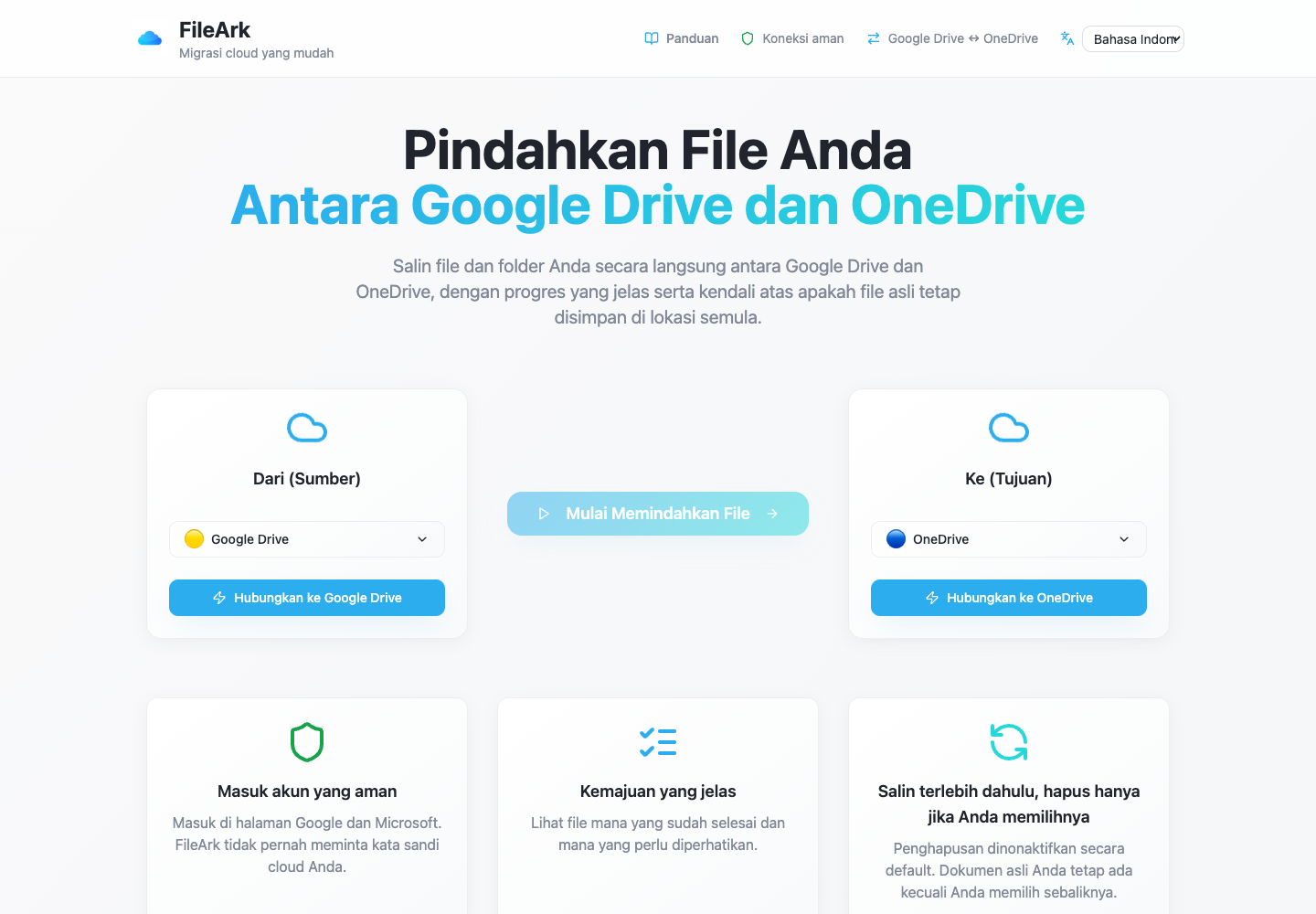
FileArk memindai Google Drive, membuat folder yang cocok di OneDrive, dan mengirimkan setiap file secara online. Komputer Anda dapat dalam mode tidur atau terputus karena ini bukan jembatan antara kedua layanan tersebut.
Halaman kemajuan menunjukkan item yang selesai dan gagal. Jika suatu file memerlukan percobaan lagi, maka file yang sudah jadi tidak perlu disalin lagi.
Ingat jenis file Google sendiri
- Google Dokumen menjadi file PDF.
- Google Spreadsheet menjadi file XLSX.
- Google Slide menjadi file PDF.
- Google Gambar menjadi gambar PNG.
- Buka sampel penting di OneDrive untuk memastikan hasilnya sesuai dengan kebutuhan Anda.
Siapkan akun
- Periksa apakah Anda memilih akun Google yang dituju.
- Periksa apakah OneDrive memiliki cukup ruang kosong.
- Tinjau file di bagian Dibagikan dengan saya karena mungkin ada orang lain yang memilikinya.
- Biarkan kedua akun tetap aktif hingga hasilnya diperiksa.
- Biarkan penghapusan sumber tidak aktif untuk salinan pertama.
Bagaimana FileArk memeriksa setiap file yang ditransfer
Bilah kemajuan saja tidak cukup. FileArk memeriksa setiap file pada tiga titik terpisah sehingga unggahan yang dihentikan atau tidak lengkap tidak dihitung sebagai selesai.
- Pemeriksaan pertama: FileArk membaca seluruh file dari Google Drive dan mencatat jumlah data yang diterimanya.
- Pemeriksaan kedua: OneDrive harus mengonfirmasi bahwa ia menerima unggahan.
- Pemeriksaan ketiga: FileArk menemukan file baru di OneDrive dan membandingkan ukurannya dengan file yang dikirim.
Salin dulu. Putuskan tentang penghapusan nanti.
Transfer pertama yang paling aman adalah salinannya. Kotak “Hapus file dari sumber” dinonaktifkan secara default, sehingga dokumen asli tetap ada di Google Drive saat Anda memeriksa salinan baru di OneDrive.
Setelah FileArk selesai, bandingkan folder penting dan buka sendiri filenya. Jika sudah puas, Anda bisa menghapus sendiri Google Drive aslinya. Jika Anda menggunakan opsi penghapusan otomatis FileArk pada transfer selanjutnya, FileArk menghapus yang asli hanya setelah pemeriksaan tujuan lolos.
Pertanyaan umum
Apakah transfer menggunakan ruang disk komputer saya?
Tidak. Perangkat Anda membuka FileArk dan menunjukkan kemajuan, tetapi tidak perlu menyimpan seluruh akun Google Drive.
Apakah Google Dokumen akan tetap menjadi Google Dokumen di OneDrive?
Tidak. OneDrive tidak dapat menyimpannya sebagai Google Dokumen langsung. FileArk mengonversinya menjadi file normal yang dapat disimpan OneDrive. Tinjau dokumen penting setelah konversi.
Bisakah saya menggunakan komputer saya saat FileArk memindahkan file?
Ya. Transfer berjalan di latar belakang dan tidak menggunakan perangkat Anda sebagai jalur file.