OneDrive full · No computer space · Untuk momen “semuanya penuh”.
OneDrive Penuh dan Komputer Anda Tidak Memiliki Ruang: Apa yang Dapat Anda Lakukan?
OneDrive memperingatkan Anda bahwa penyimpanan sudah penuh. Laptop Anda juga hampir penuh. Mengunduh ratusan gigabyte bukanlah solusi yang realistis—dan Anda tidak perlu menjadi teknisi migrasi untuk melindungi file Anda.
Diperbarui ; 13 menit membaca.
Jawaban singkat
Anda dapat menyalin OneDrive langsung ke Google Drive tanpa menyimpan perpustakaan di komputer Anda. Dengan FileArk, browser Anda memulai pekerjaan, FileArk memindai akun dan memeriksa kapasitas tujuan, dan pekerja online mentransfer dan memverifikasi setiap file. Nonaktifkan penghapusan sumber sehingga OneDrive tetap menjadi salinan aman Anda saat Anda memeriksa Google Drive.
Jebakannya: OneDrive dan komputer penuh
Ini biasanya muncul sebagai rangkaian masalah kecil. OneDrive berhenti menyinkronkan foto baru. Windows meminta Anda mengosongkan ruang. Arsip video keluarga, folder kerja lama, cadangan telepon, dan dokumen bertahun-tahun digabungkan menjadi satu. Anda ingin memindahkannya, tetapi metode yang jelas mengatakan untuk mengunduh semuanya terlebih dahulu—dan tidak ada tempat untuk menyimpannya.
Meskipun drive eksternal tersedia, pemindahan manual akan mengubah komputer Anda menjadi server transfer. Setiap byte harus diunduh, menempati penyimpanan lokal, dan diunggah lagi. Komputer harus tetap terjaga, jaringan harus tetap stabil, dan Anda harus menentukan folder mana yang selesai setelah gangguan apa pun.
Untuk beberapa folder, hal itu mungkin dapat diterima. Untuk ratusan gigabyte atau akun satu terabyte, ini menjadi operasi data yang berjalan lama. Bagian yang berisiko adalah tidak mengklik Unduh. Beberapa hari kemudian, terbukti bahwa tujuannya berisi salinan yang lengkap dan benar.
Perpindahan cloud-to-cloud tidak memerlukan laptop Anda untuk menyimpan perpustakaan

Dalam migrasi FileArk, browser Anda adalah panel kontrol, bukan pipa data. Ini mencatat arah, menghubungkan akun resmi, menunjukkan informasi penyimpanan, dan memungkinkan Anda mengikuti kemajuan. Muatan file dibaca dan ditulis oleh pekerja migrasi online.
Artinya, menutup tab tidak membatalkan pekerjaan yang diantri dengan benar, dan kecepatan unggahan di rumah Anda tidak menentukan seberapa cepat ratusan gigabyte dapat meninggalkan OneDrive. Lingkungan pekerja—bukan laptop Anda—menyediakan ruang sementara terbatas untuk file individual berukuran besar.
FileArk memeriksa kapasitas sementara pekerja sebelum melakukan staging objek besar. Objek yang lebih kecil ditangani di memori, sedangkan objek yang lebih besar menggunakan file pekerja sementara yang dihapus setelah item selesai. Seorang pekerja tanpa cadangan yang cukup gagal dalam upaya tersebut alih-alih mengisi disknya dan berpura-pura bahwa file telah selesai.
Sebelum Anda pindah: buatlah tujuan tersebut membosankan dan mudah ditebak
- Konfirmasikan bahwa Google Drive adalah akun yang ingin terus Anda gunakan.
- Pastikan Google Drive memiliki lebih banyak ruang kosong dibandingkan file yang dipilih dari OneDrive. FileArk mengulangi pemeriksaan kapasitas ini setelah pemindaian.
- Jeda pengaturan ulang dan penggantian nama besar-besaran di OneDrive saat inventaris sedang dibuat.
- Biarkan "Hapus file dari sumber" tidak aktif untuk dijalankan pertama kali.
- Gunakan folder Migrasi baru sehingga konten yang ditransfer tidak tercampur dengan file tujuan yang tidak terkait.
- Jaga agar kedua langganan tetap aktif selama periode peninjauan; jangan merencanakan pembatalan pada hari yang sama dengan perpindahan.
Pindahkan OneDrive ke Google Drive tanpa memenuhi komputer
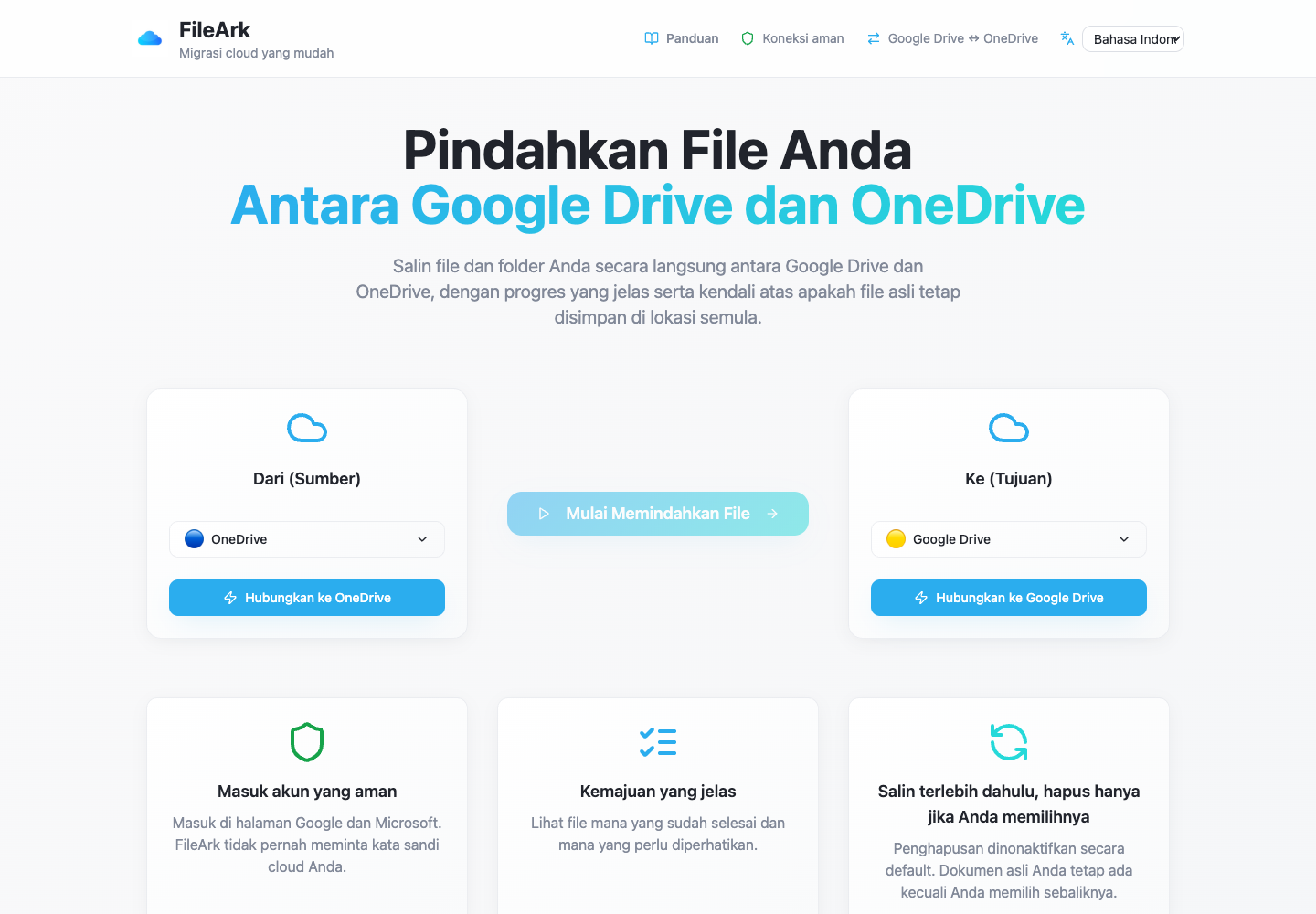
Atur OneDrive sebagai Dari
Pilih OneDrive sebagai sumber dan Google Drive sebagai tujuan. Arahnya penting: FileArk membaca dari akun pertama dan menulis hanya ke akun kedua.
Otorisasi kedua penyedia
Selesaikan otorisasi Microsoft dan Google di layar masuk mereka masing-masing. FileArk menggunakan hibah akses yang dihasilkan; itu tidak memerlukan kata sandi penyedia Anda.
Tinjau penyimpanan langsung
Periksa penyimpanan terpakai OneDrive dan sisa penyimpanan Google Drive. Jika total file yang dipindai melebihi kuota tujuan terbatas, pemindai akan gagal sebelum menerbitkan pekerjaan transfer file.
Pilih salin, bukan hapus
Tetap nonaktifkan penghapusan sumber. Tindakan ini mempertahankan OneDrive sebagai cadangan saat salinan besar dijalankan dan saat Anda meninjau hasilnya.
Mulai sekali dan pantau
Pemindai membuat inventaris dan mengantri satu item kerja tahan lama per file. Anda dapat kembali ke halaman kemajuan nanti; komputer tidak lagi membawa data.
Apa yang terjadi jika ada sesuatu yang terputus di tengah jalan?
Pembatasan Cloud API, masa berlaku token habis, pengaturan ulang jaringan, dan proses dimulai ulang. Migrasi yang dapat dipercaya harus mengantisipasi kejadian-kejadian tersebut. FileArk menggunakan antrian yang tahan lama dan pesan yang persisten, dan pekerja hanya mengakui file setelah pemrosesan dan status persistensi selesai.
Jika seorang pekerja berhenti sebelum pengakuan, antrian dapat mengirimkan kembali barang tersebut. Catatan database membuat operasi menjadi idempoten: file yang sepenuhnya diverifikasi dilewati, sementara unggahan yang terputus dapat dipulihkan berdasarkan identitas tujuannya dan diperiksa ulang. Upaya sementara dibatasi; item yang masih gagal tetap terlihat sebagai Gagal dan bukannya menghilang ke dalam perulangan percobaan ulang tanpa akhir.
Ini sengaja berbeda dari unduhan browser yang satu-satunya buktinya mungkin berupa ZIP yang tidak lengkap. Catatan pemindaian, baris per file, jumlah upaya, ID tujuan, hasil verifikasi, dan stempel waktu membuat jejak audit yang bertahan dalam sesi browser.
“Diunggah” tidak sama dengan “tiba dengan benar”

Untuk setiap file, pekerja menghitung SHA-256 berdasarkan payload sumber yang akan diunggahnya. Hal ini penting untuk format asli Google dan kasus lain ketika representasi yang dapat ditransfer mungkin berbeda dari metadata penyedia.
Setelah diunggah, FileArk menyimpan ID objek tujuan baru. Ia memeriksa ukuran tujuan, membaca kembali objek persis tersebut berdasarkan ID, menghitung intisari SHA-256 lainnya, dan membandingkan kedua nilai tersebut. Baru setelah itu ia menyetel file ke Diunggah dengan stempel waktu VerifiedAt dan mengakui pesan antreannya.
Baris database tidak terhapus setelah sukses. Itu tetap menjadi catatan kemajuan dan verifikasi. Jika jumlah byte atau intisari tidak cocok, sumber dipertahankan dan item dicoba ulang atau ditampilkan sebagai gagal.
Apa yang harus diperiksa setelah salinan OneDrive yang sangat besar
- Konfirmasikan tidak ada item yang gagal, atau selidiki setiap kegagalan satu per satu.
- Bandingkan folder dan total yang diharapkan, dengan mengingat bahwa nomor penyimpanan seluruh layanan dapat menyertakan konten di luar cakupan yang dipindahkan.
- Buka dokumen lama dan baru, video besar, arsip, foto, nama file Unicode, dan folder yang sangat bertumpuk.
- Periksa file yang penting secara emosional atau finansial daripada hanya mengambil sampel folder terbaru yang mudah.
- Buat ulang tautan berbagi dan izin jika diperlukan; itu khusus layanan dan tidak sama dengan konten file.
- Biarkan OneDrive tidak berubah selama periode tumpang tindih sebelum membuat keputusan penghapusan atau berlangganan secara terpisah.
Pertanyaan umum
Apakah saya memerlukan ruang komputer yang cukup untuk seluruh OneDrive saya?
Tidak. Pekerja online FileArk membawa muatan file. Browser Anda memulai dan memantau pekerjaan tersebut, sehingga komputer Anda tidak perlu menyimpan perpustakaan.
Bisakah saya menutup laptop saya setelah memulai?
Ya, setelah pekerjaan diterima dan diantri. Pemindai online dan pekerja melanjutkan secara mandiri. Kembali lagi nanti untuk meninjau kemajuan dan kegagalan.
Bagaimana jika satu file lebih besar dari disk kosong pekerja?
Pekerja memeriksa ruang kosong sementara ditambah cadangan sebelum membuat file besar. Pekerja yang tidak mencukupi gagal dalam upaya tersebut dengan aman; itu tidak menandai file diverifikasi.
Apakah dokumen asli OneDrive saya akan dihapus?
Tidak jika penghapusan sumber tidak aktif, yang merupakan pengaturan yang disarankan untuk dijalankan pertama kali. Meskipun sengaja diaktifkan, penghapusan hanya terjadi setelah ukuran tujuan dan verifikasi SHA-256.
Apakah FileArk memindahkan tautan berbagi OneDrive?
Tidak. Konten file dan jalur folder dapat disalin, tetapi tautan berbagi Microsoft, izin, komentar, dan riwayat versi memerlukan peninjauan terpisah di Google Drive.