OneDrive → Google Drive · Daftar periksa keamanan yang mudah dicetak
Daftar Periksa OneDrive ke Google Drive untuk Perpindahan Aman di tahun 2026
Langkah yang baik bukan hanya sekedar menekan Start. Itu berarti mengetahui apa yang Anda miliki, menjaga keamanan dokumen asli, dan memeriksa hasilnya sebelum mengubah apa pun.
Diperbarui ; 7 menit membaca.
Jawaban singkat
Gunakan empat tahap sederhana: periksa akun OneDrive, siapkan ruang yang cukup di Google Drive, salin dengan penghapusan nonaktif, dan periksa hasilnya. FileArk menangani transfer latar belakang dan pemeriksaan file; Anda membuat keputusan akhir tentang aslinya.
Sebelum ditransfer
- Konfirmasikan alamat email akun OneDrive yang ingin Anda salin.
- Konfirmasikan alamat email akun Google Drive yang seharusnya menerimanya.
- Lihat item yang Dibagikan dengan saya; file milik orang lain mungkin memerlukan perhatian tersendiri.
- Hapus duplikat dan file yang jelas tidak lagi Anda perlukan.
- Simpan cadangan terpisah untuk apa pun yang tidak dapat diganti.
Periksa penyimpanan di kedua akun
FileArk menunjukkan ruang yang digunakan dan tersedia untuk OneDrive dan Google Drive. Tujuan Google memerlukan lebih banyak ruang kosong daripada jumlah yang disalin.
Penyimpanan Google juga dapat digunakan oleh Gmail dan Google Foto. Sisakan ruang ekstra daripada berencana mengisi akun sepenuhnya.
Gunakan pengaturan aman untuk proses pertama
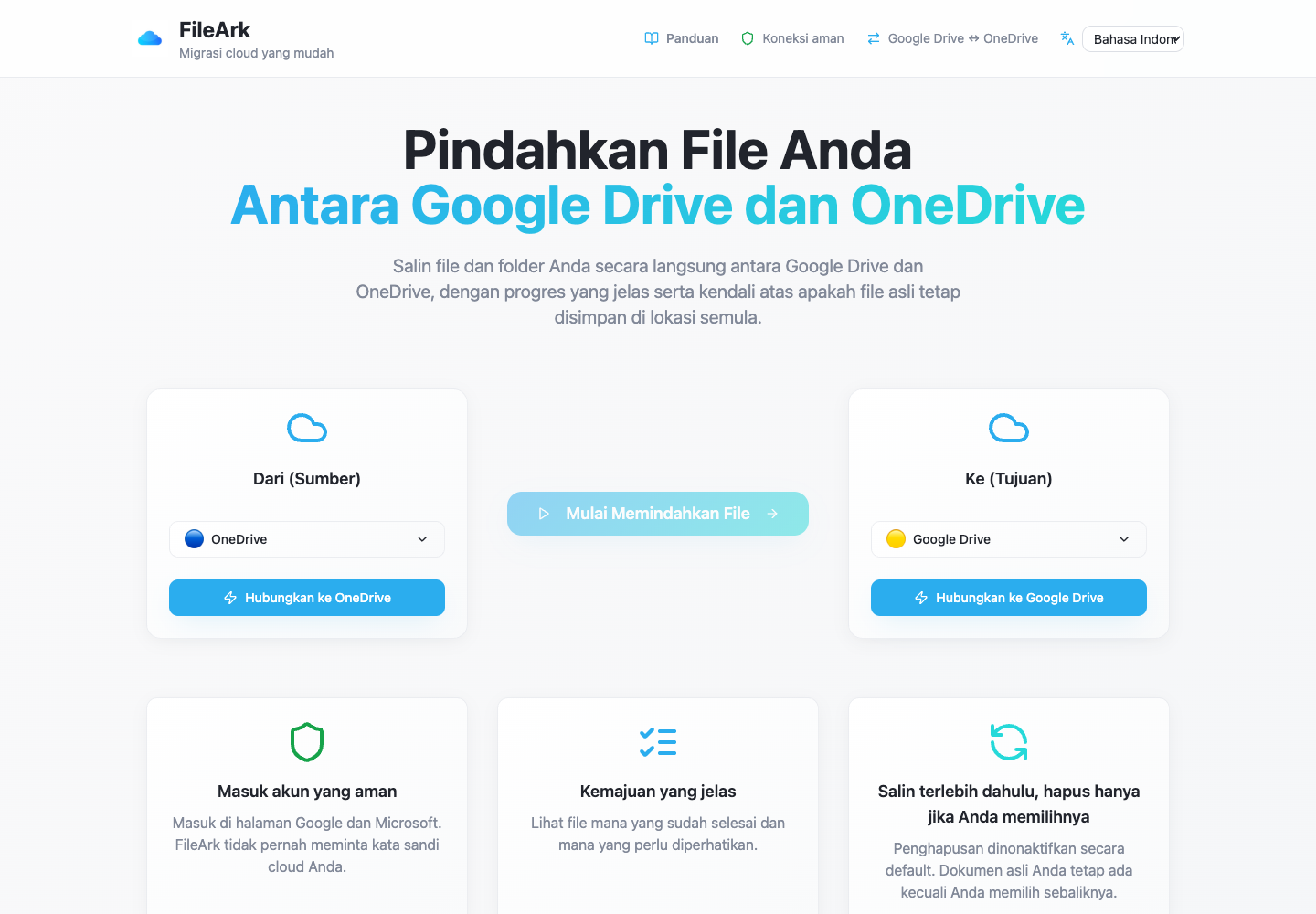
- Pilih OneDrive di bawah Dari dan Google Drive di bawah Ke.
- Pertahankan folder Migrasi default agar salinan baru mudah ditemukan.
- Biarkan “Hapus file dari sumber” tidak dicentang.
- Mulai penyalinan dan biarkan berlanjut di latar belakang.
- Kembali ke halaman kemajuan dan tinjau item yang gagal.
Bagaimana FileArk memeriksa setiap file yang ditransfer
Bilah kemajuan saja tidak cukup. FileArk memeriksa setiap file pada tiga titik terpisah sehingga unggahan yang dihentikan atau tidak lengkap tidak dihitung sebagai selesai.
- Pemeriksaan pertama: FileArk membaca file lengkap dari OneDrive dan mencatat jumlah data yang diterima.
- Pemeriksaan kedua: Google Drive harus mengonfirmasi bahwa ia menerima unggahan tersebut.
- Pemeriksaan ketiga: FileArk menemukan file baru di Google Drive dan membandingkan ukurannya dengan file yang dikirim.
Tinjauan manual Anda
- Buka dokumen dari tingkat atas dan dari folder yang sangat bertumpuk.
- Memutar beberapa video berukuran besar dari tujuan.
- Buka file ZIP dan file dengan nama panjang atau non-Inggris.
- Minta orang lain untuk memeriksa folder kerja bersama yang penting.
- Catat apa saja yang harus dibagikan kembali di Google Drive.
Salin dulu. Putuskan tentang penghapusan nanti.
Transfer pertama yang paling aman adalah salinannya. Kotak “Hapus file dari sumber” dinonaktifkan secara default, sehingga dokumen asli tetap ada di OneDrive saat Anda memeriksa salinan baru di Google Drive.
Setelah FileArk selesai, bandingkan folder penting dan buka sendiri filenya. Jika Anda puas, Anda dapat menghapus sendiri dokumen asli OneDrive. Jika Anda menggunakan opsi penghapusan otomatis FileArk pada transfer selanjutnya, FileArk menghapus yang asli hanya setelah pemeriksaan tujuan lolos.
Pertanyaan umum
Mengapa total penyimpanan terlihat berbeda setelah penyalinan?
Google dan Microsoft menghitung beberapa file, versi lama, sampah, dan konten yang dibagikan secara berbeda. Gunakan hasil file FileArk bersama dengan cek Anda sendiri daripada membandingkan hanya satu jumlah total.
Kapan aman untuk menghapus file OneDrive?
Hanya setelah FileArk selesai, item yang gagal teratasi, dan Anda sendiri telah membuka pilihan file yang berguna di Google Drive. Menyimpan cadangan ekstra adalah bijaksana untuk file yang tidak tergantikan.
Haruskah saya membatalkan OneDrive segera setelah penyalinan selesai?
Tidak. Buatlah periode tumpang tindih singkat sehingga Anda punya waktu untuk menemukan pengaturan berbagi yang hilang, membuka file penting, dan memperbaiki kejutan apa pun.