OneDrive → Google Drive · Panduan langkah demi langkah sederhana
Cara Mentransfer OneDrive ke Google Drive pada 2026 (Langkah demi Langkah)
Memindahkan file selama bertahun-tahun tidak berarti mengunduh ratusan folder, membuat komputer tetap aktif selama berhari-hari, dan berharap setiap unggahan selesai.
Diperbarui ; 9 menit membaca.
Jawaban singkat
Dengan FileArk, pilih OneDrive sebagai sumber dan Google Drive sebagai tujuan, masuk ke kedua akun, periksa ruang yang tersedia, dan mulai penyalinan. Transfer berlanjut secara online di latar belakang dan tidak menggunakan koneksi internet rumah atau kantor Anda untuk membawa file.
Mengapa orang berpindah dari OneDrive ke Google Drive
Anda mungkin berganti pekerjaan, berpindah dari Microsoft 365 ke Google Workspace, menggabungkan akun pribadi, atau sekadar mencoba menyimpan semuanya di satu tempat. Kebutuhannya mudah dimengerti: Anda menginginkan folder dan file yang sama di Google Drive tanpa kehilangan apa pun.
Bagian yang sulit adalah skala. Folder kecil dapat diunduh dan diunggah dengan tangan. Akun lengkap mungkin berisi ribuan file, video besar, beberapa level folder, dan nama dalam berbagai bahasa. Pengunduhan di browser bisa terhenti, laptop bisa kehabisan ruang, dan unggahan yang lambat bisa memakan waktu berhari-hari.
Tiga cara untuk memindahkan file
- Unduh dan unggah dengan tangan: cocok untuk beberapa folder kecil, tetapi komputer Anda memerlukan ruang disk yang cukup dan koneksi yang stabil.
- Gunakan kedua aplikasi sinkronisasi desktop: berguna untuk akun berukuran sedang, namun komputer harus tetap menyala dan setiap file berpindah melalui koneksi internet Anda.
- Gunakan FileArk: file dipindahkan secara online di latar belakang, sementara komputer Anda hanya digunakan untuk memulai transfer dan memeriksa kemajuan.
Cara mentransfer OneDrive ke Google Drive dengan FileArk
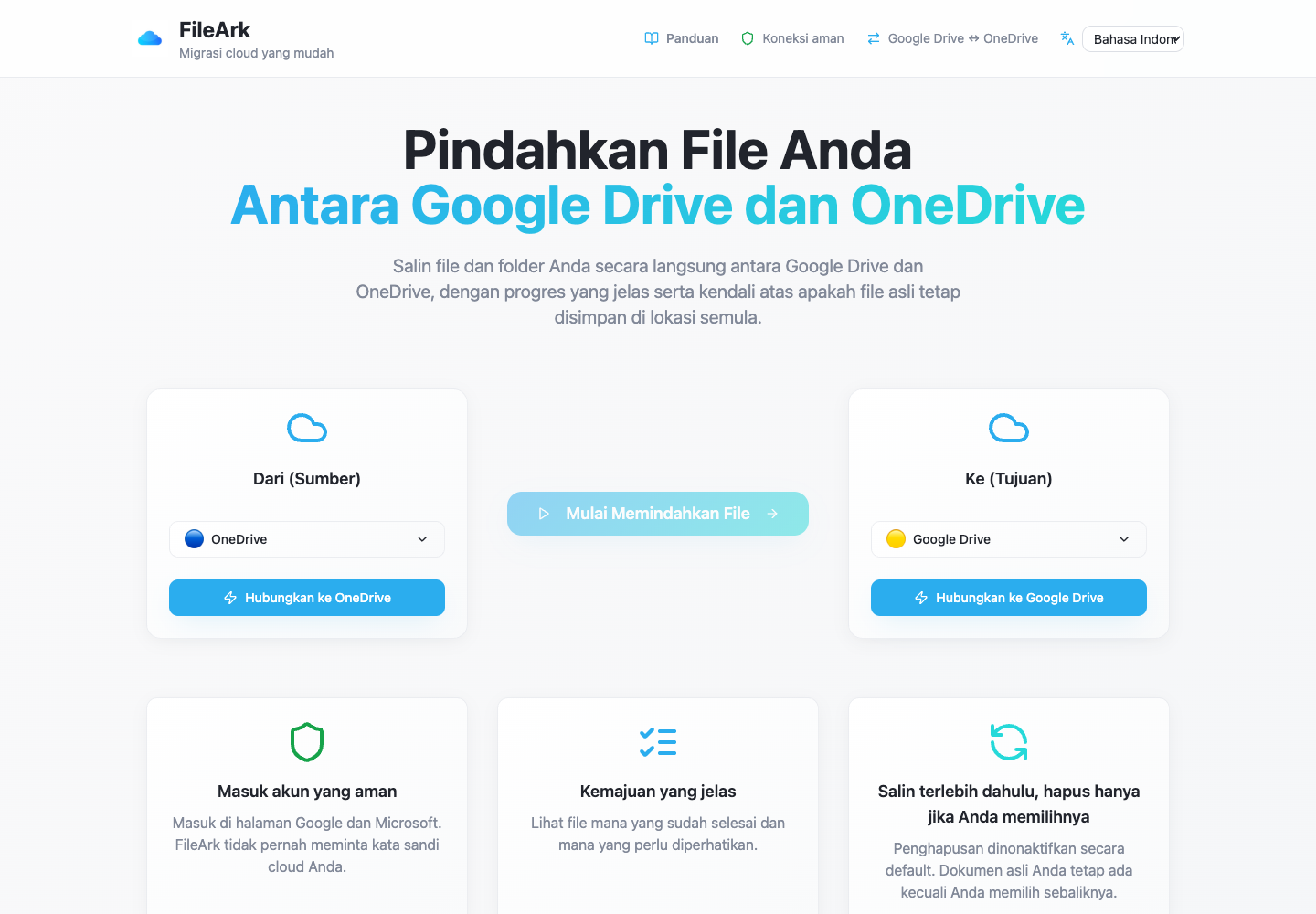
Pilih arah
Di bawah Dari, pilih OneDrive. Di bawah Kepada, pilih Google Drive. Ini memberi tahu FileArk akun mana yang akan disalin dan akun mana yang harus menerima file.
Hubungkan akun Anda
Gunakan halaman masuk Microsoft dan Google. Anda masuk langsung dengan perusahaan tersebut; FileArk tidak pernah meminta Anda mengetikkan kata sandi Google atau Microsoft ke FileArk.
Periksa ruangnya
FileArk menunjukkan ruang yang digunakan dan tersedia di kedua akun. Ini membandingkan jumlah di OneDrive dengan ruang kosong di Google Drive dan menghentikan Anda memulai ketika tujuannya terlalu kecil.
Pilih ke mana file akan disimpan
Secara default, FileArk menempatkan salinan di dalam folder Migrasi baru. Ini menyatukan file yang ditransfer dan menghindari pencampuran dengan file yang sudah ada di root Google Drive.
Jangan hapus penghapusan untuk salinan pertama
Biarkan “Hapus file dari sumber” tidak dicentang. File OneDrive Anda tetap ada saat Anda meninjau salinan Google Drive.
Mulai dan kembali lagi nanti
FileArk memindai folder, mentransfer file di latar belakang, dan menunjukkan apa yang selesai atau gagal. Anda dapat menutup browser; komputer Anda tidak membawa file.
Bagaimana FileArk memeriksa setiap file yang ditransfer
Bilah kemajuan saja tidak cukup. FileArk memeriksa setiap file pada tiga titik terpisah sehingga unggahan yang dihentikan atau tidak lengkap tidak dihitung sebagai selesai.
- Pemeriksaan pertama: FileArk membaca file lengkap dari OneDrive dan mencatat jumlah data yang diterima.
- Pemeriksaan kedua: Google Drive harus mengonfirmasi bahwa ia menerima unggahan tersebut.
- Pemeriksaan ketiga: FileArk menemukan file baru di Google Drive dan membandingkan ukurannya dengan file yang dikirim.
Salin dulu. Putuskan tentang penghapusan nanti.
Transfer pertama yang paling aman adalah salinannya. Kotak “Hapus file dari sumber” dinonaktifkan secara default, sehingga dokumen asli tetap ada di OneDrive saat Anda memeriksa salinan baru di Google Drive.
Setelah FileArk selesai, bandingkan folder penting dan buka sendiri filenya. Jika Anda puas, Anda dapat menghapus sendiri dokumen asli OneDrive. Jika Anda menggunakan opsi penghapusan otomatis FileArk pada transfer selanjutnya, FileArk menghapus yang asli hanya setelah pemeriksaan tujuan lolos.
Apa yang mungkin terlihat berbeda setelah dipindahkan
File normal seperti PDF, DOCX, XLSX, JPG, MP4, dan ZIP tetap dalam format normalnya. Nama folder dan level folder dibuat ulang di Google Drive.
Tautan berbagi, komentar, versi lama, dan aturan perusahaan adalah milik layanan asli dan tidak boleh berpindah bersama file. Periksa folder bersama yang penting secara terpisah dan undang orang lagi jika diperlukan.
Pemeriksaan sederhana sebelum Anda meninggalkan OneDrive
- Bandingkan jumlah file yang selesai dan gagal di FileArk.
- Buka file dari beberapa folder besar dan kecil.
- Periksa foto, video, arsip, dan file dengan nama non-Inggris.
- Buka file yang penting untuk catatan pekerjaan, pajak, studi, atau keluarga.
- Tetap aktifkan OneDrive hingga Anda merasa nyaman dengan salinan Google Drive.
Pertanyaan umum
Bisakah saya mentransfer OneDrive ke Google Drive tanpa mengunduh semuanya?
Ya. FileArk membawa file online di latar belakang. Mereka tidak melakukan perjalanan melalui komputer Anda atau menggunakan koneksi internet Anda untuk transfer file.
Dapatkah saya menutup browser selama transfer?
Ya. Setelah transfer dimulai, transfer dilanjutkan di latar belakang. Kembali ke FileArk nanti untuk melihat kemajuan dan file apa pun yang memerlukan perhatian.
Apakah FileArk akan menghapus file OneDrive saya?
Tidak, kecuali Anda sengaja mengaktifkan opsi penghapusan. Ini dinonaktifkan secara default. Untuk hasil teraman, salin dulu, periksa sendiri filenya, baru kemudian putuskan apa yang akan dihapus.
Apakah tautan berbagi OneDrive dipindahkan ke Google Drive?
Biasanya tidak. File dan folder dapat disalin, namun tautan berbagi dan aturan akses berbeda di Google Drive dan harus diperiksa secara terpisah.