Google Drive full · No computer space · Un piano tranquillo per un viaggio affollato
Google Drive è pieno ma anche il tuo laptop: un modo più sicuro per spostarsi
Google Drive è pieno, la posta o i backup potrebbero essere interessati e il laptop non può contenere l'archivio. Il passaggio a OneDrive dovrebbe creare un po' di respiro e non una seconda emergenza di archiviazione sulla scrivania.
Aggiornato ; 14 min di lettura.
In breve
Imposta Google Drive come origine e OneDrive come destinazione, verifica che OneDrive disponga di capacità sufficiente ed esegui una migrazione cloud di sola copia. FileArk esegue l'inventario dell'origine, mette in coda ogni file, esegue il trasferimento dal computer e rilegge ogni oggetto di destinazione per verificarne le dimensioni e la verifica SHA-256 prima di considerarlo completo.
Perché un Google Drive completo è più difficile di quanto sembri
L'avviso di archiviazione potrebbe coprire più di un semplice albero di cartelle. Anni di caricamenti possono includere foto del telefono, video, PDF, file di Office, materiale condiviso, scorciatoie e documenti, fogli o presentazioni Google che non si comportano come i normali file scaricati.
Un'esportazione manuale o un download dal browser può produrre più archivi, richiedere spazio libero per decomprimerli e lasciare manualmente le cartelle corrispondenti. Quindi ogni file deve tornare indietro attraverso lo stesso laptop su OneDrive. Se la connessione si interrompe, la domanda difficile non è se qualcosa ha fallito, ma è esattamente ciò che è fallito.
Le migrazioni di grandi dimensioni comportano anche quote, limitazioni, nomi non validi, metadati non supportati e modifiche all'origine apportate durante l'esecuzione della copia. Più grande è la libreria, meno utile diventa la prova “Ho visto la barra di avanzamento raggiungere la fine”.
Conoscere la differenza tra contenuto del file e comportamento del cloud
- I file ordinari come JPG, MP4, PDF, DOCX, XLSX e ZIP possono conservare i byte di file e i percorsi delle cartelle.
- Documenti, Fogli e Presentazioni nativi di Google richiedono l'esportazione in formati portatili; ispezionare attentamente i risultati convertiti.
- Collegamenti di condivisione, autorizzazioni, commenti, versioni, etichette, collegamenti e policy dell'area di lavoro non sono normali byte di file e devono essere pianificati separatamente.
- I file condivisi con te potrebbero non consumare la tua quota o appartenere a te; confermare l'ambito della migrazione anziché presupporre che il numero di archiviazione dell'account corrisponda al totale delle copie.
- La denominazione di OneDrive e le regole del percorso possono differire, quindi i nomi dei casi limite meritano un piccolo test prima di una corsa enorme.
Mantenere il laptop quasi pieno fuori dal percorso del file

FileArk utilizza il computer solo per l'autorizzazione, la configurazione e l'avanzamento. I servizi di scansione e migrazione vengono eseguiti online, quindi la libreria completa di Google Drive non viene mai installata sul tuo laptop.
Singoli file di grandi dimensioni possono utilizzare spazio temporaneo su un lavoratore di migrazione. Prima di scaricarne uno, il lavoratore controlla che il suo volume temporaneo possa contenere il file previsto più una riserva di sicurezza. Ogni lavoratore gestisce il lavoro limitato e rimuove i file temporanei dopo il completamento.
Questo design evita inoltre di inviare due volte la libreria tramite la connessione domestica. Esistono ancora i limiti di velocità dei provider e le condizioni di Internet, ma un laptop inattivo o un browser chiuso non diventano il punto di errore.
Sposta Google Drive su OneDrive, passo dopo passo
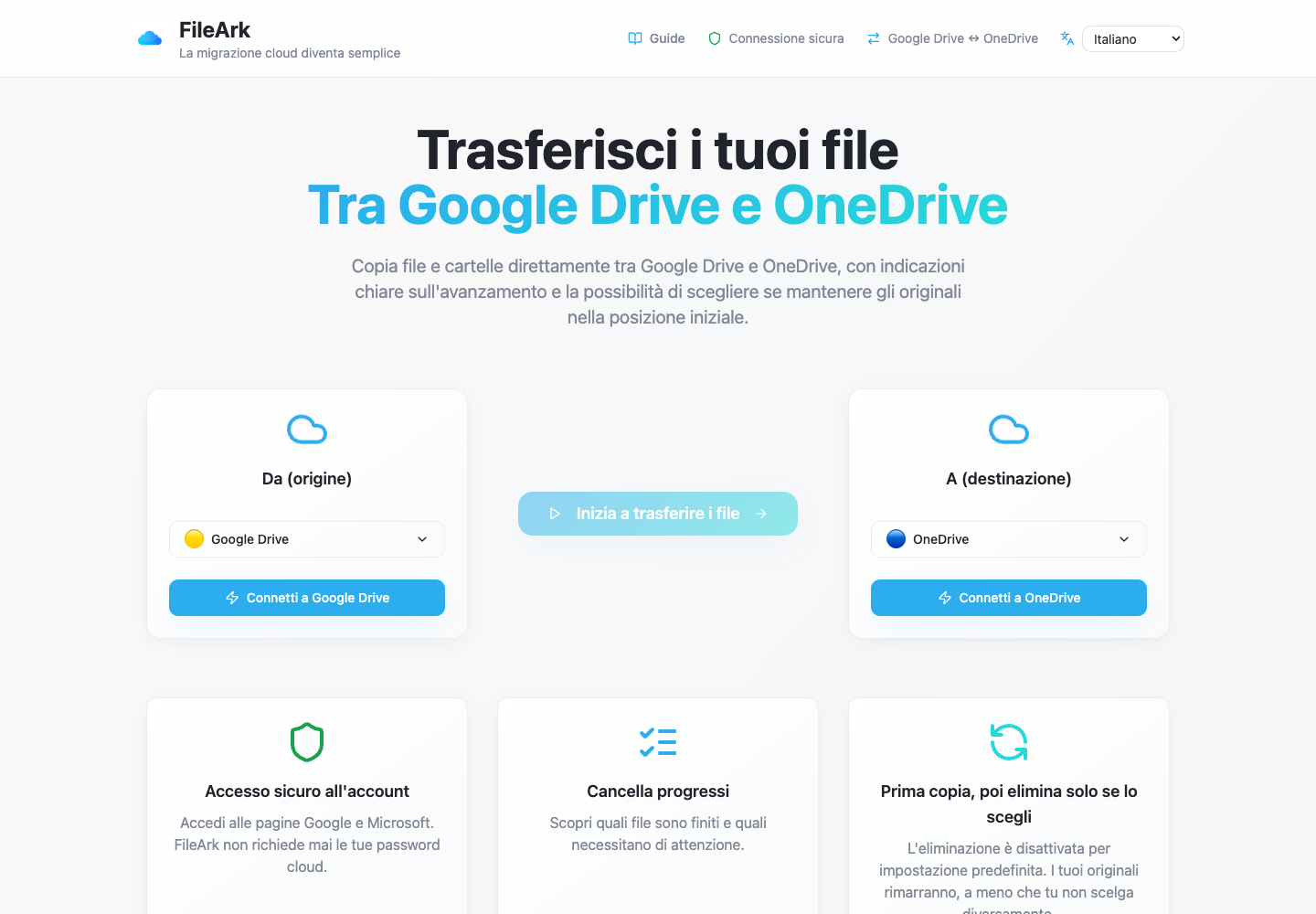
Scegli Google Drive come fonte
In Da selezionare Google Drive. In Aselezionare OneDrive. Controllare nuovamente la direzione prima dell'autorizzazione.
Collega gli account corretti
Autorizza Google e Microsoft sulle pagine dei loro fornitori. Controlla i nomi degli account visualizzati in modo che un account personale e uno di lavoro non vengano mescolati accidentalmente.
Rivedi la quota prima che il lavoro di trasferimento venga rilasciato
La pagina di configurazione visualizza la memorizzazione live. Lo scanner quindi totalizza i metadati dei file rilevati e li confronta con una quota rimanente finita di OneDrive prima di accodare i processi di file.
Utilizzare una cartella di destinazione pulita
Una cartella migrata con nome univoco riduce le collisioni e semplifica la revisione o la rimozione del risultato senza disturbare il contenuto OneDrive esistente.
Conserva la fonte Google
Lascia la cancellazione disabilitata. Un avviso di archiviazione non è un motivo per combinare la migrazione e l'eliminazione permanente in un unico passaggio irreversibile.
Inizia il lavoro online
Lo scanner scrive un record per file e pubblica un lavoro duraturo. Gli operatori elaborano, verificano e aggiornano tali record mentre sei libero di chiudere il browser.
Come FileArk impedisce che un lavoro enorme diventi una richiesta fragile

Lo scanner iniziale enumera la gerarchia di Google Drive e crea o riutilizza un record di database idempotente per ogni oggetto di origine. Ogni record in sospeso viene pubblicato come messaggio persistente in una coda di migrazione durevole.
Un lavoratore richiede una consegna alla volta. Non riconosce quel messaggio al momento del ritiro. La conferma arriva solo dopo che il risultato di destinazione e il record del database sono stati scritti in modo sicuro. Se il processo si blocca per primo, RabbitMQ può consegnare nuovamente il lavoro non riconosciuto.
In un sistema "almeno una volta" è prevista una consegna ripetuta. FileArk riconosce un record già verificato e lo salta. Per il lavoro interrotto utilizza l'ID di destinazione memorizzato o recuperato per evitare di considerare l'incertezza come un nuovo successo.
I controlli che trasformano un caricamento verde in un file verificato
Leggere e rilevare l'impronta digitale del payload di origine
FileArk legge il payload trasferibile e calcola SHA-256 sui byte esatti. Per un elemento nativo di Google, questa è la rappresentazione esportata che OneDrive riceverà.
Carica e conserva l'identità di destinazione
OneDrive restituisce un ID oggetto. FileArk lo memorizza nel record del file in modo che i controlli successivi indirizzino l'oggetto esatto, non semplicemente un altro file con lo stesso nome.
Conferma la dimensione visibile
La destinazione deve riportare il conteggio dei byte previsto. I metadati vengono ritentati brevemente perché un nuovo oggetto può richiedere del tempo per essere visualizzato in modo coerente.
Rileggi la destinazione
FileArk scarica l'esatto oggetto OneDrive in base all'ID, calcola nuovamente SHA-256 e lo confronta con il digest del payload di origine.
Mantieni il completamento, quindi conferma
Solo una corrispondenza esatta riceve Uploaded, un metodo di verifica e VerifiedAt. Il messaggio in coda viene riconosciuto dopo l'aggiornamento del database.
Cosa dovresti aspettarti di rivedere
Non tutti gli avvisi implicano la perdita di dati. Un provider potrebbe limitare temporaneamente le richieste, un token potrebbe richiedere un aggiornamento o un oggetto di destinazione potrebbe impiegare qualche istante per diventare leggibile. FileArk riprova gli errori temporanei entro un numero limitato di tentativi.
I problemi persistenti (modifiche alle autorizzazioni, un'esportazione non supportata, un conflitto di percorso, una capacità di destinazione insufficiente o una mancata corrispondenza nella verifica) rimangono visibili come lavoro non riuscito. Non vengono aggiunti al conteggio completato semplicemente perché è stata tentata una richiesta di caricamento.
Per archivi di grandi dimensioni, esamina l'elenco degli errori non riusciti come parte della migrazione, non come nota a piè di pagina facoltativa. Risolvi e riprova a eseguire tali elementi mentre l'account di origine esiste ancora.
Una finitura a basso stress per un trasloco ad alto volume
- Lascia che la corsa finisca prima di riorganizzare la destinazione.
- Esamina ogni elemento non riuscito e preserva la fonte durante i tentativi.
- Apri un insieme rappresentativo di esportazioni native di Google, media di grandi dimensioni, archivi, vecchi file e nomi insoliti.
- Confronta i conteggi a livello di cartella, ove possibile, invece di fare affidamento solo sui totali di archiviazione a livello di provider.
- Testare l'accesso a OneDrive dai dispositivi e dagli account che lo utilizzeranno.
- Ricrea la condivisione e la collaborazione richieste separatamente.
- Attendi un periodo di sovrapposizione prima di annullare l'archiviazione o eliminare da Google Drive.
Domande frequenti
Posso spostare Google Drive su OneDrive senza scaricarlo sul mio laptop?
Sì. FileArk esegue la scansione e il trasferimento di file sui servizi online. Il tuo laptop viene utilizzato per autorizzare e monitorare il lavoro, non per conservare l'intera libreria.
Cosa succede a Documenti e Fogli Google?
I file nativi di Google devono essere esportati in file portatili prima che OneDrive possa archiviarne il contenuto. Esamina i documenti convertiti perché la cronologia della collaborazione e il comportamento nativo non vengono trasferiti come byte ordinari.
Come fa FileArk a sapere che un caricamento su OneDrive è corretto?
Registra l'ID dell'oggetto OneDrive, ne controlla le dimensioni, rilegge l'oggetto esatto, calcola SHA-256 e confronta il digest con il payload di origine prima di contrassegnare il file come verificato.
La chiusura del browser interromperà la migrazione?
No, una volta che il lavoro è stato accettato e messo in coda. Lo scanner, la coda, il database e i lavoratori funzionano indipendentemente dalla scheda del browser.
Devo eliminare Google Drive immediatamente dopo lo spostamento?
No. Conserva l'origine per un periodo di sovrapposizione, ispeziona file importanti e documenti convertiti, risolvi errori e ricrea la condivisione prima di prendere una decisione di eliminazione separata.
Risorse ufficiali utilizzate per questa guida
- Centro didattico di Google Workspace: passare da OneDrive a Google Drive
- Guida di Google Drive: spazio di archiviazione e comportamento dei file
- Supporto tecnico Microsoft: caricare e salvare file in OneDrive
- Google Drive API: scaricare ed esportare file
- Microsoft Graph: caricamenti OneDrive ripristinabili