Google Drive → OneDrive · Per account di grandi dimensioni e connessioni lente
Spostare Google Drive su OneDrive senza scaricare tutto
Google Takeout può creare un archivio, ma un archivio non è la stessa cosa di un OneDrive organizzato con file selezionati e cartelle familiari.
Aggiornato ; 8 min di lettura.
In breve
FileArk sposta i file da Google Drive a OneDrive online. Il tuo browser avvia il lavoro e mostra l'avanzamento, ma i file non passano attraverso il tuo computer. FileArk gestisce anche la conversione standard necessaria per Documenti, Fogli, Presentazioni e Disegni Google.
Perché il download di un archivio potrebbe non risolvere il problema
Google Takeout è utile quando desideri un backup scaricabile. Per un account di grandi dimensioni, tuttavia, è possibile creare molti file di archivio. Hai ancora bisogno di spazio su disco sufficiente per scaricarli e aprirli, quindi di tempo e capacità Internet sufficienti per caricare tutto su OneDrive.
Un trasferimento diretto in background è più semplice quando il tuo vero obiettivo è una copia OneDrive utilizzabile. FileArk ricostruisce i percorsi delle cartelle e tiene traccia di ciascun file invece di fornirti un gruppo di archivi da sistemare.
Cosa succede dopo aver premuto Start
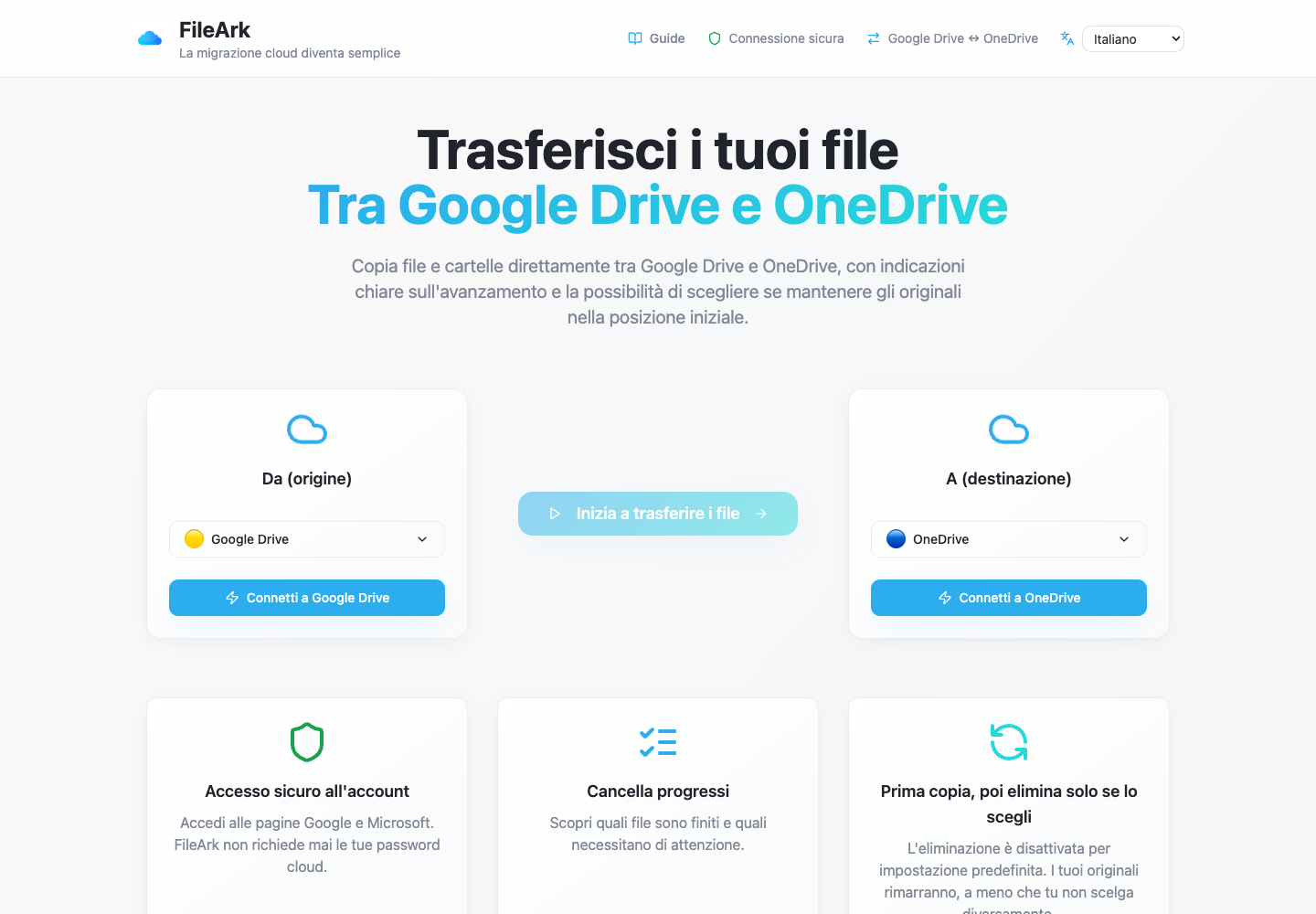
FileArk esegue la scansione di Google Drive, crea le cartelle corrispondenti in OneDrive e invia ciascun file online. Il tuo computer può dormire o disconnettersi perché non è il ponte tra i due servizi.
La pagina di avanzamento mostra gli elementi completati e non riusciti. Se un file necessita di un altro tentativo, i file già terminati non devono essere copiati nuovamente.
Ricorda i tipi di file di Google
- I documenti Google diventano file PDF.
- Fogli Google diventano file XLSX.
- Presentazioni Google diventano file PDF.
- I disegni Google diventano immagini PNG.
- Apri un esempio importante in OneDrive per assicurarti che il risultato soddisfi le tue esigenze.
Prepara i conti
- Verifica di aver selezionato l'account Google desiderato.
- Verifica che OneDrive disponga di spazio libero sufficiente.
- Controlla i file in Condivisi con me perché un'altra persona potrebbe possederli.
- Mantieni entrambi gli account attivi finché non viene controllato il risultato.
- Lascia disattivata l'eliminazione dell'origine per la prima copia.
Come FileArk controlla ogni file trasferito
Una barra di avanzamento da sola non è sufficiente. FileArk controlla ciascun file in tre punti separati in modo che un caricamento interrotto o incompleto non venga considerato terminato.
- Primo controllo: FileArk legge il file completo da Google Drive e registra la quantità di dati ricevuti.
- Secondo controllo: OneDrive deve confermare di aver accettato il caricamento.
- Terzo controllo: FileArk trova il nuovo file in OneDrive e confronta la sua dimensione con il file inviato.
Copia prima. Decidere l'eliminazione in seguito.
Il primo trasferimento più sicuro è una copia. La casella "Elimina file dall'origine" è disattivata per impostazione predefinita, quindi gli originali rimangono in Google Drive mentre controlli la nuova copia in OneDrive.
Al termine di FileArk, confronta le cartelle importanti e apri i file tu stesso. Se sei soddisfatto, puoi eliminare tu stesso gli originali di Google Drive. Se utilizzi l'opzione di eliminazione automatica di FileArk in un trasferimento successivo, FileArk rimuove un originale solo dopo aver superato i controlli di destinazione.
Domande frequenti
Il trasferimento utilizza lo spazio su disco del mio computer?
No. Il tuo dispositivo apre FileArk e mostra i progressi, ma non è necessario che memorizzi l'intero account Google Drive.
I documenti Google rimarranno come documenti Google in OneDrive?
No. OneDrive non può archiviarli come documenti Google attivi. FileArk li converte in normali file che OneDrive può conservare. Rivedi i documenti importanti dopo la conversione.
Posso utilizzare il mio computer mentre FileArk sta spostando i file?
Sì. Il trasferimento viene eseguito in background e non utilizza il dispositivo come percorso per i file.