OneDrive → Google Drive · Lista di controllo di sicurezza facile da stampare
Elenco di controllo da OneDrive a Google Drive per uno spostamento sicuro nel 2026
Una buona mossa non è semplicemente premere Start. Significa sapere quello che hai, tenere gli originali al sicuro e controllare il risultato prima di cambiare qualcosa.
Aggiornato ; 7 min di lettura.
In breve
Utilizza quattro semplici passaggi: controlla l'account OneDrive, prepara spazio sufficiente su Google Drive, copia disattivando l'eliminazione e controlla il risultato. FileArk gestisce il trasferimento in background e i controlli dei file; sei tu a prendere la decisione finale sugli originali.
Prima del trasferimento
- Conferma l'indirizzo email dell'account OneDrive che desideri copiare.
- Conferma l'indirizzo email dell'account Google Drive che dovrebbe riceverlo.
- Sfoglia gli elementi condivisi con me; i file di proprietà di altre persone potrebbero richiedere un'attenzione separata.
- Rimuovi i duplicati evidenti e i file che non ti servono più.
- Conserva un backup separato di tutto ciò che non può essere sostituito.
Controlla lo spazio di archiviazione in entrambi gli account
FileArk mostra lo spazio utilizzato e disponibile per OneDrive e Google Drive. La destinazione Google necessita di più spazio libero rispetto alla quantità da copiare.
Lo spazio di archiviazione di Google può essere utilizzato anche da Gmail e Google Foto. Lascia spazio extra invece di pianificare di riempire completamente il conto.
Utilizza le impostazioni sicure per la prima esecuzione
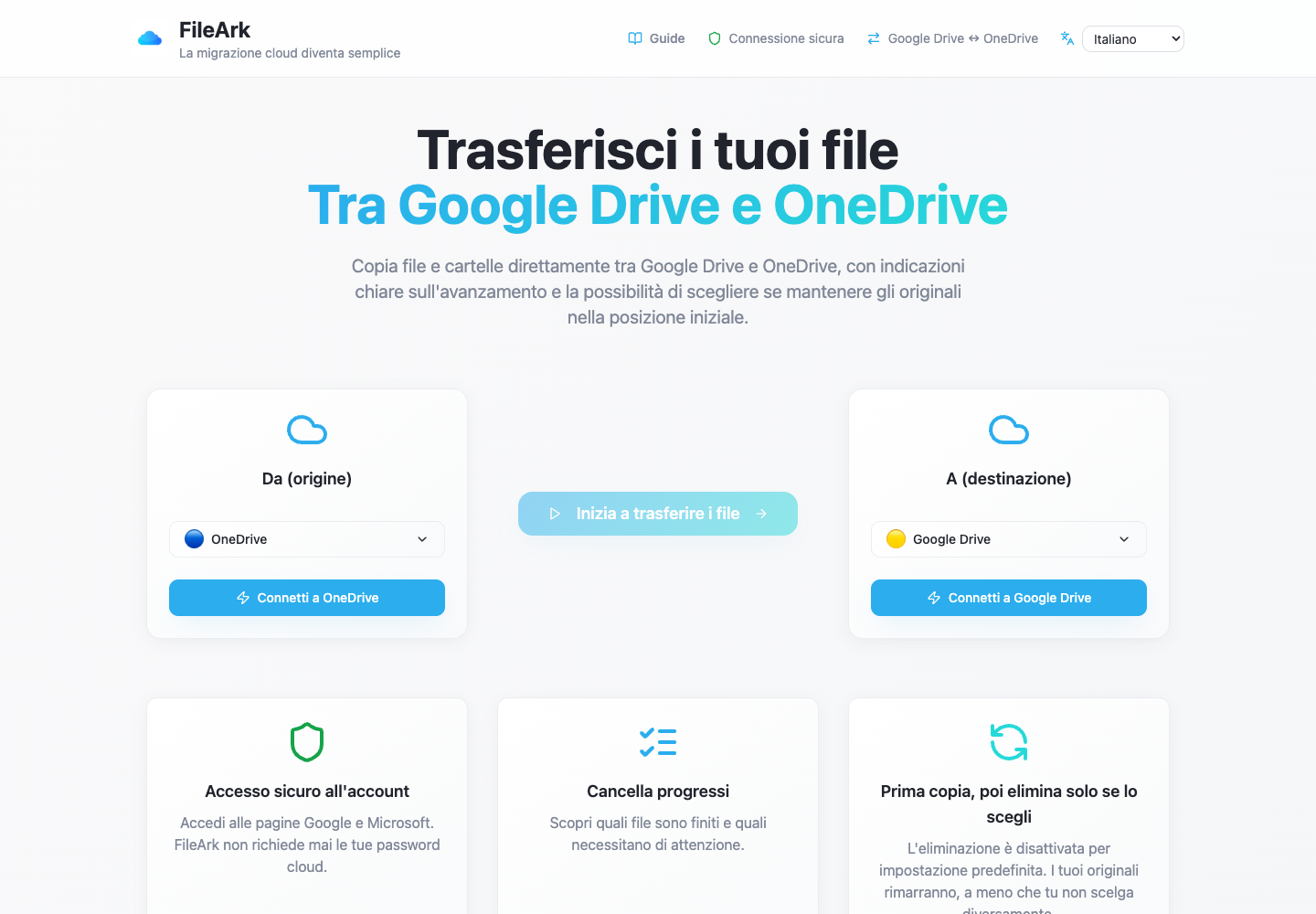
- Scegli OneDrive in Da e Google Drive in A.
- Mantieni la cartella migrata predefinita in modo che la nuova copia sia facile da trovare.
- Lascia deselezionato "Elimina file dall'origine".
- Avvia la copia e lasciala continuare in background.
- Torna alla pagina di avanzamento ed esamina eventuali elementi non riusciti.
Come FileArk controlla ogni file trasferito
Una barra di avanzamento da sola non è sufficiente. FileArk controlla ciascun file in tre punti separati in modo che un caricamento interrotto o incompleto non venga considerato terminato.
- Primo controllo: FileArk legge il file completo da OneDrive e registra la quantità di dati ricevuti.
- Secondo controllo: Google Drive deve confermare di aver accettato il caricamento.
- Terzo controllo: FileArk trova il nuovo file in Google Drive e confronta la sua dimensione con il file inviato.
La tua revisione manuale
- Apri i documenti dal livello superiore e da cartelle profondamente nidificate.
- Riproduci diversi video di grandi dimensioni dalla destinazione.
- Apri file ZIP e file con nomi lunghi o non inglesi.
- Chiedi a un'altra persona di controllare un'importante cartella di lavoro condivisa.
- Annota tutto ciò che deve essere condiviso nuovamente su Google Drive.
Copia prima. Decidere l'eliminazione in seguito.
Il primo trasferimento più sicuro è una copia. La casella "Elimina file dall'origine" è disattivata per impostazione predefinita, quindi gli originali rimangono in OneDrive mentre controlli la nuova copia in Google Drive.
Al termine di FileArk, confronta le cartelle importanti e apri i file tu stesso. Se sei soddisfatto, puoi eliminare tu stesso gli originali di OneDrive. Se utilizzi l'opzione di eliminazione automatica di FileArk in un trasferimento successivo, FileArk rimuove un originale solo dopo aver superato i controlli di destinazione.
Domande frequenti
Perché i totali dello spazio di archiviazione possono apparire diversi dopo la copia?
Google e Microsoft contano alcuni file, vecchie versioni, cestino e contenuti condivisi in modo diverso. Utilizza i risultati dei file di FileArk insieme ai tuoi controlli invece di confrontare solo un numero totale.
Quando è sicuro eliminare i file OneDrive?
Solo al termine di FileArk, gli elementi non riusciti vengono risolti e tu stesso hai aperto un'utile selezione di file in Google Drive. Mantenere un backup aggiuntivo è saggio per i file insostituibili.
Devo annullare OneDrive non appena termina la copia?
No. Mantieni un breve periodo di sovrapposizione in modo da avere tempo per trovare le impostazioni di condivisione mancanti, aprire file importanti e correggere eventuali sorprese.