OneDrive → Google Drive · Semplice guida passo passo
Come trasferire OneDrive su Google Drive nel 2026, passo dopo passo
Spostare anni di file non dovrebbe significare scaricare centinaia di cartelle, tenere il computer acceso per giorni e sperare che ogni caricamento venga completato.
Aggiornato ; 9 min di lettura.
In breve
Con FileArk, scegli OneDrive come origine e Google Drive come destinazione, accedi a entrambi gli account, controlla lo spazio disponibile e avvia la copia. Il trasferimento continua online in background e non utilizza la connessione Internet di casa o dell'ufficio per trasportare i file.
Perché le persone passano da OneDrive a Google Drive
Potresti cambiare lavoro, passare da Microsoft 365 a Google Workspace, combinare account personali o semplicemente provare a tenere tutto in un unico posto. La necessità è facile da capire: vuoi le stesse cartelle e file su Google Drive senza perdere nulla lungo il percorso.
La parte difficile è la scala. Una piccola cartella può essere scaricata e caricata manualmente. Un account completo può contenere migliaia di file, video di grandi dimensioni, diversi livelli di cartelle e nomi in diverse lingue. Il download di un browser può interrompersi, un laptop può esaurire lo spazio e un caricamento lento può richiedere giorni.
Tre modi per spostare i file
- Scarica e carica manualmente: va bene per alcune piccole cartelle, ma il tuo computer ha bisogno di spazio su disco sufficiente e di una connessione stabile.
- Utilizza entrambe le app di sincronizzazione desktop: utile per un account di medie dimensioni, ma il computer deve rimanere acceso e ogni file viaggia attraverso la connessione Internet.
- Usa FileArk: i file si spostano online in background, mentre il tuo computer viene utilizzato solo per avviare il trasferimento e controllarne l'avanzamento.
Come trasferire OneDrive su Google Drive con FileArk
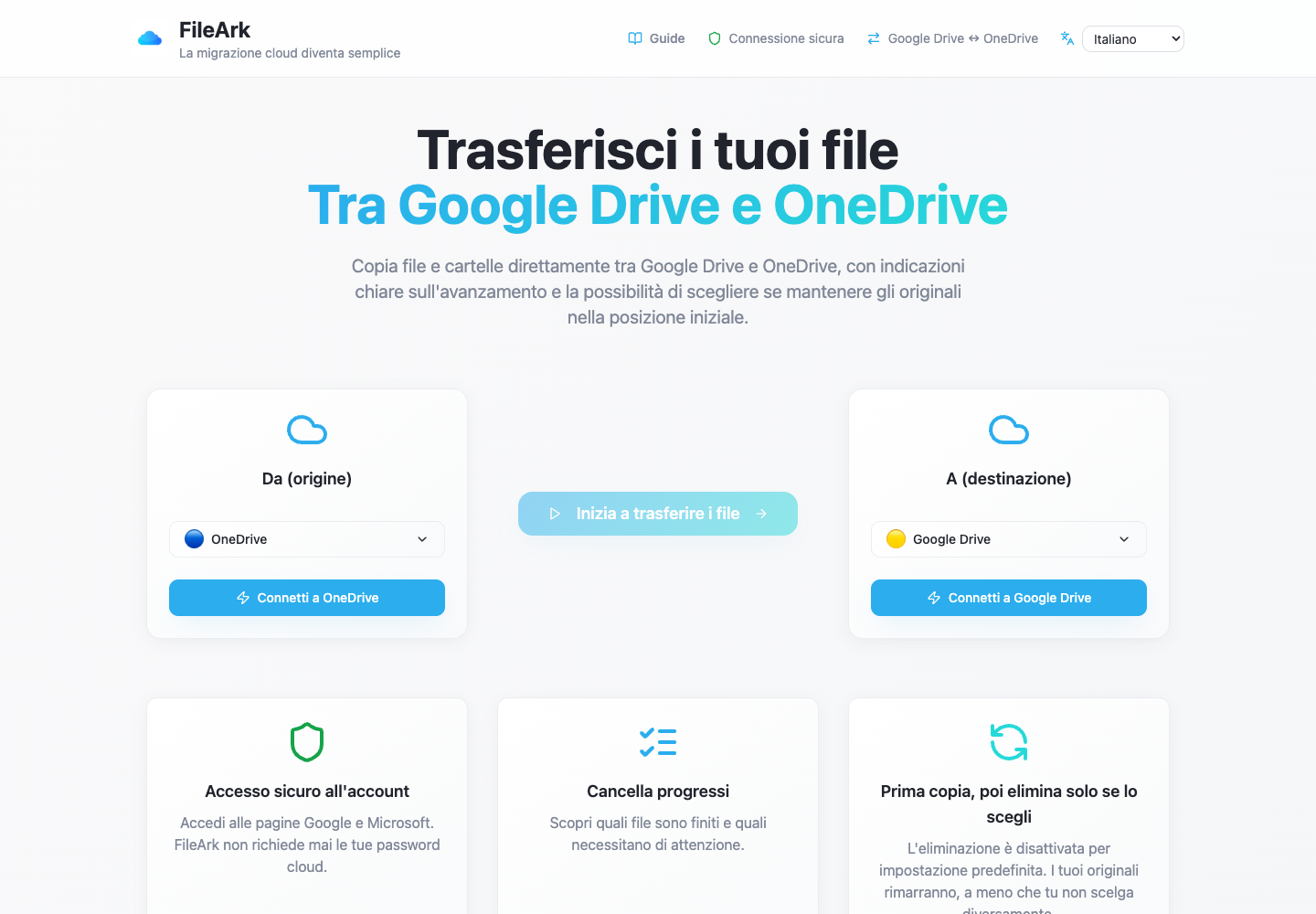
Scegli la direzione
In Da scegliere OneDrive. In A, scegli Google Drive. Questo indica a FileArk da quale account copiare e quale account dovrebbe ricevere i file.
Collega i tuoi account
Utilizza le pagine di accesso di Microsoft e Google. Accedi direttamente con quelle aziende; FileArk non ti chiede mai di digitare la tua password Google o Microsoft in FileArk.
Controlla lo spazio
FileArk mostra lo spazio utilizzato e disponibile in entrambi gli account. Confronta la quantità in OneDrive con lo spazio libero in Google Drive e ti impedisce di iniziare quando la destinazione è troppo piccola.
Scegli dove mettere i file
Per impostazione predefinita, FileArk inserisce la copia all'interno di una nuova cartella migrata. Ciò mantiene insieme i file trasferiti ed evita di mescolarli con file già nella radice di Google Drive.
Mantieni disattivata l'eliminazione per la prima copia
Lascia deselezionato "Elimina file dall'origine". I tuoi file OneDrive rimangono al loro posto mentre controlli la copia di Google Drive.
Inizia e torna più tardi
FileArk esegue la scansione delle cartelle, trasferisce i file in background e mostra cosa è stato completato o non è riuscito. Puoi chiudere il browser; il tuo computer non trasporta i file.
Come FileArk controlla ogni file trasferito
Una barra di avanzamento da sola non è sufficiente. FileArk controlla ciascun file in tre punti separati in modo che un caricamento interrotto o incompleto non venga considerato terminato.
- Primo controllo: FileArk legge il file completo da OneDrive e registra la quantità di dati ricevuti.
- Secondo controllo: Google Drive deve confermare di aver accettato il caricamento.
- Terzo controllo: FileArk trova il nuovo file in Google Drive e confronta la sua dimensione con il file inviato.
Copia prima. Decidere l'eliminazione in seguito.
Il primo trasferimento più sicuro è una copia. La casella "Elimina file dall'origine" è disattivata per impostazione predefinita, quindi gli originali rimangono in OneDrive mentre controlli la nuova copia in Google Drive.
Al termine di FileArk, confronta le cartelle importanti e apri i file tu stesso. Se sei soddisfatto, puoi eliminare tu stesso gli originali di OneDrive. Se utilizzi l'opzione di eliminazione automatica di FileArk in un trasferimento successivo, FileArk rimuove un originale solo dopo aver superato i controlli di destinazione.
Cosa potrebbe apparire diverso dopo il trasloco
I file normali come PDF, DOCX, XLSX, JPG, MP4 e ZIP rimangono nei loro formati normali. I nomi delle cartelle e i livelli delle cartelle vengono ricostruiti in Google Drive.
Collegamenti di condivisione, commenti, versioni precedenti e regole aziendali appartengono al servizio originale e potrebbero non spostarsi con il file. Controlla separatamente le cartelle condivise importanti e invita nuovamente le persone dove necessario.
Un semplice controllo prima di lasciare OneDrive
- Confronta il numero di file completati e non riusciti in FileArk.
- Apri file da diverse cartelle grandi e piccole.
- Controlla foto, video, archivi e file con nomi non inglesi.
- Apri file importanti per lavoro, tasse, studio o documenti familiari.
- Mantieni OneDrive attivo finché non ti senti a tuo agio con la copia di Google Drive.
Domande frequenti
Posso trasferire OneDrive su Google Drive senza scaricare tutto?
Sì. FileArk trasporta i file online in background. Non viaggiano attraverso il tuo computer né utilizzano la tua connessione Internet per il trasferimento di file.
Posso chiudere il browser durante il trasferimento?
Sì. Una volta avviato, il trasferimento continua in background. Torna a FileArk più tardi per vedere i progressi e tutti i file che richiedono attenzione.
FileArk eliminerà i miei file OneDrive?
No, a meno che tu non attivi deliberatamente l'opzione di eliminazione. È disattivato per impostazione predefinita. Per un risultato più sicuro, copia prima, controlla tu stesso i file e solo dopo decidi cosa eliminare.
I collegamenti di condivisione di OneDrive vengono spostati su Google Drive?
Di solito no. I file e le cartelle possono essere copiati, ma i collegamenti di condivisione e le regole di accesso sono diversi in Google Drive e devono essere controllati separatamente.