Google Drive full · No computer space · 混雑したドライブでも安心のプラン
Google ドライブはいっぱいですが、ノートパソコンもいっぱいです: より安全に移動する方法
Google ドライブがいっぱいで、メールまたはバックアップが影響を受ける可能性があり、ラップトップではアーカイブを保持できません。 OneDrive に移行すると、デスク上にストレージの緊急事態が再び発生するのではなく、一息つける余地が生まれます。
更新日 ; 14 分で読めます.
簡単な回答
Google Drive を移行元として、OneDrive を移行先として設定し、OneDrive に十分な容量があることを確認して、コピーのみのクラウド移行を実行します。 FileArk はソースのインベントリを作成し、すべてのファイルをキューに入れ、コンピューターから転送を実行し、完了としてカウントする前にサイズと SHA-256 検証のために各宛先オブジェクトを読み取ります。
Google ドライブ全体を作成するのが見た目よりも難しい理由
ストレージに関する警告は、単なるフォルダー ツリー以上のものをカバーする場合があります。長年にわたるアップロードには、携帯電話の写真、ビデオ、PDF、Office ファイル、共有資料、ショートカット、および通常のダウンロード ファイルのように動作しない Google ドキュメント、スプレッドシート、スライドが含まれる場合があります。
手動でエクスポートまたはブラウザでダウンロードすると、複数のアーカイブが作成され、それらを解凍するための空き領域が必要となり、一致するフォルダーを手動で作成する必要があります。その後、すべてのファイルが同じラップトップを経由して OneDrive に戻される必要があります。接続が切断された場合、難しい問題は何かが失敗したかどうかではなく、まさに何が失敗したかです。
大規模な移行では、クォータ、スロットリング、無効な名前、サポートされていないメタデータ、およびコピーの実行中に行われるソースの変更も発生します。ライブラリが大きければ大きいほど、「プログレスバーが最後まで到達した」ということは証拠として役に立ちません。
ファイルの内容とクラウドの動作の違いを理解する
- JPG、MP4、PDF、DOCX、XLSX、ZIP などの通常のファイルは、ファイル バイトとフォルダー パスを保持できます。
- Google ネイティブのドキュメント、スプレッドシート、スライドはポータブル形式にエクスポートする必要があります。変換された結果を注意深く調べてください。
- 共有リンク、権限、コメント、バージョン、ラベル、ショートカット、およびワークスペース ポリシーは通常のファイル バイトではないため、個別に計画する必要があります。
- あなたと共有されたファイルは、あなたのクォータを消費したり、あなたに属したりすることはできません。アカウントのストレージ数がコピーの合計と等しいと仮定するのではなく、移行範囲を確認してください。
- OneDrive の名前付けとパスのルールは異なる場合があるため、特殊な名前については、大規模な実行の前に簡単なテストを行う価値があります。
ほぼ満杯のラップトップをファイルパスに入れないようにする

FileArk は、認証、セットアップ、および進行のためにのみコンピューターを使用します。スキャンおよび移行サービスはオンラインで実行されるため、完全な Google ドライブ ライブラリがラップトップ上にステージングされることはありません。
大きな個々のファイルは、移行ワーカーの一時スペースを使用する可能性があります。ファイルをダウンロードする前に、ワーカーはその一時ボリュームに予期されるファイルと安全予備を保持できることを確認します。各ワーカーは制限された作業を処理し、完了後に一時ファイルを削除します。
この設計により、自宅の接続を介してライブラリを 2 回送信することも回避されます。プロバイダーの速度制限やインターネットの状態は依然として存在しますが、スリープ状態のラップトップや閉じたブラウザーが障害点になることはありません。
Google ドライブを OneDrive に段階的に移行する
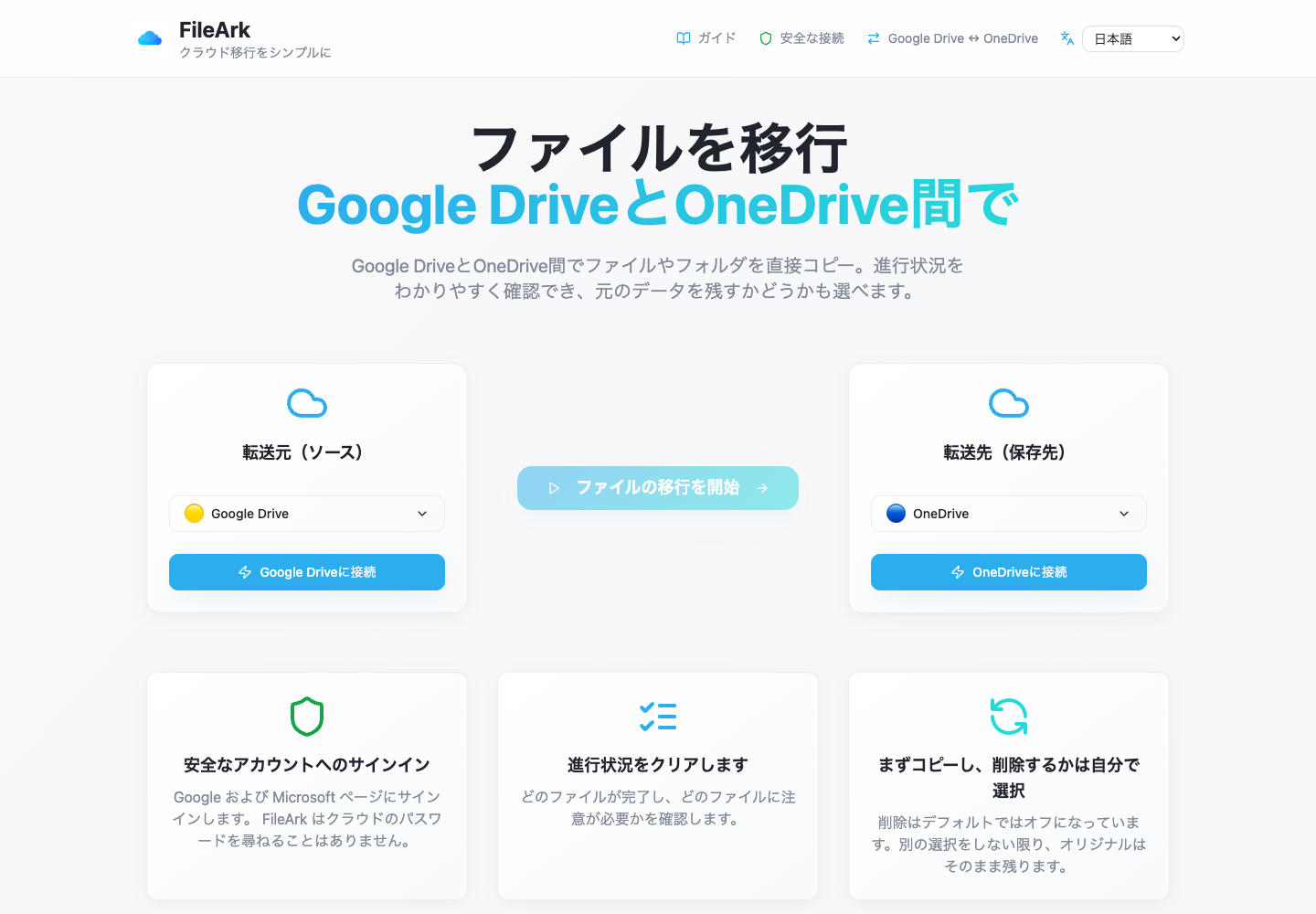
Google ドライブをソースとして選択します
[送信元] で [Google ドライブ] を選択します。 [宛先] で [OneDrive] を選択します。オーソリ前に再度方向を確認してください。
正しいアカウントを接続する
Google と Microsoft をプロバイダー ページで承認します。個人用アカウントと仕事用アカウントが誤って混在しないように、表示されるアカウント名を確認してください。
転送作業がリリースされる前にクォータを確認する
セットアップ ページにはライブ ストレージが表示されます。次に、スキャナーは検出されたファイル メタデータを合計し、ファイル ジョブをキューに入れる前に、それを有限の OneDrive 残りクォータと比較します。
クリーンな宛先フォルダーを使用する
独自の名前が付けられた移行フォルダーにより競合が軽減され、既存の OneDrive コンテンツを妨げることなく、結果の確認や削除が容易になります。
Google ソースを保持する
削除は無効のままにしておきます。ストレージの警告は、移行と完全な削除を 1 つの不可逆的な手順に組み合わせる理由にはなりません。
オンラインジョブを開始する
スキャナーはファイルごとに 1 つのレコードを書き込み、永続的な作業をパブリッシュします。ユーザーがブラウザを閉じている間に、ワーカーはこれらのレコードを処理、検証、更新します。
FileArk が巨大なジョブを 1 つの壊れやすいリクエストにしないようにする方法

最初のスキャナは Google ドライブ階層を列挙し、ソース オブジェクトごとに冪等のデータベース レコードを作成または再利用します。各保留中のレコードは、永続的なメッセージとして永続的な移行キューにパブリッシュされます。
ワーカーは一度に 1 つの配送を要求します。ピックアップ時にそのメッセージは認識されません。確認応答は、宛先の結果とデータベース レコードが安全に書き込まれた後にのみ行われます。プロセスが最初にクラッシュした場合、RabbitMQ は未確認の作業を再度配信する可能性があります。
少なくとも 1 回のシステムでは、繰り返し配信が期待されます。 FileArk は、すでに検証済みのレコードを認識し、スキップします。中断された作業の場合は、保存または復元された宛先 ID を使用して、不確実性をまったく新しい成功として扱うことを回避します。
緑色のアップロードを検証済みファイルに変えるチェック
ソースペイロードの読み取りとフィンガープリントの実行
FileArk は、転送可能なペイロードを読み取り、正確なバイトに対して SHA-256 を計算します。 Google ネイティブのアイテムの場合、これは OneDrive が受け取るエクスポートされた表現です。
宛先 ID をアップロードして保持する
OneDrive はオブジェクト ID を返します。 FileArk はそれをファイル レコードに保存するため、後のチェックでは、単に同じ名前の別のファイルではなく、正確なオブジェクトがアドレス指定されます。
見えるサイズを確認する
宛先は予想されるバイト数を報告する必要があります。新しいオブジェクトが一貫して表示されるまでに時間がかかる場合があるため、メタデータは短時間再試行されます。
宛先を読み返す
FileArk は、ID によって正確な OneDrive オブジェクトをダウンロードし、SHA-256 を再度計算して、ソース ペイロード ダイジェストと比較します。
完了を維持し、確認する
完全一致のみが、Uploaded、検証メソッド、および VerifiedAt を受け取ります。データベースの更新後にキュー メッセージが確認されます。
確認すべき内容
すべての警告がデータの損失を意味するわけではありません。プロバイダーがリクエストを一時的に抑制したり、トークンの更新が必要になったり、宛先オブジェクトが読み取り可能になるまでに時間がかかる場合があります。 FileArk は、制限された試行回数内で一時的な失敗を再試行します。
永続的な問題 (権限の変更、サポートされていないエクスポート、パスの競合、宛先の容量不足、検証の不一致) は、失敗した作業として表示されたままになります。アップロード要求が試行されただけでは、完了数に追加されません。
非常に大規模なストレージの場合は、オプションの脚注としてではなく、移行の一部として失敗したリストを確認してください。ソース アカウントがまだ存在している間に、これらの項目を解決して再試行してください。
大量の動きにも対応する低ストレス仕上げ
- 目的地を再編成する前に、実行を終了させてください。
- 失敗した項目をすべて調査し、再試行中もソースを保存します。
- Google ネイティブのエクスポート、大規模メディア、アーカイブ、古いファイル、珍しい名前の代表的なセットを開きます。
- プロバイダー全体のストレージの合計だけに依存するのではなく、可能な場合はフォルダー レベルの数を比較します。
- OneDrive を使用するデバイスとアカウントからの OneDrive アクセスをテストします。
- 必要な共有とコラボレーションを個別に再作成します。
- ストレージをキャンセルしたり、Google ドライブから削除したりする前に、重複期間が経過するまで待ってください。
よくある質問
Google ドライブをラップトップにダウンロードせずに OneDrive に移動できますか?
はい。 FileArk はオンライン サービスでスキャンとファイル転送を実行します。ラップトップは、ライブラリ全体を保持するためではなく、ジョブの承認と監視に使用されます。
Google ドキュメントとスプレッドシートはどうなりますか?
Google ネイティブ ファイルは、OneDrive にコンテンツを保存する前に、ポータブル ファイルにエクスポートする必要があります。コラボレーション履歴とネイティブ動作は通常のバイトとして転送されないため、変換されたドキュメントを確認してください。
FileArk は、OneDrive アップロードが正しいことをどのようにして判断しますか?
OneDrive オブジェクト ID を記録し、そのサイズをチェックし、そのオブジェクトを正確に読み取り、SHA-256 を計算し、ファイルに検証済みのマークを付ける前にダイジェストとソース ペイロードを比較します。
ブラウザを閉じると移行は停止しますか?
いいえ、作業が受け入れられてキューに入れられたら。スキャナー、キュー、データベース、ワーカーはブラウザーのタブとは独立して動作します。
移動したらすぐにGoogleドライブを削除したほうがいいでしょうか?
いいえ。重複期間中ソースを保持し、重要なファイルと変換されたドキュメントを検査し、障害を解決し、個別に削除を決定する前に共有を再作成します。