Google Drive → OneDrive · 大規模アカウントおよび低速接続の場合
すべてをダウンロードせずにGoogle DriveからOneDriveへ移行する方法
Google Takeout ではアーカイブを作成できますが、アーカイブはチェックされたファイルや使い慣れたフォルダーで構成された OneDrive と同じではありません。
更新日 ; 8 分で読めます.
簡単な回答
FileArk は、オンラインで Google Drive から OneDrive にファイルを移動します。ブラウザはジョブを開始し、進行状況を表示しますが、ファイルはコンピュータを通過しません。 FileArk は、Google ドキュメント、スプレッドシート、スライド、図面に必要な標準変換も処理します。
アーカイブのダウンロードでは問題が解決しない理由
Google Takeout は、ダウンロード可能なバックアップが必要な場合に便利です。ただし、大規模なアカウントの場合は、多数のアーカイブ ファイルが作成される可能性があります。ダウンロードして開くには十分なディスク容量が必要であり、すべてを OneDrive にアップロードするには十分な時間とインターネット容量が必要です。
実際の目標が使用可能な OneDrive コピーである場合、直接バックグラウンド転送の方が簡単です。 FileArk は、分類するアーカイブのグループを提供するのではなく、フォルダー パスを再構築して各ファイルを追跡します。
[スタート] を押した後の動作
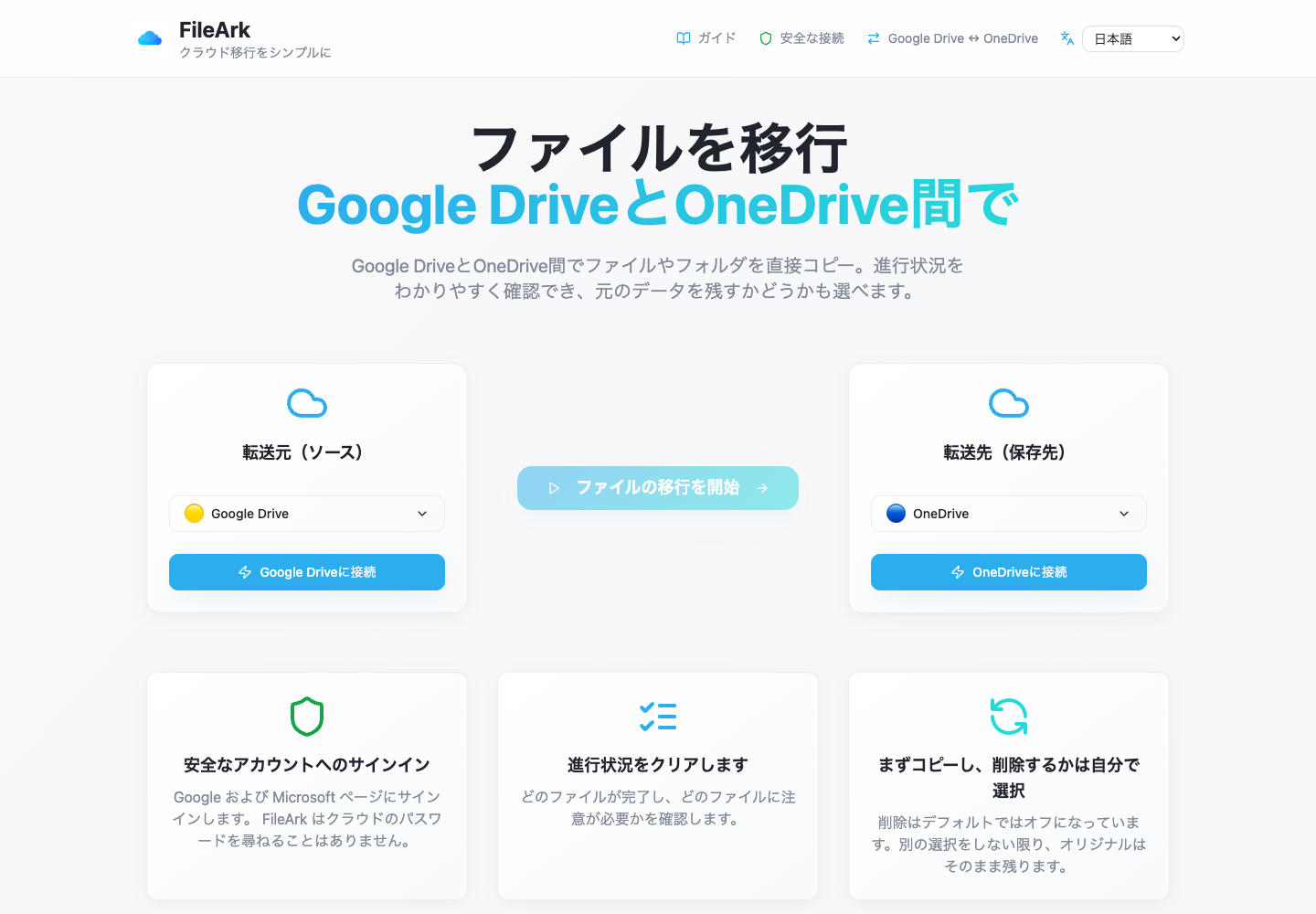
FileArk は Google ドライブをスキャンし、一致するフォルダーを OneDrive に作成し、各ファイルをオンラインで送信します。コンピュータは 2 つのサービス間のブリッジではないため、スリープまたは切断される可能性があります。
進行状況ページには、完了したアイテムと失敗したアイテムが表示されます。あるファイルでもう一度試行する必要がある場合、すでに終了したファイルを再度コピーする必要はありません。
Google 独自のファイル タイプを覚えておいてください
- Google ドキュメントは PDF ファイルになります。
- Google スプレッドシートは XLSX ファイルになります。
- Google スライドは PDF ファイルになります。
- Google 図形描画は PNG 画像になります。
- OneDrive で重要なサンプルを開いて、結果がニーズに合っていることを確認します。
アカウントを準備する
- 目的の Google アカウントを選択していることを確認してください。
- OneDrive に十分な空き領域があることを確認してください。
- 他の人が所有している可能性があるため、「共有」の下にあるファイルを確認してください。
- 結果が確認されるまで、両方のアカウントをアクティブなままにしておきます。
- 最初のコピーではソースの削除をオフのままにします。
FileArk が転送されたすべてのファイルをチェックする方法
進行状況バーだけでは十分ではありません。 FileArk は、停止したアップロードや不完全なアップロードが完了したものとしてカウントされないように、3 つの個別のポイントで各ファイルをチェックします。
- 最初のチェック: FileArk は Google ドライブから完全なファイルを読み取り、受信したデータ量を記録します。
- 2 番目のチェック: OneDrive はアップロードを受け入れたことを確認する必要があります。
- 3 番目のチェック: FileArk は OneDrive で新しいファイルを見つけ、そのサイズを送信したファイルと比較します。
まずコピーします。削除については後で決定してください。
最も安全な最初の転送はコピーです。 [ソースからファイルを削除] ボックスはデフォルトでオフになっているため、OneDrive で新しいコピーを検査している間、元のファイルは Google ドライブに残ります。
FileArk が終了したら、重要なフォルダーを比較し、自分でファイルを開きます。問題がなければ、Google ドライブのオリジナルを自分で削除できます。後の転送で FileArk の自動削除オプションを使用する場合、FileArk は宛先チェックに合格した後にのみオリジナルを削除します。
よくある質問
転送にはコンピューターのディスク容量が使用されますか?
いいえ。デバイスで FileArk が開き、進行状況が表示されますが、Google ドライブ アカウント全体を保存する必要はありません。
Google ドキュメントは OneDrive でも Google ドキュメントとして残りますか?
いいえ。OneDrive では、ライブ Google ドキュメントとして保存できません。 FileArk は、それらを OneDrive が保存できる通常のファイルに変換します。変換後に重要な文書を確認します。
FileArk がファイルを移動している間、コンピューターを使用できますか?
はい。転送はバックグラウンドで実行され、デバイスをファイルのパスとして使用しません。