OneDrive → Google Drive · 大規模アカウントおよび低速接続の場合
すべてをダウンロードせずに OneDrive を Google ドライブに移動する
OneDrive がラップトップよりも大きい場合、すべてをダウンロードおよびアップロードするのは不便なだけではありません。それは不可能かもしれません。
更新日 ; 8 分で読めます.
簡単な回答
FileArk は、ファイルを OneDrive から Google Drive にオンラインで移動します。ブラウザはジョブを開始し、進行状況を表示しますが、ファイルはコンピュータを通過しません。これにより、ローカル ディスク領域が節約され、自宅やオフィスの接続を何百 GB も使用する必要がなくなります。
すべてをダウンロードすることが問題になる理由
手動で移動すると、すべてのファイルが接続を通じて 2 回送信されます。1 回目は OneDrive から送信され、もう 1 回は Google ドライブに送信されます。したがって、500 GB を移動すると、再試行前に約 1 TB のインターネット トラフィックが使用される可能性があります。
コンピューターには、ダウンロードしたファイルを保存するためのスペースも必要です。大きなフォルダーのダウンロードは複数の圧縮ファイルとして届く場合があり、開くときにさらに多くのスペースが必要になります。ブラウザが途中で停止すると、何が欠けているのかを知るのが難しくなることがあります。
バックグラウンド転送の意味
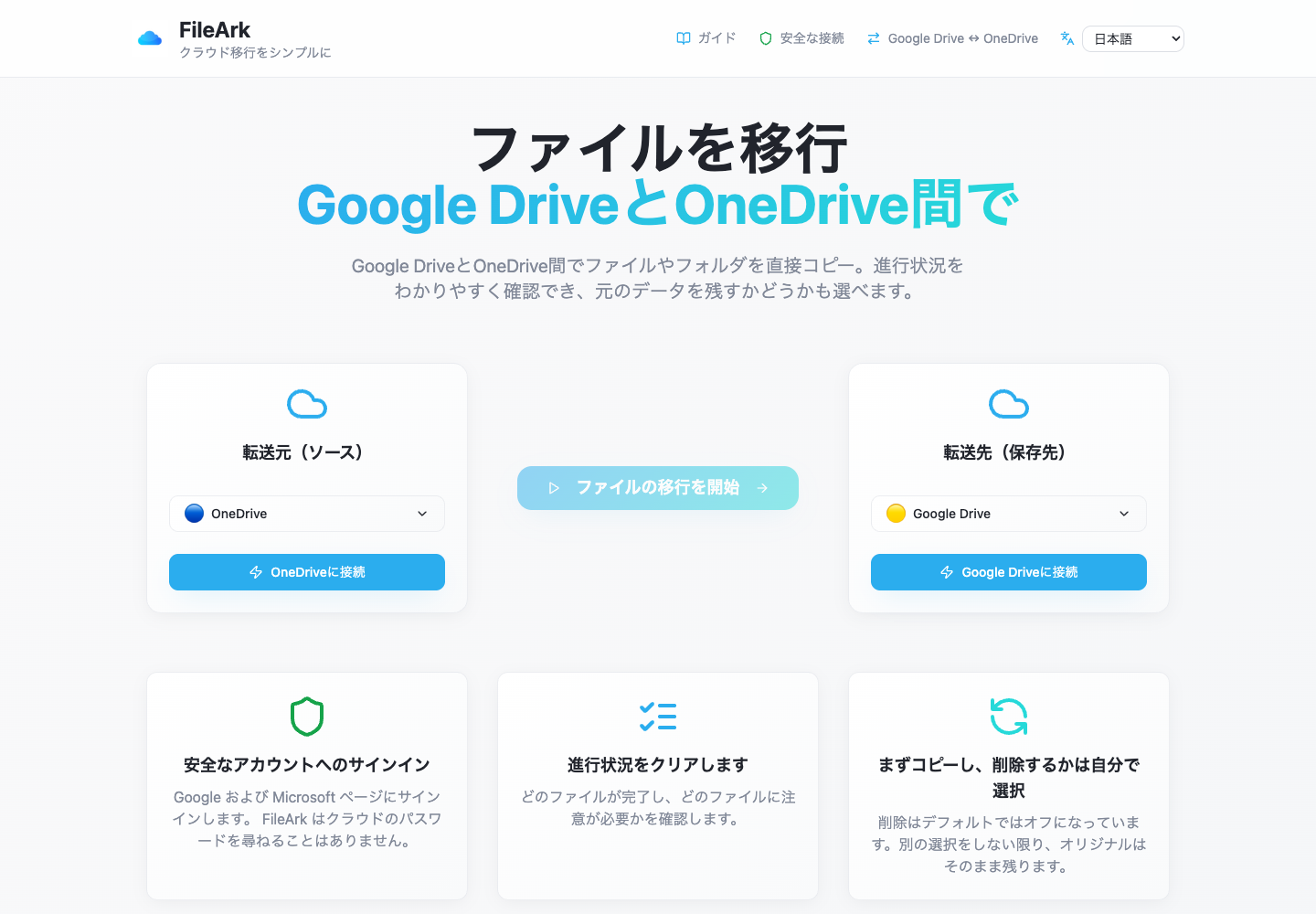
2 つのアカウントを接続し、FileArk で転送を開始します。その時点から、FileArk は OneDrive からファイルを読み取り、オンラインの Google Drive に送信します。ラップトップや携帯電話は、ファイル データを転送せずに切断することができます。
後で戻って、見つかったファイルの数、完了したファイルの数、再試行が必要なファイルを確認することができます。 1 つの項目が失敗したために、完了したファイルを再度開始する必要はありません。
大規模な転送の前に確認すべきこと
- 正しい Microsoft アカウントと Google アカウントが接続されていることを確認してください。
- Google ドライブに OneDrive アカウント用の十分な空き容量があることを確認してください。
- 不要であることがすでにわかっている古いダウンロードまたは重複を削除します。
- コピーがレビューされるまで、両方のストレージ プランをアクティブにしておきます。
- ソースの削除をオフにして開始します。
一部の転送に他の転送より時間がかかる理由
合計サイズも重要ですが、ファイルの数も重要です。 5 万個の小さなファイルは、すべてのファイルを個別に検索、作成、確認する必要があるため、いくつかの大きなビデオよりも時間がかかる場合があります。
Google または Microsoft も、繰り返されるリクエストをしばらくの間遅くする可能性があります。 FileArk は進行状況を記録するため、すでに終了した作業を破棄することなく、一時的な問題を再試行できます。
FileArk が転送されたすべてのファイルをチェックする方法
進行状況バーだけでは十分ではありません。 FileArk は、停止したアップロードや不完全なアップロードが完了したものとしてカウントされないように、3 つの個別のポイントで各ファイルをチェックします。
- 最初のチェック: FileArk は OneDrive からファイル全体を読み取り、受信したデータ量を記録します。
- 2 番目のチェック: Google ドライブはアップロードを受け入れたことを確認する必要があります。
- 3 番目のチェック: FileArk は Google ドライブで新しいファイルを見つけ、そのサイズを送信したファイルと比較します。
まずコピーします。削除については後で決定してください。
最も安全な最初の転送はコピーです。 [ソースからファイルを削除] ボックスはデフォルトでオフになっているため、Google ドライブで新しいコピーを検査している間、元のファイルは OneDrive に残ります。
FileArk が終了したら、重要なフォルダーを比較し、自分でファイルを開きます。問題がなければ、OneDrive のオリジナルを自分で削除できます。後の転送で FileArk の自動削除オプションを使用する場合、FileArk は宛先チェックに合格した後にのみオリジナルを削除します。
よくある質問
これは自宅のインターネット データを使用しますか?
お使いのデバイスは、FileArk を開いて進行状況を表示するために少量のデータを使用します。ファイルのコンテンツ自体は、デバイス経由ではなく、FileArk とストレージ サービスの間でオンラインで移動します。
FileArk は数百ギガバイトを移動できますか?
はい、Google ドライブに十分な空き容量があり、両方のアカウントが接続されたままであれば可能です。ファイルの数が多いと時間がかかる場合があるため、固定の終了時間を期待するのではなく、進行状況ページを使用してください。
1 つのファイルが失敗するとどうなりますか?
失敗したアイテムは記録されるため、確認したり再試行したりできます。すでに完了したファイルは完了したままになります。