OneDrive full · No computer space · 「すべてが満たされる」瞬間のために
OneDrive がいっぱいでコンピューターに空き容量がありません: 何ができますか?
OneDrive はストレージがいっぱいであることを警告しています。あなたのラップトップもほぼいっぱいです。何百ギガバイトもダウンロードすることは現実的な回避策ではありません。また、ファイルを保護するために移行エンジニアになる必要はありません。
更新日 ; 13 分で読めます.
簡単な回答
ライブラリをコンピューターに保存せずに、OneDrive を Google ドライブに直接コピーできます。 FileArk を使用すると、ブラウザーがジョブを開始し、FileArk がアカウントをスキャンして宛先の容量を確認し、オンライン作業者が各ファイルを転送して検証します。 Google ドライブを検査している間、OneDrive が安全コピーとして残るように、ソースの削除をオフにしておきます。
罠: OneDrive とコンピューターの両方がいっぱいです
これは通常、小さな問題の連鎖として起こります。 OneDrive は新しい写真の同期を停止します。 Windows はスペースを解放するように要求します。家族のビデオ アーカイブ、古い仕事用フォルダー、電話のバックアップ、何年もの書類が混在しています。これらを移動したいのですが、最初にすべてをダウンロードするという明白な方法があり、それを置く場所がありません。
外付けドライブが利用可能な場合でも、手動で移動するとコンピュータが転送サーバーになります。すべてのバイトをダウンロードし、ローカル ストレージを占有し、再度アップロードする必要があります。コンピューターは起動した状態を維持し、ネットワークは安定した状態を維持する必要があり、中断後にどのフォルダーが完了したかを把握する必要があります。
いくつかのフォルダーの場合は、許容できる場合があります。数百ギガバイトまたは 1 テラバイトのアカウントの場合、長時間実行されるデータ操作になります。危険なのは「ダウンロード」をクリックしないことです。数日後、宛先に完全かつ正しいコピーが含まれていることが証明されました。
クラウドからクラウドへの移動では、ライブラリを保持するためにラップトップは必要ありません

FileArk の移行では、ブラウザーはデータ パイプではなくコントロール パネルになります。方向を記録し、許可されたアカウントを接続し、ストレージ情報を表示し、進行状況を追跡できるようにします。ファイル ペイロードは、オンライン移行作業者によって読み書きされます。
つまり、タブを閉じても、適切にキューに入れられたジョブはキャンセルされず、ホームのアップロード速度によって、OneDrive から数百 GB のデータが流出する速度が決まるわけではありません。ラップトップではなく作業環境が、大きな個々のファイル用に制限付きの一時スペースを提供します。
FileArk は、大きなオブジェクトをステージングする前にワーカーの一時容量をチェックします。小さいオブジェクトはメモリ内で処理されますが、大きいオブジェクトは項目の終了後に削除される一時ワーカー ファイルを使用します。十分な予備がないワーカーは、ディスクをいっぱいにしてファイルが完了したように見せるのではなく、試行に失敗します。
移動する前に: 目的地を退屈で予測可能なものにする
- Google ドライブが今後も使用するアカウントであることを確認します。
- Google ドライブに、OneDrive から選択したファイルよりも多くの空き容量があることを確認してください。 FileArk はスキャン後にこの容量チェックを繰り返します。
- インベントリの構築中に、OneDrive での大規模な再編成と名前変更を一時停止します。
- 最初の実行では、「ソースからファイルを削除」はオフのままにしておきます。
- 新しい移行フォルダーを使用して、転送されたコンテンツが無関係な宛先ファイルと混合しないようにします。
- レビュー期間中は両方のサブスクリプションを有効なままにしておきます。移動当日のキャンセルは計画しないでください。
コンピューターにデータを入力せずに OneDrive を Google ドライブに移動します
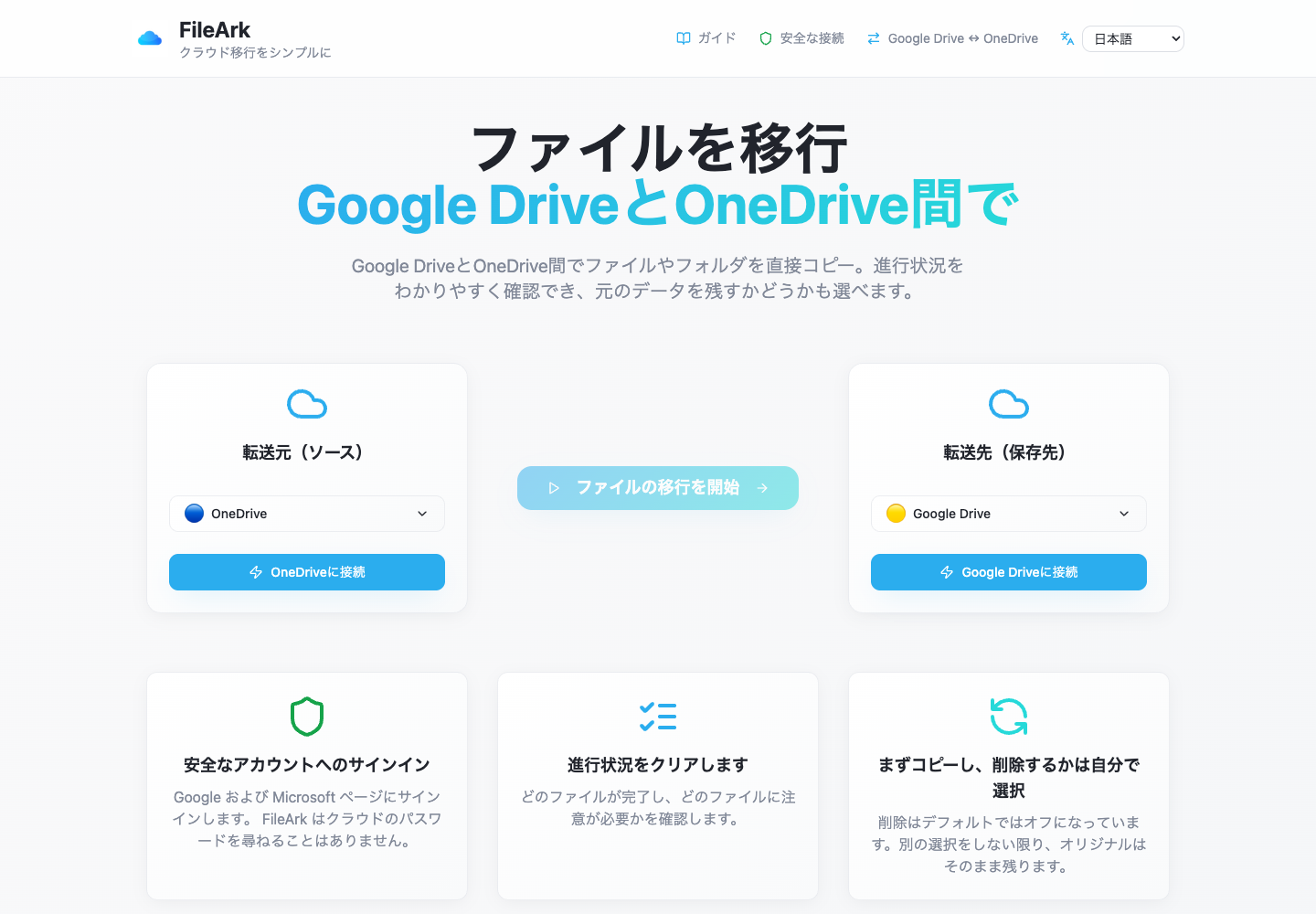
OneDrive を送信元として設定する
ソースとして OneDrive を選択し、宛先として Google Drive を選択します。方向が重要です。FileArk は最初のアカウントから読み取り、2 番目のアカウントにのみ書き込みます。
両方のプロバイダーを承認する
Microsoft と Google の認証をそれぞれのサインイン画面で完了します。 FileArk は、結果として得られるアクセス許可を使用します。プロバイダーのパスワードは必要ありません。
ライブストレージを確認する
OneDrive の使用済みストレージと Google Drive の残りのストレージを確認します。スキャンされたファイルの合計が有限の宛先クォータを超えると、ファイル転送作業を公開する前にスキャナーが失敗します。
削除ではなくコピーを選択してください
ソースの削除を無効にしておきます。これにより、大規模なコピーの実行中および結果の確認中に、OneDrive がフォールバックとして保持されます。
一度開始して監視する
スキャナーはインベントリを作成し、ファイルごとに 1 つの永続的な作業項目をキューに入れます。後で進行状況ページに戻ることができます。コンピュータはデータを保持しなくなりました。
途中で切断された場合はどうなりますか?
クラウド API がスロットルされ、トークンが期限切れになり、ネットワークがリセットされ、プロセスが再起動されます。信頼できる移行では、これらのイベントを予期する必要があります。 FileArk は耐久性のあるキューと永続的なメッセージを使用し、ワーカーは処理と状態の永続化が終了した後にのみファイルを確認します。
ワーカーが確認応答前に停止した場合、キューはアイテムを再配信できます。データベース レコードにより操作は冪等になります。完全に検証されたファイルはスキップされますが、中断されたアップロードは宛先 ID によって復元され、再チェックされます。一時的な試行には制限があります。それでも失敗した項目は、無限の再試行ループに消えるのではなく、「失敗」として表示されたままになります。
これは、不完全な ZIP だけが証拠となるブラウザのダウンロードとは意図的に異なります。スキャン レコード、ファイルごとの行、試行回数、宛先 ID、検証結果、およびタイムスタンプにより、ブラウザー セッションが存続する監査証跡が作成されます。
「アップロードされました」は「正しく到着しました」とは異なります

ファイルごとに、ワーカーはアップロードする正確なソース ペイロードに対して SHA-256 を計算します。これは、Google ネイティブ形式や、譲渡可能な表現がプロバイダーのメタデータと異なる可能性があるその他の場合に重要です。
アップロード後、FileArk は新しい宛先オブジェクト ID を保存します。宛先のサイズをチェックし、ID に基づいて正確なオブジェクトを読み取り、別の SHA-256 ダイジェストを計算して、2 つの値を比較します。その後初めて、ファイルを VerifiedAt タイムスタンプでアップロードに設定し、そのキュー メッセージを確認します。
成功後もデータベース行は消去されません。進捗と検証の記録を残します。バイト数またはダイジェストが一致しない場合、ソースは保持され、項目は再試行されるか、失敗として表示されます。
非常に大きな OneDrive コピーを作成した後に確認すべきこと
- 障害のある項目がないことを確認するか、すべての障害を個別に調査してください。
- サービス全体のストレージ数値には、移動された範囲外のコンテンツが含まれる可能性があることに注意して、予想されるフォルダーと合計を比較してください。
- 新旧のドキュメント、大きなビデオ、アーカイブ、写真、Unicode ファイル名、および深くネストされたフォルダーを開きます。
- 簡単な最近のフォルダーだけをサンプリングするのではなく、感情的または経済的に重要なファイルをチェックします。
- 必要に応じて共有リンクと権限を再作成します。これらはサービス固有のものであり、ファイルの内容と同じではありません。
- 個別に削除またはサブスクリプションを決定する前に、重複期間中は OneDrive を変更しないでください。
よくある質問
OneDrive 全体に十分なコンピューター容量が必要ですか?
いいえ、FileArk のオンライン ワーカーがファイル ペイロードを運びます。ブラウザがジョブを開始して監視するため、コンピュータにライブラリを保存する必要はありません。
起動後にラップトップを閉じてもいいですか?
はい、ジョブが受け入れられキューに入れられた後です。オンライン スキャナーとワーカーは独立して続行されます。後で戻って進捗状況と失敗を確認します。
1 つのファイルがワーカーの空きディスクより大きい場合はどうなるでしょうか?
ワーカーは、大きなファイルをステージングする前に、一時的な空きスペースと予約をチェックします。ワーカーが不十分な場合は安全に失敗します。ファイルに検証済みのマークは付けられません。
OneDrive のオリジナルは削除されますか?
ソースの削除がオフになっている場合はそうではありません。これは初回実行時に推奨される設定です。意図的に有効にした場合でも、削除は宛先サイズと SHA-256 検証後にのみ行われます。
FileArk は OneDrive 共有リンクを移動しますか?
いいえ。ファイルのコンテンツとフォルダーのパスはコピーできますが、Microsoft によるリンク、権限、コメント、バージョン履歴の共有については、Google ドライブで個別に確認する必要があります。