OneDrive → Google Drive · 印刷に適した安全チェックリスト
2026 年の安全な移行のための OneDrive から Google Drive へのチェックリスト
良い方法は、「スタート」を押すだけではありません。それは、自分が何を持っているかを知り、オリジナルを安全に保管し、何かを変更する前に結果を確認することです。
更新日 ; 7 分で読めます.
簡単な回答
4 つの単純な段階を使用します。OneDrive アカウントを確認し、Google ドライブに十分なスペースを準備し、削除をオフにしてコピーし、結果を検査します。 FileArk はバックグラウンド転送とファイル チェックを処理します。オリジナルについての最終決定はあなたが行います。
転送前
- コピーする OneDrive アカウントのメール アドレスを確認します。
- 受信する Google ドライブ アカウントのメール アドレスを確認してください。
- [共有アイテム] に目を通します。他の人が所有するファイルには別途注意が必要な場合があります。
- 明らかな重複ファイルや不要になったファイルを削除します。
- 置き換えられないものは個別にバックアップしてください。
両方のアカウントのストレージを確認してください
FileArk は、OneDrive と Google Drive の使用済みおよび利用可能なスペースを表示します。 Google の宛先には、コピーされる容量よりも多くの空き容量が必要です。
Google ストレージは、Gmail や Google フォトでも使用できる場合があります。アカウントを完全に埋めることを計画するのではなく、余分な余地を残しておきます。
初回実行には安全な設定を使用してください
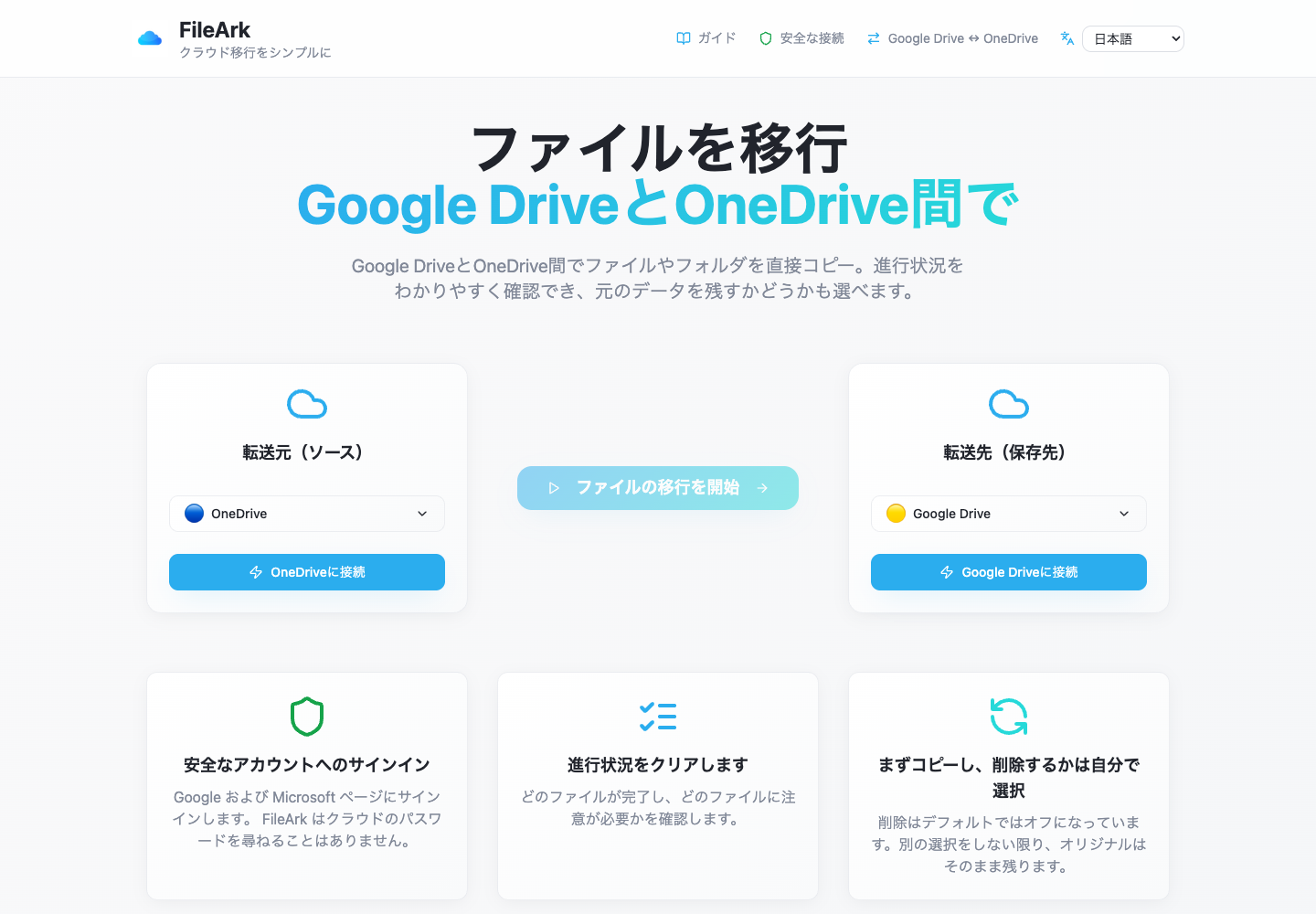
- [送信元] で [OneDrive] を選択し、[宛先] で [Google Drive] を選択します。
- 新しいコピーが見つけやすいように、デフォルトの移行済みフォルダーをそのままにしておきます。
- 「ソースからファイルを削除」はチェックを外したままにしておきます。
- コピーを開始し、バックグラウンドで続行します。
- 進行状況ページに戻り、失敗した項目を確認します。
FileArk が転送されたすべてのファイルをチェックする方法
進行状況バーだけでは十分ではありません。 FileArk は、停止したアップロードや不完全なアップロードが完了したものとしてカウントされないように、3 つの個別のポイントで各ファイルをチェックします。
- 最初のチェック: FileArk は OneDrive からファイル全体を読み取り、受信したデータ量を記録します。
- 2 番目のチェック: Google ドライブはアップロードを受け入れたことを確認する必要があります。
- 3 番目のチェック: FileArk は Google ドライブで新しいファイルを見つけ、そのサイズを送信したファイルと比較します。
マニュアルのレビュー
- 最上位レベルおよび深くネストされたフォルダーからドキュメントを開きます。
- 目的地からいくつかの大きなビデオを再生します。
- ZIP ファイルおよび長い名前または英語以外の名前のファイルを開きます。
- 他の人に重要な共有作業フォルダーを確認するよう依頼します。
- Google ドライブで再度共有する必要があるものをすべて書き留めます。
まずコピーします。削除については後で決定してください。
最も安全な最初の転送はコピーです。 [ソースからファイルを削除] ボックスはデフォルトでオフになっているため、Google ドライブで新しいコピーを検査している間、元のファイルは OneDrive に残ります。
FileArk が終了したら、重要なフォルダーを比較し、自分でファイルを開きます。問題がなければ、OneDrive のオリジナルを自分で削除できます。後の転送で FileArk の自動削除オプションを使用する場合、FileArk は宛先チェックに合格した後にのみオリジナルを削除します。
よくある質問
コピー後にストレージの合計が異なって見えるのはなぜですか?
Google と Microsoft では、一部のファイル、古いバージョン、ゴミ箱、共有コンテンツのカウント方法が異なります。 1 つの合計値だけを比較するのではなく、FileArk のファイル結果を独自のチェックと組み合わせて使用します。
OneDrive ファイルを削除しても安全なのはどのような場合ですか?
FileArk が終了して初めて、失敗したアイテムが解決され、Google ドライブで有用なファイルの選択を自分で開くことができます。かけがえのないファイルを保存するには、追加のバックアップを取っておくことが賢明です。
コピーが完了したらすぐに OneDrive をキャンセルする必要がありますか?
いいえ。不足している共有設定を見つけたり、重要なファイルを開いたり、予期せぬ問題を修正したりする時間を確保できるように、重複する期間を短くしてください。