Google Drive → OneDrive · 簡単なステップバイステップガイド
2026 年に Google ドライブを OneDrive に転送する方法 (ステップバイステップ)
Microsoft 365 への移行は、すべてのフォルダーを手動で再構築したり、ファイルをアップロードするコンピューターを何日も放置したりすることを意味するものではありません。
更新日 ; 9 分で読めます.
簡単な回答
FileArk を使用して、ソースとして Google Drive を選択し、宛先として OneDrive を選択し、両方のアカウントにサインインして、利用可能なスペースを確認して、コピーを開始します。転送はバックグラウンドでオンラインで続行され、ファイルの転送に自宅やオフィスのインターネット接続は使用されません。
人々が Google ドライブから OneDrive に移行する理由
Microsoft 365 プランを開始したり、OneDrive を使用する会社に参加したり、アカウントを結合したり、家族のファイルを 1 か所に保管したりしているかもしれません。目標はシンプルです。フォルダーとファイルを見失うことなく移動させることです。
Google ドライブ全体には、Google ドキュメント、スプレッドシート、スライドだけでなく、何千もの通常のファイルを含めることができます。すべてを手動でダウンロードすると、コンピュータがいっぱいになり、大量のインターネット トラフィックが使用され、何が終わったかわからないままになる可能性があります。
Google ドキュメント、スプレッドシート、スライドはどうなりますか
Google 独自のドキュメント タイプは、OneDrive に保存する前に通常のファイルになる必要があります。 FileArk は、Google ドキュメントを PDF ファイルに、Google スプレッドシートを XLSX ファイルに、Google スライドを PDF ファイルに、Google Drawings を PNG 画像に変換します。
移動後に変換された重要なファイルを開きます。 PDF はコンテンツを読みやすくしますが、編集可能な Google ドキュメントと同じではありません。ビジネス作業に別の編集可能な形式が必要な場合は、別途計画してください。
FileArk を使用して Google ドライブを OneDrive に転送する方法
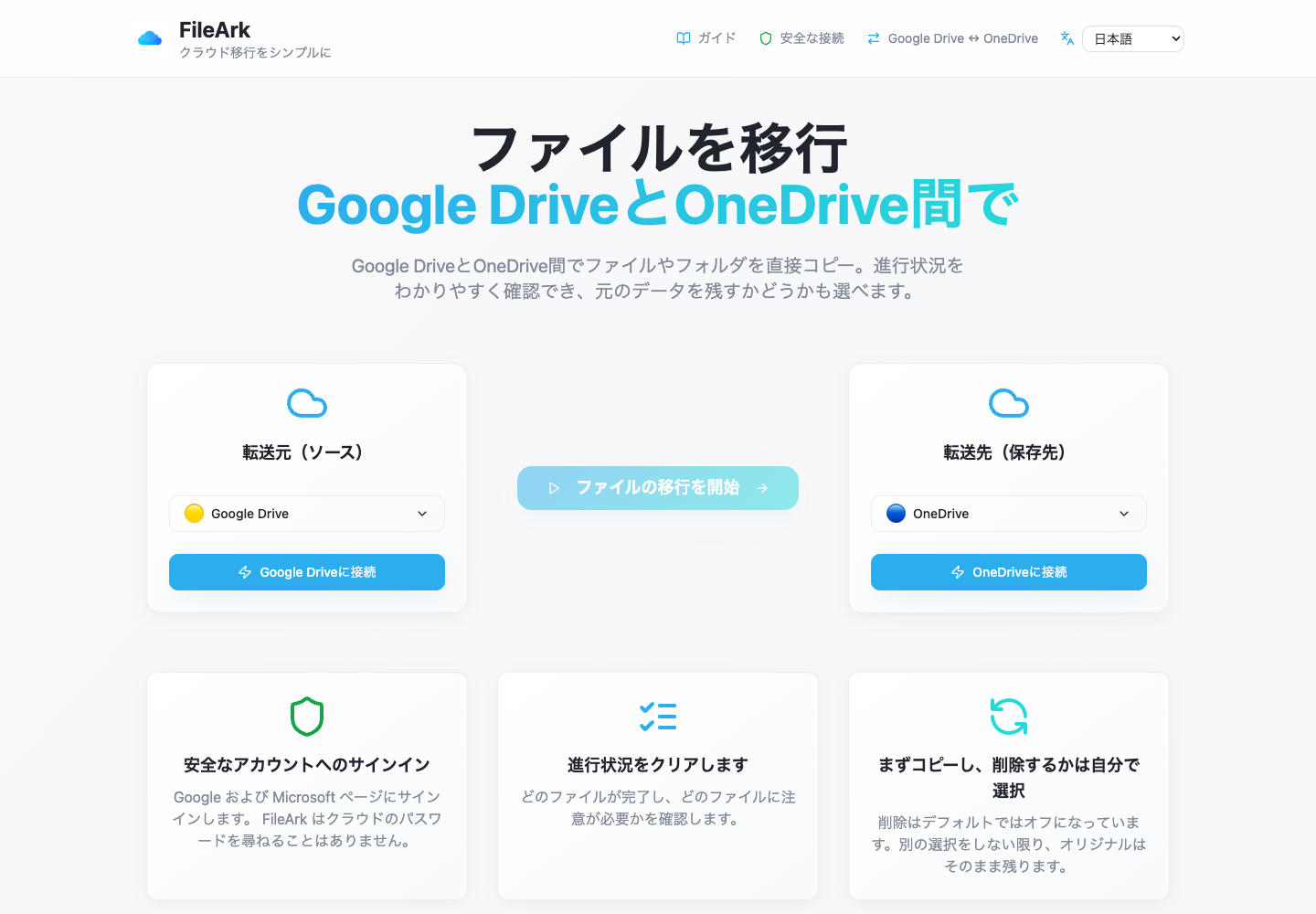
方向を選択してください
[送信元] で [Google ドライブ] を選択します。 [宛先] で [OneDrive] を選択します。これにより、FileArk にどのアカウントからコピーするか、どのアカウントがファイルを受信するかを指示します。
アカウントを接続する
Google および Microsoft のサインイン ページを使用します。これらの企業に直接サインインします。 FileArk では、Google または Microsoft のパスワードを FileArk に入力するよう求められることはありません。
スペースを確認してください
FileArk は、両方のアカウントの使用済みスペースと利用可能なスペースを表示します。 Google ドライブの容量と OneDrive の空き容量を比較し、保存先が小さすぎる場合は起動を停止します。
ファイルの保存場所を選択してください
デフォルトでは、FileArk はコピーを新しい移行フォルダー内に配置します。これにより、転送されたファイルが一緒に保持され、OneDrive のルートに既にあるファイルと混合することが回避されます。
最初のコピーでは削除をオフにしておく
「ソースからファイルを削除」はチェックを外したままにしておきます。 OneDrive のコピーを確認している間、Google ドライブ ファイルは所定の位置に保持されます。
開始して後で戻ってください
FileArk はフォルダーをスキャンし、バックグラウンドでファイルを転送し、何が完了したか、何が失敗したかを表示します。ブラウザを閉じても構いません。あなたのコンピュータはファイルを運んでいません。
FileArk が転送されたすべてのファイルをチェックする方法
進行状況バーだけでは十分ではありません。 FileArk は、停止したアップロードや不完全なアップロードが完了したものとしてカウントされないように、3 つの個別のポイントで各ファイルをチェックします。
- 最初のチェック: FileArk は Google ドライブから完全なファイルを読み取り、受信したデータ量を記録します。
- 2 番目のチェック: OneDrive はアップロードを受け入れたことを確認する必要があります。
- 3 番目のチェック: FileArk は OneDrive で新しいファイルを見つけ、そのサイズを送信したファイルと比較します。
まずコピーします。削除については後で決定してください。
最も安全な最初の転送はコピーです。 [ソースからファイルを削除] ボックスはデフォルトでオフになっているため、OneDrive で新しいコピーを検査している間、元のファイルは Google ドライブに残ります。
FileArk が終了したら、重要なフォルダーを比較し、自分でファイルを開きます。問題がなければ、Google ドライブのオリジナルを自分で削除できます。後の転送で FileArk の自動削除オプションを使用する場合、FileArk は宛先チェックに合格した後にのみオリジナルを削除します。
別途確認が必要なもの
リンク、コメント、古いバージョン、社内ルールの共有は、OneDrive の設定と自動的に一致しません。ファイルへのアクセス方法が変わると、ファイルの内容も移動する可能性があります。
コピー後に重要な共有フォルダーを確認します。 OneDrive から再度共有し、適切なユーザーが開くことができることを確認します。
よくある質問
すべてをダウンロードせずに Google ドライブを OneDrive に転送できますか?
はい。 FileArk は、バックグラウンドでファイルをオンラインで転送します。これらはコンピュータを経由したり、ファイル転送にインターネット接続を使用したりすることはありません。
転送中にブラウザを閉じてもいいですか?
はい。転送が開始されると、バックグラウンドで続行されます。後で FileArk に戻って、進行状況と注意が必要なファイルを確認します。
FileArk は私の Google ドライブ ファイルを削除しますか?
いいえ、削除オプションを意図的にオンにしない限り。デフォルトではオフになっています。最も安全な結果を得るには、まずコピーし、自分でファイルを確認してから、何を削除するかを決定してください。