Google Drive full · No computer space · Een rustig plan voor een drukke rit
Google Drive is vol, maar uw laptop ook: een veiligere manier om te verhuizen
Google Drive is vol, e-mail of back-ups kunnen worden beïnvloed en de laptop kan het archief niet bevatten. De overstap naar OneDrive zou voor ademruimte moeten zorgen, en niet voor een tweede noodgeval op het gebied van opslag op uw bureau.
Bijgewerkt ; 14 minuten leestijd.
Kort antwoord
Stel Google Drive in als bron en OneDrive als bestemming, controleer of OneDrive voldoende capaciteit heeft en voer een alleen-kopieer-cloudmigratie uit. FileArk inventariseert de bron, plaatst elk bestand in de wachtrij, voert de overdracht uit vanaf uw computer en leest elk bestemmingsobject terug op grootte en SHA-256-verificatie voordat het als voltooid wordt beschouwd.
Waarom een volledige Google Drive moeilijker is dan het lijkt
De opslagwaarschuwing kan meer omvatten dan een nette mappenboom. Jarenlange uploads kunnen bestaan uit telefoonfoto's, video's, pdf's, Office-bestanden, gedeeld materiaal, snelkoppelingen en Google-documenten, -spreadsheets of -presentaties die zich niet gedragen als gewone gedownloade bestanden.
Een handmatige export of browserdownload kan meerdere archieven opleveren, heeft vrije ruimte nodig om ze uit te pakken en laat de bijpassende mappen met de hand achter. Vervolgens moet elk bestand via dezelfde laptop terugreizen naar OneDrive. Als de verbinding wegvalt, is de moeilijke vraag niet of iets is mislukt; het is precies wat er is mislukt.
Bij grote migraties worden ook quota's, beperking, ongeldige namen, niet-ondersteunde metagegevens en bronwijzigingen aangebracht terwijl de kopie wordt uitgevoerd. Hoe groter de bibliotheek, hoe minder bruikbaar ‘Ik zag de voortgangsbalk het einde bereiken’ als bewijs.
Ken het verschil tussen bestandsinhoud en cloudgedrag
- Gewone bestanden zoals JPG, MP4, PDF, DOCX, XLSX en ZIP kunnen hun bestandsbytes en mappaden behouden.
- Google-native Documenten, Spreadsheets en Presentaties vereisen export naar draagbare formaten; inspecteer de geconverteerde resultaten zorgvuldig.
- Het delen van koppelingen, machtigingen, opmerkingen, versies, labels, snelkoppelingen en werkruimtebeleid zijn geen gewone bestandsbytes en moeten afzonderlijk worden gepland.
- Bestanden die met u worden gedeeld, verbruiken mogelijk niet uw quotum of zijn niet uw eigendom; bevestig het migratiebereik in plaats van aan te nemen dat het accountopslagnummer gelijk is aan het aantal kopieën.
- De naam- en padregels van OneDrive kunnen verschillen, dus namen van randletters verdienen een kleine test voordat ze groot worden uitgevoerd.
Houd de bijna volle laptop uit het bestandspad

FileArk gebruikt de computer alleen voor autorisatie, installatie en voortgang. De scan- en migratiediensten draaien online, dus de volledige Google Drive-bibliotheek staat nooit op uw laptop.
Grote individuele bestanden kunnen tijdelijke ruimte in beslag nemen op een migratiewerker. Voordat de medewerker er een downloadt, controleert hij of het tijdelijke volume het verwachte bestand plus een veiligheidsreserve kan bevatten. Elke werknemer voert het begrensde werk uit en verwijdert tijdelijke bestanden na voltooiing.
Dit ontwerp voorkomt ook dat de bibliotheek tweemaal via uw thuisverbinding wordt verzonden. Snelheidslimieten en internetomstandigheden van providers bestaan nog steeds, maar een slapende laptop of gesloten browser is niet het faalpunt.
Verplaats Google Drive naar OneDrive, stap voor stap
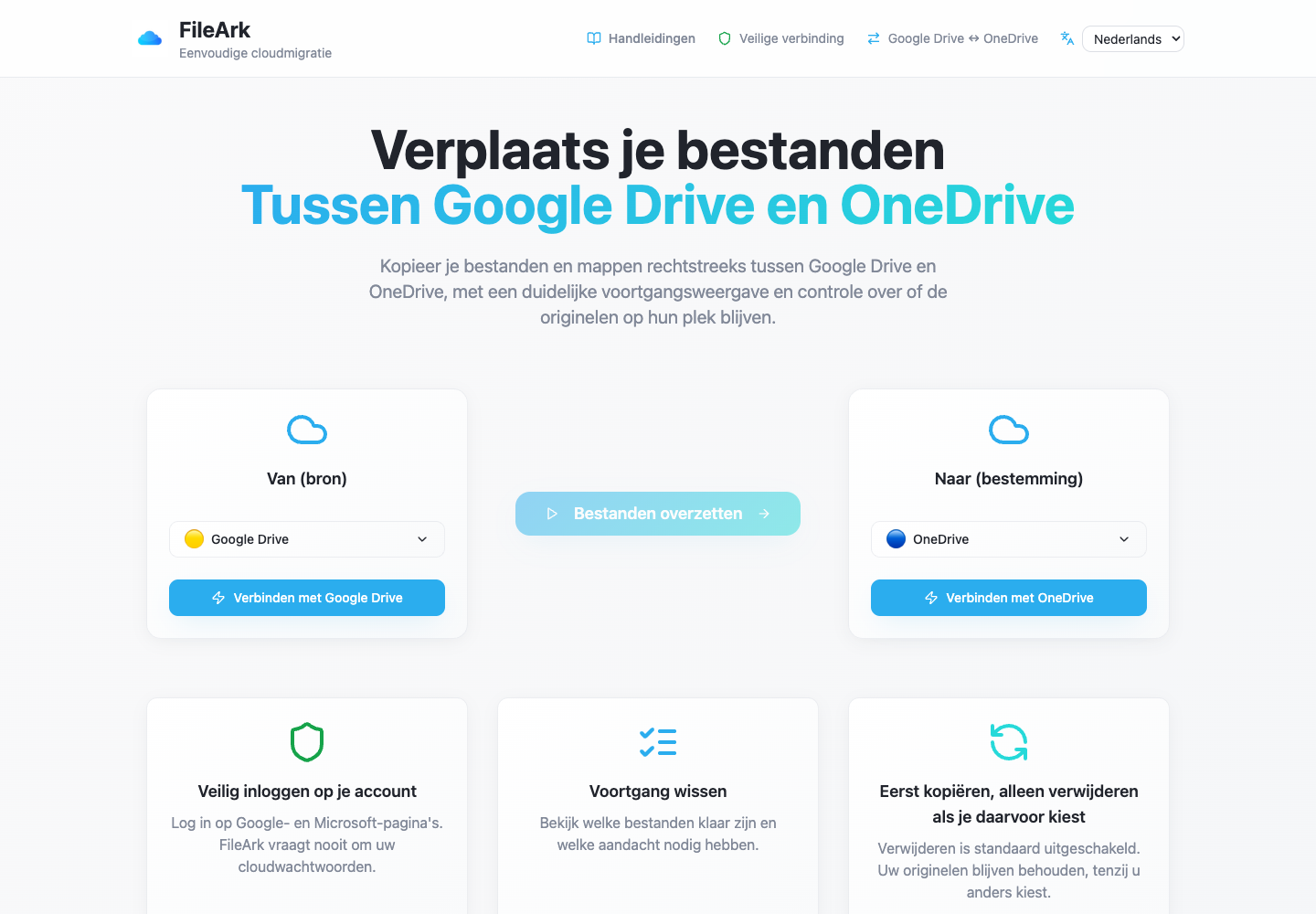
Kies Google Drive als bron
Selecteer onder Van de optie Google Drive. Selecteer onder Aan OneDrive. Controleer de richting opnieuw voordat u autoriseert.
Koppel de juiste accounts
Autoriseer Google en Microsoft op hun providerpagina's. Controleer de weergegeven accountnamen, zodat een persoonlijk en een zakelijk account niet per ongeluk door elkaar worden gehaald.
Controleer de quota voordat het overdrachtswerk wordt vrijgegeven
De instellingenpagina toont live opslag. De scanner telt vervolgens de ontdekte metagegevens van bestanden op en vergelijkt deze met een eindig resterend OneDrive-quotum voordat bestandstaken in de wachtrij worden geplaatst.
Gebruik een schone doelmap
Een gemigreerde map met een unieke naam vermindert botsingen en maakt het resultaat gemakkelijker te bekijken of te verwijderen zonder de bestaande OneDrive-inhoud te verstoren.
Bewaar de Google-bron
Laat verwijderen uitgeschakeld. Een opslagwaarschuwing is geen reden om migratie en permanente verwijdering in één onomkeerbare stap te combineren.
Start de online klus
De scanner schrijft één record per bestand en publiceert duurzaam werk. Werknemers verwerken, verifiëren en updaten deze records terwijl u de browser kunt sluiten.
Hoe FileArk voorkomt dat een enorme klus één kwetsbaar verzoek wordt

De initiële scanner inventariseert de Google Drive-hiërarchie en creëert of hergebruikt een idempotent databaserecord voor elk bronobject. Elke record die in behandeling is, wordt gepubliceerd als een blijvend bericht naar een duurzame migratiewachtrij.
Een werknemer vraagt om één levering tegelijk. Bij het ophalen wordt dit bericht niet bevestigd. De bevestiging komt pas nadat het bestemmingsresultaat en het databaserecord veilig zijn geschreven. Als het proces eerst crasht, kan RabbitMQ het niet-bevestigde werk opnieuw opleveren.
Herhaalde levering wordt verwacht in een minstens één keer systeem. FileArk herkent een reeds geverifieerd record en slaat dit over. Voor onderbroken werk gebruikt het de opgeslagen of herstelde bestemmings-ID om te voorkomen dat onzekerheid als een nieuw succes wordt behandeld.
De controles die van een groene upload een geverifieerd bestand maken
Lees de bronpayload en maak er een vingerafdruk van
FileArk leest de overdraagbare payload en berekent SHA-256 over de exacte bytes. Voor een Google-native item is dit de geëxporteerde weergave die OneDrive zal ontvangen.
Upload en bewaar de identiteit van de bestemming
OneDrive retourneert een object-ID. FileArk slaat het op in het bestandsrecord, zodat latere controles het exacte object adresseren, en niet slechts een ander bestand met dezelfde naam.
Bevestig de zichtbare maat
De bestemming moet het verwachte aantal bytes rapporteren. Metagegevens worden kort opnieuw geprobeerd, omdat het enige tijd kan duren voordat een nieuw object consistent verschijnt.
Lees de bestemming terug
FileArk downloadt het exacte OneDrive-object op basis van ID, berekent SHA-256 opnieuw en vergelijkt dit met de samenvatting van de bronpayload.
Ga door met de voltooiing en erken het vervolgens
Alleen een exacte match ontvangt Uploaded, een verificatiemethode en VerifiedAt. Het wachtrijbericht wordt bevestigd na de database-update.
Wat u mag verwachten te beoordelen
Niet elke waarschuwing betekent verloren gegevens. Een provider kan aanvragen tijdelijk beperken, een token moet mogelijk worden vernieuwd of het kan even duren voordat een bestemmingsobject leesbaar wordt. FileArk probeert tijdelijke fouten opnieuw binnen een beperkt aantal pogingen.
Aanhoudende problemen (wijzigingen in machtigingen, een niet-ondersteunde export, een padconflict, onvoldoende bestemmingscapaciteit of een verificatiemismatch) blijven zichtbaar als mislukt werk. Ze worden niet toegevoegd aan de voltooide telling, simpelweg omdat er een uploadverzoek is geprobeerd.
Voor zeer grote opslagruimte bekijkt u de lijst met mislukte bestanden als onderdeel van de migratie, en niet als optionele voetnoot. Los deze problemen op en probeer ze opnieuw terwijl het bronaccount nog bestaat.
Een afwerking met weinig spanning voor een beweging met een hoog volume
- Laat de run eindigen voordat u de bestemming reorganiseert.
- Onderzoek elk mislukt item en bewaar de bron tijdens nieuwe pogingen.
- Open een representatieve reeks Google-native exports, grote media, archieven, oude bestanden en ongebruikelijke namen.
- Vergelijk waar mogelijk aantallen op mapniveau in plaats van alleen te vertrouwen op opslagtotalen voor de hele provider.
- Test OneDrive-toegang vanaf de apparaten en accounts die er gebruik van zullen maken.
- Creëer het vereiste delen en samenwerken afzonderlijk.
- Wacht een periode van overlap voordat u de opslag annuleert of verwijdert uit Google Drive.
Veelgestelde vragen
Kan ik Google Drive naar OneDrive verplaatsen zonder het naar mijn laptop te downloaden?
Ja. FileArk voert scannen en bestandsoverdracht uit op online services. Uw laptop wordt gebruikt om de taak te autoriseren en te controleren, niet om de hele bibliotheek te beheren.
Wat gebeurt er met Google Documenten en Spreadsheets?
Google-native bestanden moeten worden geëxporteerd naar draagbare bestanden voordat OneDrive hun inhoud kan opslaan. Beoordeel geconverteerde documenten omdat de samenwerkingsgeschiedenis en het oorspronkelijke gedrag niet als gewone bytes worden overgedragen.
Hoe weet FileArk dat een OneDrive-upload correct is?
Het registreert de OneDrive-object-ID, controleert de grootte ervan, leest dat exacte object terug, berekent SHA-256 en vergelijkt de samenvatting met de bronpayload voordat het bestand als geverifieerd wordt gemarkeerd.
Zal het sluiten van de browser de migratie stoppen?
Nee, zodra het werk is geaccepteerd en in de wachtrij staat. De scanner, wachtrij, database en werkers werken onafhankelijk van het browsertabblad.
Moet ik Google Drive onmiddellijk na de verhuizing verwijderen?
Nee. Bewaar de bron gedurende een overlapperiode, inspecteer belangrijke bestanden en geconverteerde documenten, los fouten op en maak het delen opnieuw voordat u een afzonderlijke verwijderingsbeslissing neemt.