Google Drive → OneDrive · Printvriendelijke veiligheidschecklist
Google Drive naar OneDrive checklist voor een veilige overstap in 2026
Een zorgvuldige zet beschermt de originelen, zorgt ervoor dat geconverteerde Google-bestanden gemakkelijk te vinden zijn en geeft u de tijd om het resultaat te controleren voordat mensen de manier waarop ze werken veranderen.
Bijgewerkt ; 7 minuten leestijd.
Kort antwoord
Gebruik vier eenvoudige fasen: bekijk Google Drive, zorg voor voldoende ruimte in OneDrive, kopieer met verwijdering uitgeschakeld en inspecteer het resultaat. FileArk verzorgt de achtergrondoverdracht en bestandscontroles; jij neemt de uiteindelijke beslissing over de originelen.
Vóór de overdracht
- Bevestig de e-mailadressen van het Google-account en het Microsoft-account.
- Maak een lijst van belangrijke Google-documenten, -spreadsheets en -presentaties die na de conversie moeten worden gecontroleerd.
- Review Met mij gedeeld items en notitiebestanden die eigendom zijn van andere mensen.
- Verwijder duidelijke duplicaten en bestanden die u niet langer nodig heeft.
- Bewaar een aparte back-up van alles dat niet kan worden vervangen.
Controleer de OneDrive-bestemming
FileArk toont de gebruikte en beschikbare ruimte in beide accounts. OneDrive heeft meer vrije ruimte nodig dan de hoeveelheid die wordt gekopieerd vanuit Google Drive.
Ga er niet vanuit dat een Microsoft 365-abonnement onbeperkte opslagruimte heeft. Laat extra ruimte over voor normale groei en voor geconverteerde Google-bestanden.
Gebruik veilige instellingen voor de eerste run
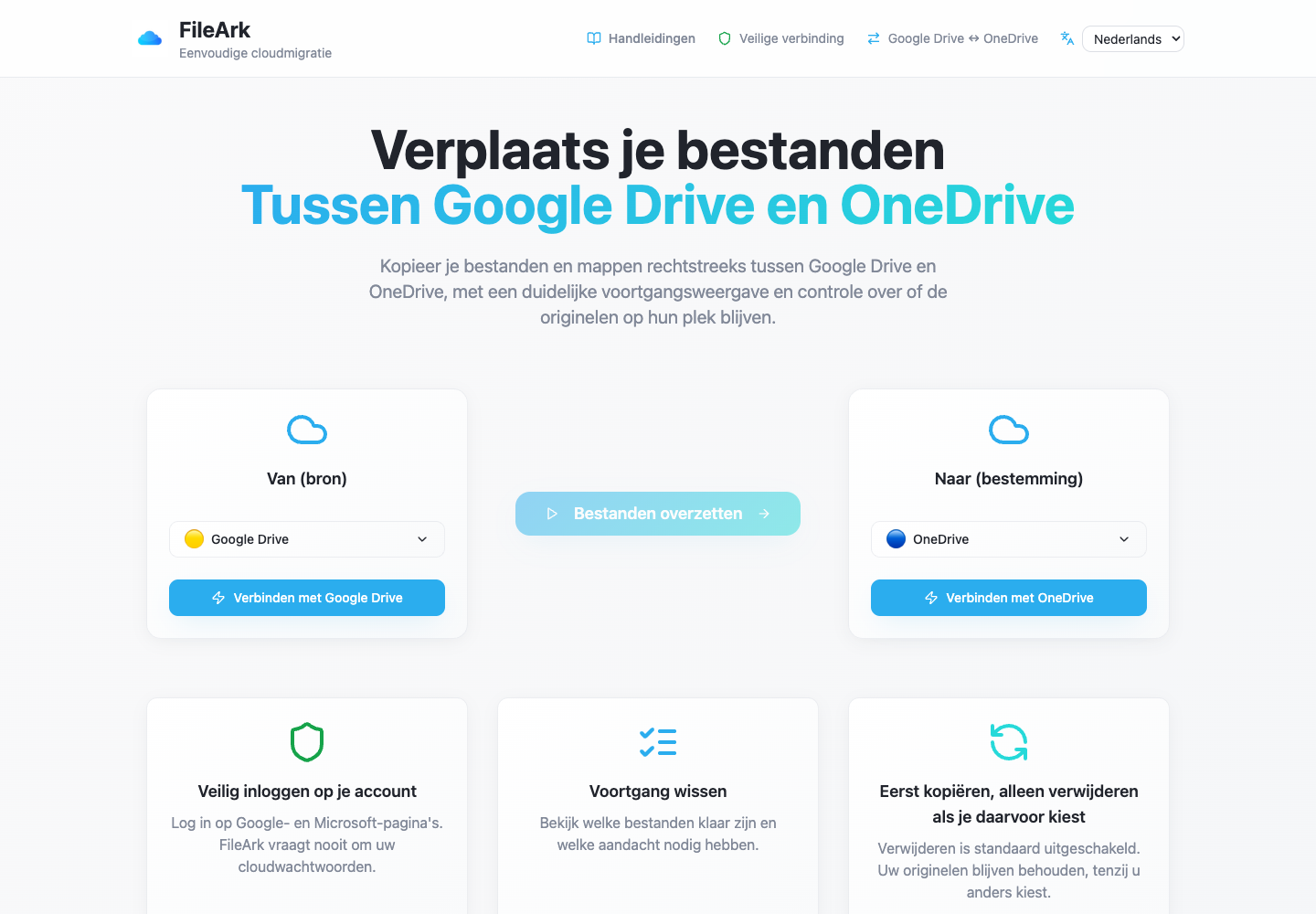
- Kies Google Drive onder Van en OneDrive onder Aan.
- Behoud de standaardmap Gemigreerd, zodat de nieuwe kopie gemakkelijk te vinden is.
- Laat “Bestanden verwijderen uit de bron” uitgeschakeld.
- Start het kopiëren en laat het op de achtergrond doorgaan.
- Keer terug naar de voortgangspagina en bekijk eventuele mislukte items.
Hoe FileArk elk overgedragen bestand controleert
Een voortgangsbalk alleen is niet voldoende. FileArk controleert elk bestand op drie afzonderlijke punten, zodat een gestopte of onvolledige upload niet stilletjes als voltooid wordt beschouwd.
- Eerste controle: FileArk leest het volledige bestand uit Google Drive en registreert de hoeveelheid ontvangen gegevens.
- Tweede controle: OneDrive moet bevestigen dat het de upload heeft geaccepteerd.
- Derde controle: FileArk vindt het nieuwe bestand in OneDrive en vergelijkt de grootte ervan met het verzonden bestand.
Uw handmatige beoordeling
- Open geconverteerde Google-documenten, spreadsheets, dia's en tekeningen.
- Open bestanden vanuit zowel eenvoudige als diep geneste mappen.
- Speel grote video's af en open ZIP-bestanden.
- Controleer bestanden met lange namen of namen in andere talen.
- Deel een belangrijke map opnieuw vanuit OneDrive en test de toegang.
Kopieer eerst. Beslis later over verwijdering.
De veiligste eerste overdracht is een kopie. Het vak 'Bestanden verwijderen uit de bron' is standaard uitgeschakeld, dus de originelen blijven in Google Drive terwijl u de nieuwe kopie in OneDrive inspecteert.
Nadat FileArk is voltooid, vergelijkt u zelf belangrijke mappen en opent u bestanden. Als u tevreden bent, kunt u de originelen van Google Drive zelf verwijderen. Als u bij een latere overdracht de automatische verwijderoptie van FileArk gebruikt, verwijdert FileArk een origineel pas nadat de bestemmingscontroles zijn geslaagd.
Houd een korte overlapperiode aan
Sluit het Google-account niet en verminder het opslagabonnement niet op dezelfde dag dat het kopiëren is voltooid. Gebruik OneDrive een tijdje normaal en luister naar alles wat mensen niet kunnen vinden of openen.
Wanneer de belangrijke bestanden werken, het delen opnieuw is opgebouwd en u vertrouwd bent met de kopie, kunt u beslissen wat er in Google Drive moet blijven staan.
Veelgestelde vragen
Waarom moet ik Google Drive na de kopie behouden?
Een korte overlap geeft u de tijd om een ontbrekende instelling voor delen te vinden, geconverteerde documenten te controleren en onverwachte zaken zonder druk te herstellen.
Controleert FileArk de vrije ruimte voordat hij start?
Ja. Het toont opslaginformatie voor beide verbonden accounts en voorkomt dat de overdracht start wanneer de bestemming niet genoeg ruimte heeft.
Is automatische controle voldoende?
Geen enkel automatisch systeem weet welke bestanden voor u het belangrijkst zijn. FileArk controleert de overdracht en u moet ook een nuttige selectie van doelbestanden openen voordat u de originelen verwijdert.