Google Drive → OneDrive · Voor grote accounts en trage verbindingen
Google Drive naar OneDrive verplaatsen zonder alles te downloaden
Google Takeout kan een archief aanmaken, maar een archief is niet hetzelfde als een georganiseerde OneDrive met aangevinkte bestanden en bekende mappen.
Bijgewerkt ; 8 minuten leestijd.
Kort antwoord
FileArk verplaatst bestanden van Google Drive naar OneDrive online. Uw browser start de taak en toont de voortgang, maar de bestanden komen niet door uw computer. FileArk verzorgt ook de standaardconversie die nodig is voor Google Documenten, Spreadsheets, Presentaties en Tekeningen.
Waarom het downloaden van een archief het probleem mogelijk niet oplost
Google Takeout is handig als u een downloadbare back-up wilt. Voor een groot account kan het echter veel archiefbestanden maken. Je hebt nog steeds voldoende schijfruimte nodig om ze te downloaden en te openen, en vervolgens voldoende tijd en internetcapaciteit om alles naar OneDrive te uploaden.
Een directe achtergrondoverdracht is eenvoudiger als uw echte doel een bruikbare OneDrive-kopie is. FileArk herbouwt de mappaden en volgt elk bestand in plaats van u een groep archieven te geven om uit te zoeken.
Wat er gebeurt nadat u op Start drukt
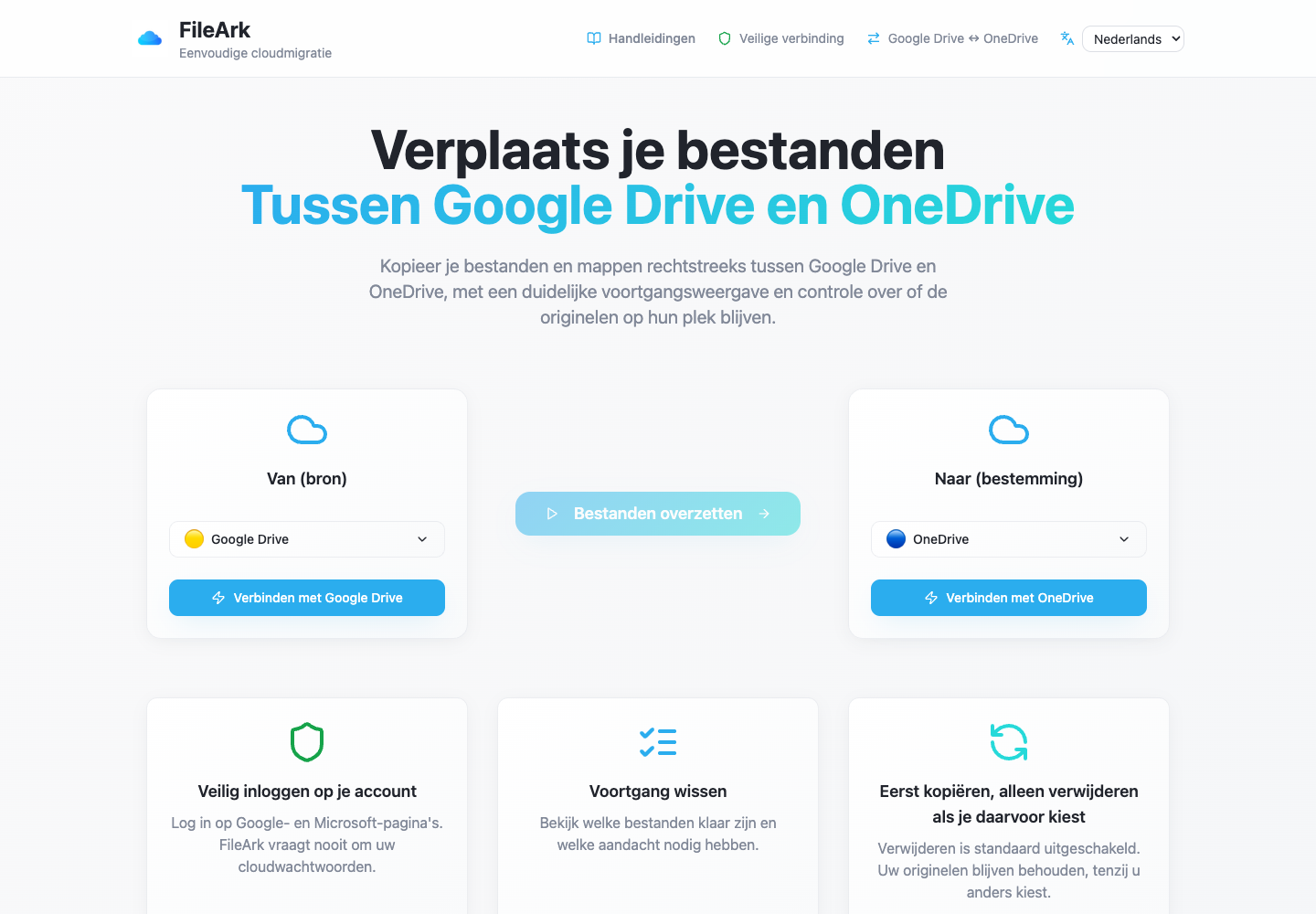
FileArk scant Google Drive, creëert de overeenkomende mappen in OneDrive en verzendt elk bestand online. Uw computer kan in de sluimerstand staan of de verbinding verbreken, omdat deze niet de brug vormt tussen de twee services.
De voortgangspagina toont voltooide en mislukte items. Als een bestand opnieuw moet worden geprobeerd, hoeven de reeds voltooide bestanden niet opnieuw te worden gekopieerd.
Onthoud de eigen bestandstypen van Google
- Google Documenten worden PDF-bestanden.
- Google Spreadsheets worden XLSX-bestanden.
- Google Presentaties worden PDF-bestanden.
- Google-tekeningen worden PNG-afbeeldingen.
- Open een belangrijk voorbeeld in OneDrive om er zeker van te zijn dat het resultaat aan uw behoeften voldoet.
Bereid de rekeningen voor
- Controleer of u het beoogde Google-account heeft geselecteerd.
- Controleer of OneDrive voldoende vrije ruimte heeft.
- Controleer bestanden onder Met mij gedeeld, omdat een andere persoon mogelijk de eigenaar ervan is.
- Houd beide accounts actief totdat het resultaat is gecontroleerd.
- Laat het verwijderen van de bron uitgeschakeld voor de eerste kopie.
Hoe FileArk elk overgedragen bestand controleert
Een voortgangsbalk alleen is niet voldoende. FileArk controleert elk bestand op drie afzonderlijke punten, zodat een gestopte of onvolledige upload niet stilletjes als voltooid wordt beschouwd.
- Eerste controle: FileArk leest het volledige bestand uit Google Drive en registreert de hoeveelheid ontvangen gegevens.
- Tweede controle: OneDrive moet bevestigen dat het de upload heeft geaccepteerd.
- Derde controle: FileArk vindt het nieuwe bestand in OneDrive en vergelijkt de grootte ervan met het verzonden bestand.
Kopieer eerst. Beslis later over verwijdering.
De veiligste eerste overdracht is een kopie. Het vak 'Bestanden verwijderen uit de bron' is standaard uitgeschakeld, dus de originelen blijven in Google Drive terwijl u de nieuwe kopie in OneDrive inspecteert.
Nadat FileArk is voltooid, vergelijkt u zelf belangrijke mappen en opent u bestanden. Als u tevreden bent, kunt u de originelen van Google Drive zelf verwijderen. Als u bij een latere overdracht de automatische verwijderoptie van FileArk gebruikt, verwijdert FileArk een origineel pas nadat de bestemmingscontroles zijn geslaagd.
Veelgestelde vragen
Maakt de overdracht gebruik van de schijfruimte van mijn computer?
Nee. Uw apparaat opent FileArk en toont de voortgang, maar het hoeft niet het hele Google Drive-account op te slaan.
Blijft Google Documenten als Google Documenten in OneDrive?
Nee. OneDrive kan ze niet opslaan als live Google-documenten. FileArk converteert ze naar normale bestanden die OneDrive kan bewaren. Controleer belangrijke documenten na conversie.
Kan ik mijn computer gebruiken terwijl FileArk bestanden verplaatst?
Ja. De overdracht wordt op de achtergrond uitgevoerd en gebruikt uw apparaat niet als pad voor de bestanden.