OneDrive full · No computer space · Voor het ‘alles is vol’-moment
OneDrive is vol en uw computer heeft geen ruimte: wat kunt u doen?
OneDrive waarschuwt u dat de opslag vol is. Je laptop is ook bijna vol. Het downloaden van honderden gigabytes is geen realistisch ontsnappingsplan en u zou geen migratie-ingenieur moeten worden om uw bestanden te beschermen.
Bijgewerkt ; 13 minuten leestijd.
Kort antwoord
U kunt OneDrive rechtstreeks naar Google Drive kopiëren zonder de bibliotheek op uw computer op te slaan. Met FileArk start uw browser de taak, FileArk scant het account en controleert de bestemmingscapaciteit, en online werknemers dragen elk bestand over en verifiëren het. Zorg dat het verwijderen van de bron uitgeschakeld is, zodat OneDrive uw veiligheidskopie blijft terwijl u Google Drive inspecteert.
De valkuil: zowel OneDrive als de computer zijn vol
Dit komt meestal als een reeks kleine problemen. OneDrive stopt met het synchroniseren van nieuwe foto's. Windows vraagt u om ruimte vrij te maken. Een familievideo-archief, oude werkmappen, telefoonback-ups en jarenlange documenten worden door elkaar gemengd. Je wilt ze verplaatsen, maar de voor de hand liggende methode is om eerst alles te downloaden – en je kunt het nergens neerzetten.
Zelfs als er een externe schijf beschikbaar is, verandert een handmatige verplaatsing uw computer in de overdrachtsserver. Elke byte moet worden gedownload, lokale opslagruimte in beslag nemen en opnieuw worden geüpload. De computer moet wakker blijven, het netwerk moet stabiel blijven en u moet uitzoeken welke mappen na een eventuele onderbreking zijn voltooid.
Voor een paar mappen kan dat acceptabel zijn. Voor honderden gigabytes of een account van één terabyte wordt het een langdurige dataoperatie. Het riskante deel is niet op Downloaden klikken. Dagen later blijkt dat de bestemming de volledige en correcte kopie bevat.
Voor een overstap van cloud naar cloud is uw laptop niet nodig om de bibliotheek te bewaren

Bij een FileArk-migratie is uw browser het controlepaneel en niet de datapipe. Het registreert de richting, verbindt de geautoriseerde accounts, toont opslaginformatie en laat u de voortgang volgen. De bestandsladingen worden gelezen en geschreven door onlinemigratiemedewerkers.
Dat betekent dat het sluiten van het tabblad een taak die op de juiste manier in de wachtrij staat niet annuleert, en dat de uploadsnelheid thuis niet bepaalt hoe snel honderden gigabytes OneDrive kunnen verlaten. De werkomgeving (niet uw laptop) biedt begrensde tijdelijke ruimte voor grote individuele bestanden.
FileArk controleert de tijdelijke capaciteit van werknemers voordat een groot object wordt geënsceneerd. Kleinere objecten worden in het geheugen verwerkt, terwijl grotere objecten een tijdelijk werkbestand gebruiken dat wordt verwijderd nadat het item is voltooid. Een werker zonder voldoende reserve mislukt de poging in plaats van zijn schijf te vullen en te doen alsof het bestand voltooid is.
Voordat je verhuist: maak de bestemming saai en voorspelbaar
- Bevestig dat Google Drive het account is dat u wilt blijven gebruiken.
- Zorg ervoor dat Google Drive meer vrije ruimte heeft dan de bestanden die zijn geselecteerd in OneDrive. FileArk herhaalt deze capaciteitscontrole na de scan.
- Pauzeer grote reorganisaties en hernoemingen in OneDrive terwijl de inventaris wordt opgebouwd.
- Laat 'Bestanden verwijderen uit de bron' uitgeschakeld voor de eerste keer dat u het programma uitvoert.
- Gebruik een nieuwe gemigreerde map, zodat overgedragen inhoud niet wordt gemengd met niet-gerelateerde doelbestanden.
- Houd beide abonnementen actief gedurende een beoordelingsperiode; plan een annulering niet op dezelfde dag als de verhuizing.
Verplaats OneDrive naar Google Drive zonder de computer te vullen
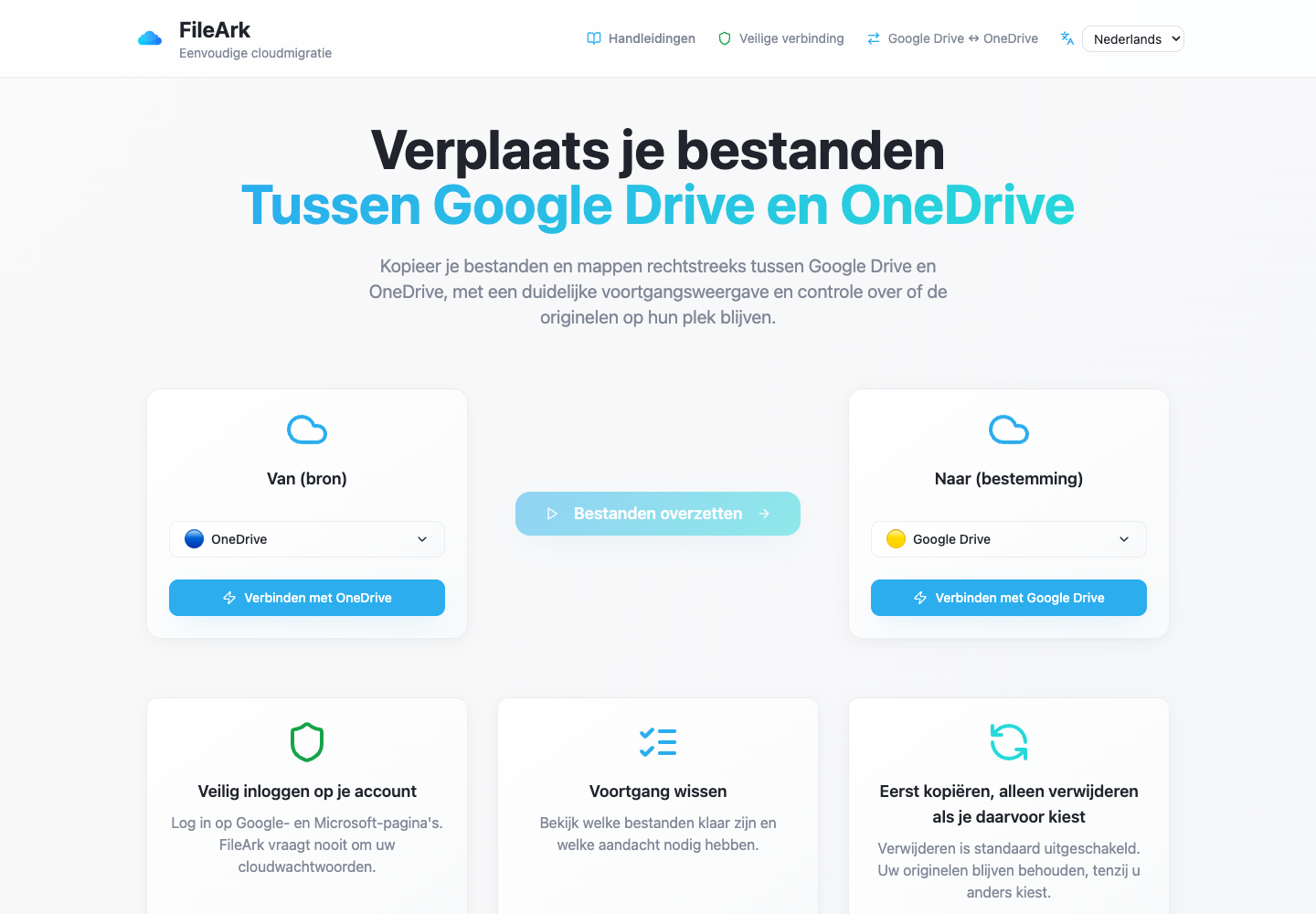
Stel OneDrive in als Van
Kies OneDrive als bron en Google Drive als bestemming. De richting is belangrijk: FileArk leest vanaf het eerste account en schrijft alleen naar het tweede.
Geef beide aanbieders toestemming
Voltooi de autorisatie van Microsoft en Google op hun eigen inlogschermen. FileArk maakt gebruik van de daaruit voortvloeiende toegangsrechten; het heeft uw providerwachtwoorden niet nodig.
Bekijk live opslag
Controleer de gebruikte opslagruimte in OneDrive en de resterende opslagruimte in Google Drive. Als het totaal van het gescande bestand een eindig bestemmingsquotum overschrijdt, mislukt de scanner voordat het werk voor bestandsoverdracht wordt gepubliceerd.
Kies kopiëren, niet verwijderen
Houd het verwijderen van bronnen uitgeschakeld. Hierdoor blijft OneDrive behouden als reserve terwijl de grote kopie wordt uitgevoerd en terwijl u het resultaat bekijkt.
Eén keer beginnen en monitoren
De scanner maakt de inventaris op en plaatst één duurzaam werkitem per bestand in de wachtrij. U kunt later terugkeren naar de voortgangspagina; de computer draagt de gegevens niet langer over.
Wat gebeurt er als er halverwege iets wordt verbroken?
Cloud API's worden beperkt, tokens verlopen, netwerken worden gereset en processen worden opnieuw opgestart. Een betrouwbare migratie moet deze gebeurtenissen verwachten. FileArk maakt gebruik van duurzame wachtrijen en persistente berichten, en een werknemer erkent een bestand pas nadat de verwerking en statuspersistentie zijn voltooid.
Als een medewerker vóór bevestiging stopt, kan de wachtrij het artikel opnieuw leveren. Het databaserecord maakt de bewerking idempotent: een volledig geverifieerd bestand wordt overgeslagen, terwijl een onderbroken upload kan worden hersteld aan de hand van de bestemmingsidentiteit en opnieuw kan worden gecontroleerd. Tijdelijke pogingen zijn begrensd; een item dat nog steeds mislukt, blijft zichtbaar als Mislukt in plaats van te verdwijnen in een eindeloze herhalingslus.
Dit verschilt opzettelijk van een browserdownload waarbij het enige bewijs een onvolledige ZIP kan zijn. Het scanrecord, de rijen per bestand, het aantal pogingen, de bestemmings-ID, het verificatieresultaat en de tijdstempels creëren een audittrail die de browsersessie overleeft.
‘Geüpload’ is niet hetzelfde als ‘correct aangekomen’

Voor elk bestand berekent de werker SHA-256 op basis van de exacte bronpayload die wordt geüpload. Dit is van belang voor Google-native formaten en andere gevallen waarin de overdraagbare representatie kan verschillen van de metadata van de provider.
Na het uploaden slaat FileArk de nieuwe bestemmingsobject-ID op. Het controleert de grootte van de bestemming, leest dat exacte object terug op ID, berekent nog een SHA-256-samenvatting en vergelijkt de twee waarden. Alleen dan wordt het bestand ingesteld op Geüpload met een VerifiedAt-tijdstempel en wordt het wachtrijbericht bevestigd.
De databaserij wordt na succes niet gewist. Het blijft het voortgangs- en verificatierecord. Als het aantal bytes of de samenvatting niet overeenkomt, wordt de bron behouden en wordt het item opnieuw geprobeerd of als mislukt weergegeven.
Wat u moet controleren na een zeer grote OneDrive-kopie
- Bevestig dat er geen mislukte items zijn, of onderzoek elke fout afzonderlijk.
- Vergelijk de verwachte mappen en totalen, waarbij u er rekening mee moet houden dat opslagnummers voor de hele service inhoud kunnen bevatten die buiten het verplaatste bereik valt.
- Open oude en nieuwe documenten, grote video's, archieven, foto's, Unicode-bestandsnamen en diep geneste mappen.
- Controleer bestanden die er emotioneel of financieel toe doen, in plaats van alleen eenvoudige recente mappen te samplen.
- Maak waar nodig opnieuw koppelingen en machtigingen voor delen; deze zijn servicespecifiek en zijn niet hetzelfde als de bestandsinhoud.
- Laat OneDrive gedurende een overlapperiode ongewijzigd voordat u een afzonderlijke verwijderings- of abonnementsbeslissing neemt.
Veelgestelde vragen
Heb ik voldoende computerruimte nodig voor mijn hele OneDrive?
Nee. De online medewerkers van FileArk dragen de bestandsladingen over. Uw browser start en controleert de taak, zodat uw computer de bibliotheek niet hoeft op te slaan.
Kan ik mijn laptop afsluiten na het opstarten?
Ja, nadat de taak is geaccepteerd en in de wachtrij is geplaatst. De online scanner en medewerkers gaan zelfstandig verder. Kom later terug om de voortgang en mislukkingen te bekijken.
Wat moet ik doen als een bestand groter is dan de vrije schijf van de werknemer?
De werknemer controleert tijdelijke vrije ruimte plus een reserve voordat hij een groot bestand klaarmaakt. Een onvoldoende arbeider mislukt de poging veilig; het markeert het bestand niet als geverifieerd.
Worden mijn OneDrive-originelen verwijderd?
Niet wanneer het verwijderen van bronnen is uitgeschakeld, wat de aanbevolen instelling bij eerste gebruik is. Zelfs als het doelbewust is ingeschakeld, vindt verwijdering alleen plaats na de bestemmingsgrootte en SHA-256-verificatie.
Verplaatst FileArk koppelingen voor het delen van OneDrive?
Nee. Bestandsinhoud en mappaden kunnen worden gekopieerd, maar Microsoft-links, machtigingen, opmerkingen en versiegeschiedenis moeten afzonderlijk worden beoordeeld in Google Drive.