OneDrive → Google Drive · Printvriendelijke veiligheidschecklist
Controlelijst van OneDrive naar Google Drive voor een veilige overstap in 2026
Een goede zet is niet alleen maar op Start drukken. Het is weten wat je hebt, de originelen veilig bewaren en het resultaat controleren voordat je iets verandert.
Bijgewerkt ; 7 minuten leestijd.
Kort antwoord
Gebruik vier eenvoudige stappen: controleer het OneDrive-account, zorg voor voldoende ruimte in Google Drive, kopieer met verwijdering uitgeschakeld en inspecteer het resultaat. FileArk verzorgt de achtergrondoverdracht en bestandscontroles; jij neemt de uiteindelijke beslissing over de originelen.
Vóór de overdracht
- Bevestig het e-mailadres van het OneDrive-account dat u wilt kopiëren.
- Bevestig het e-mailadres van het Google Drive-account dat het moet ontvangen.
- Bekijk de items die met mij zijn gedeeld; bestanden die eigendom zijn van andere mensen hebben mogelijk aparte aandacht nodig.
- Verwijder duidelijke duplicaten en bestanden die u niet langer nodig heeft.
- Bewaar een aparte back-up van alles dat niet kan worden vervangen.
Controleer de opslagruimte in beide accounts
FileArk toont de gebruikte en beschikbare ruimte voor OneDrive en Google Drive. De Google-bestemming heeft meer vrije ruimte nodig dan de hoeveelheid die wordt gekopieerd.
Google-opslag kan ook worden gebruikt door Gmail en Google Foto's. Laat extra ruimte vrij in plaats van van plan te zijn de rekening volledig te vullen.
Gebruik veilige instellingen voor de eerste run
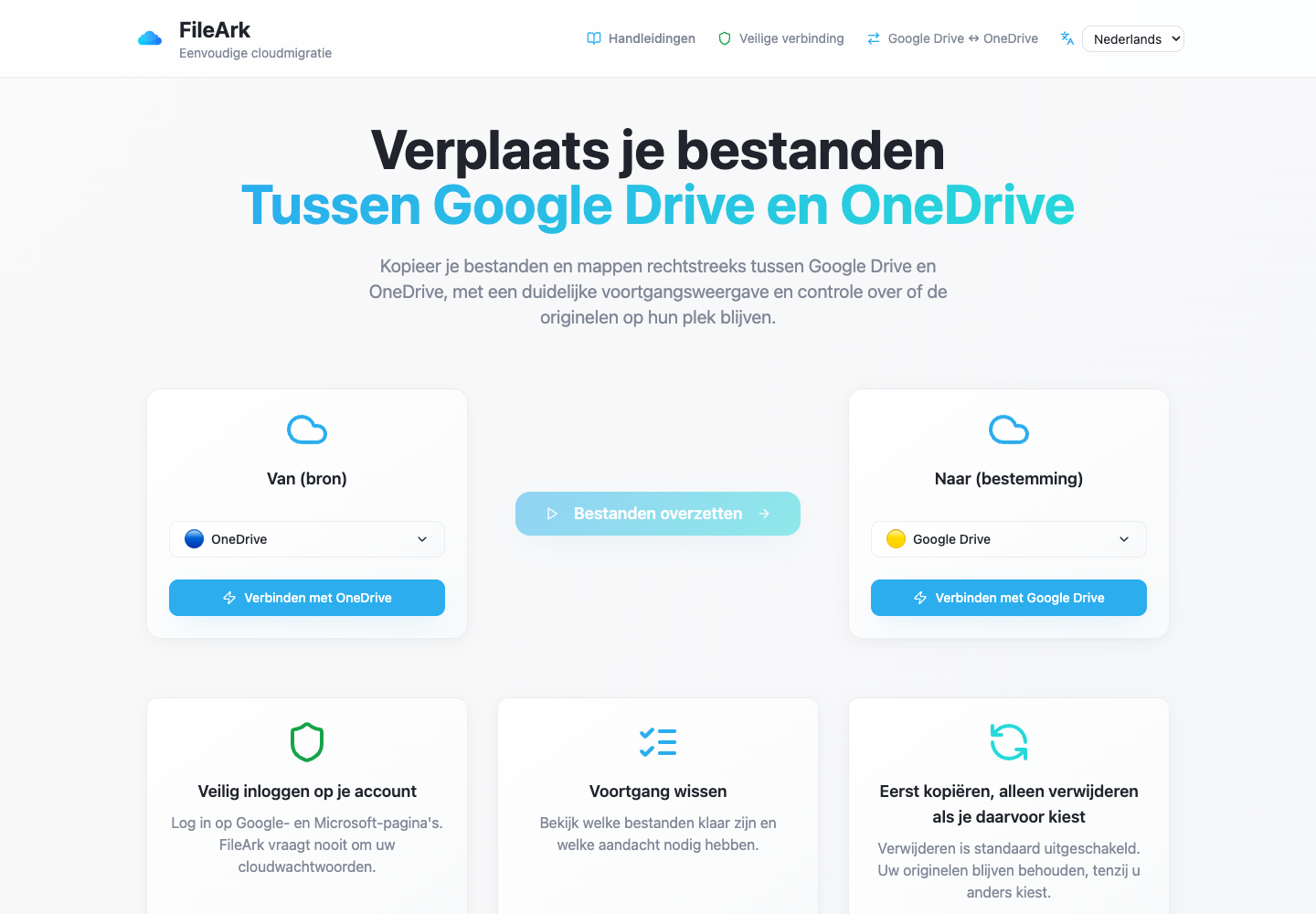
- Kies OneDrive onder Van en Google Drive onder Aan.
- Behoud de standaardmap Gemigreerd, zodat de nieuwe kopie gemakkelijk te vinden is.
- Laat “Bestanden verwijderen uit de bron” uitgeschakeld.
- Start het kopiëren en laat het op de achtergrond doorgaan.
- Keer terug naar de voortgangspagina en bekijk eventuele mislukte items.
Hoe FileArk elk overgedragen bestand controleert
Een voortgangsbalk alleen is niet voldoende. FileArk controleert elk bestand op drie afzonderlijke punten, zodat een gestopte of onvolledige upload niet stilletjes als voltooid wordt beschouwd.
- Eerste controle: FileArk leest het volledige bestand uit OneDrive en registreert de hoeveelheid ontvangen gegevens.
- Tweede controle: Google Drive moet bevestigen dat de upload is geaccepteerd.
- Derde controle: FileArk vindt het nieuwe bestand in Google Drive en vergelijkt de grootte ervan met het verzonden bestand.
Uw handmatige beoordeling
- Open documenten vanaf het hoogste niveau en vanuit diep geneste mappen.
- Speel verschillende grote video's af vanaf de bestemming.
- Open ZIP-bestanden en bestanden met lange of niet-Engelse namen.
- Vraag een andere persoon om een belangrijke gedeelde werkmap te controleren.
- Schrijf alles op dat opnieuw moet worden gedeeld in Google Drive.
Kopieer eerst. Beslis later over verwijdering.
De veiligste eerste overdracht is een kopie. Het vakje 'Bestanden verwijderen uit de bron' is standaard uitgeschakeld, dus de originelen blijven in OneDrive terwijl u de nieuwe kopie in Google Drive inspecteert.
Nadat FileArk is voltooid, vergelijkt u zelf belangrijke mappen en opent u bestanden. Als u tevreden bent, kunt u de OneDrive-originelen zelf verwijderen. Als u bij een latere overdracht de automatische verwijderoptie van FileArk gebruikt, verwijdert FileArk een origineel pas nadat de bestemmingscontroles zijn geslaagd.
Veelgestelde vragen
Waarom kunnen de opslagtotalen er na de kopie anders uitzien?
Google en Microsoft tellen sommige bestanden, oude versies, prullenbak en gedeelde inhoud anders. Gebruik de bestandsresultaten van FileArk samen met uw eigen controles in plaats van slechts één totaalaantal te vergelijken.
Wanneer is het veilig om OneDrive-bestanden te verwijderen?
Pas nadat FileArk is voltooid, worden mislukte items opgelost en heeft u zelf een handige selectie bestanden in Google Drive geopend. Het bijhouden van een extra back-up is verstandig voor onvervangbare bestanden.
Moet ik OneDrive annuleren zodra het kopiëren is voltooid?
Nee. Houd een korte overlapperiode aan, zodat u tijd heeft om ontbrekende instellingen voor delen te vinden, belangrijke bestanden te openen en eventuele verrassingen te corrigeren.