Google Drive → OneDrive · Eenvoudige stap-voor-stap handleiding
Google Drive overzetten naar OneDrive in 2026 (stap voor stap)
Overstappen naar Microsoft 365 betekent niet dat je elke map met de hand opnieuw moet opbouwen of dat je een computer dagenlang bestanden moet laten uploaden.
Bijgewerkt ; 9 minuten leestijd.
Kort antwoord
Met FileArk kiest u Google Drive als bron en OneDrive als bestemming, logt u in op beide accounts, controleert u de beschikbare ruimte en start u met kopiëren. De overdracht gaat online op de achtergrond door en maakt geen gebruik van de internetverbinding thuis of op kantoor om de bestanden over te dragen.
Waarom mensen overstappen van Google Drive naar OneDrive
Mogelijk start u een Microsoft 365-abonnement, wordt u lid van een bedrijf dat OneDrive gebruikt, combineert u accounts of bewaart u gezinsbestanden op één plek. Het doel is simpel: breng de mappen en bestanden over zonder ze uit het oog te verliezen.
Een volledige Google Drive kan duizenden gewone bestanden bevatten, maar ook Google Documenten, Spreadsheets en Presentaties. Als u alles met de hand downloadt, kan dit een computer vullen, veel internetverkeer verbruiken en u niet zeker laten weten wat er is voltooid.
Wat gebeurt er met Google Documenten, Spreadsheets en Presentaties
De eigen documenttypen van Google moeten normale bestanden worden voordat OneDrive ze kan opslaan. FileArk verandert Google Documenten in PDF-bestanden, Google Spreadsheets in XLSX-bestanden, Google Presentaties in PDF-bestanden en Google Tekeningen in PNG-afbeeldingen.
Open belangrijke geconverteerde bestanden na de verplaatsing. Een pdf zorgt ervoor dat de inhoud gemakkelijk leesbaar is, maar is niet hetzelfde als een bewerkbaar Google-document. Als u voor zakelijk werk een ander bewerkbaar formaat nodig heeft, plan dat dan apart.
Google Drive overzetten naar OneDrive met FileArk
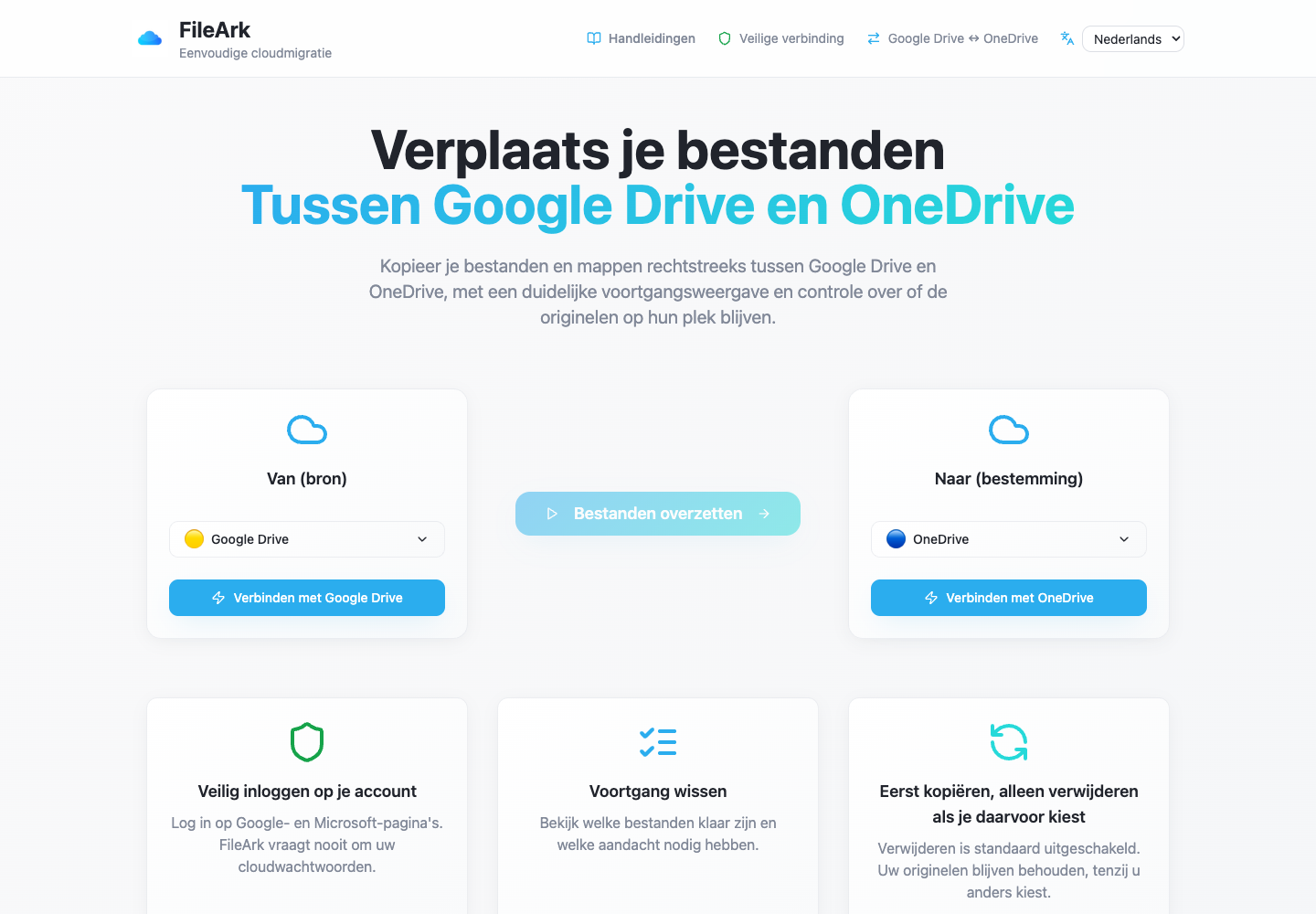
Kies de richting
Kies onder Van de optie Google Drive. Kies onder Aan OneDrive. Dit vertelt FileArk van welk account het moet kopiëren en welk account de bestanden moet ontvangen.
Koppel uw accounts
Gebruik de inlogpagina's van Google en Microsoft. Bij die bedrijven logt u rechtstreeks in; FileArk vraagt u nooit om uw Google- of Microsoft-wachtwoord in FileArk te typen.
Controleer de spatie
FileArk toont de gebruikte en beschikbare ruimte in beide accounts. Het vergelijkt de hoeveelheid in Google Drive met de vrije ruimte in OneDrive en zorgt ervoor dat je niet start als de bestemming te klein is.
Kies waar de bestanden naartoe gaan
Standaard plaatst FileArk de kopie in een nieuwe gemigreerde map. Hierdoor blijven de overgedragen bestanden bij elkaar en wordt voorkomen dat ze worden gemengd met bestanden die zich al in de hoofdmap van OneDrive bevinden.
Houd het verwijderen uitgeschakeld voor de eerste kopie
Laat “Bestanden uit bron verwijderen” uitgeschakeld. Uw Google Drive-bestanden blijven op hun plaats terwijl u de OneDrive-kopie bekijkt.
Begin en kom later terug
FileArk scant de mappen, draagt de bestanden op de achtergrond over en laat zien wat is voltooid of mislukt. U kunt de browser sluiten; uw computer draagt de bestanden niet.
Hoe FileArk elk overgedragen bestand controleert
Een voortgangsbalk alleen is niet voldoende. FileArk controleert elk bestand op drie afzonderlijke punten, zodat een gestopte of onvolledige upload niet stilletjes als voltooid wordt beschouwd.
- Eerste controle: FileArk leest het volledige bestand uit Google Drive en registreert de hoeveelheid ontvangen gegevens.
- Tweede controle: OneDrive moet bevestigen dat het de upload heeft geaccepteerd.
- Derde controle: FileArk vindt het nieuwe bestand in OneDrive en vergelijkt de grootte ervan met het verzonden bestand.
Kopieer eerst. Beslis later over verwijdering.
De veiligste eerste overdracht is een kopie. Het vak 'Bestanden verwijderen uit de bron' is standaard uitgeschakeld, dus de originelen blijven in Google Drive terwijl u de nieuwe kopie in OneDrive inspecteert.
Nadat FileArk is voltooid, vergelijkt u zelf belangrijke mappen en opent u bestanden. Als u tevreden bent, kunt u de originelen van Google Drive zelf verwijderen. Als u bij een latere overdracht de automatische verwijderoptie van FileArk gebruikt, verwijdert FileArk een origineel pas nadat de bestemmingscontroles zijn geslaagd.
Wat heeft een aparte controle nodig
Het delen van links, opmerkingen, oude versies en bedrijfsregels komen niet automatisch overeen met de OneDrive-instellingen. De bestandsinhoud kan bewegen terwijl de manier waarop mensen er toegang toe krijgen, verandert.
Bekijk belangrijke gedeelde mappen na het kopiëren. Deel ze opnieuw vanuit OneDrive en bevestig dat de juiste mensen ze kunnen openen.
Veelgestelde vragen
Kan ik Google Drive overzetten naar OneDrive zonder alles te downloaden?
Ja. FileArk draagt de bestanden online op de achtergrond. Ze reizen niet via uw computer en gebruiken uw internetverbinding niet voor de bestandsoverdracht.
Kan ik mijn browser sluiten tijdens de overdracht?
Ja. Nadat de overdracht is gestart, gaat deze door op de achtergrond. Keer later terug naar FileArk om de voortgang te zien en eventuele bestanden die aandacht nodig hebben.
Zal FileArk mijn Google Drive-bestanden verwijderen?
Nee, tenzij u opzettelijk de verwijderoptie inschakelt. Het is standaard uitgeschakeld. Voor het veiligste resultaat kopieert u eerst, controleert u zelf de bestanden en beslist u pas daarna wat u wilt verwijderen.