Google Drive full · No computer space · Spokojny plan na zatłoczoną podróż
Dysk Google jest pełny, ale Twój laptop też: bezpieczniejszy sposób poruszania się
Dysk Google jest pełny, może to mieć wpływ na pocztę lub kopie zapasowe, a laptop nie może pomieścić archiwum. Przejście do usługi OneDrive powinno zapewnić chwilę wytchnienia — a nie drugą awaryjną przestrzeń dyskową na biurku.
Zaktualizowano ; 14 min czytania.
Krótka odpowiedź
Ustaw Dysk Google jako źródło i OneDrive jako miejsce docelowe, sprawdź, czy OneDrive ma wystarczającą pojemność i uruchom migrację do chmury w trybie tylko kopii. FileArk inwentaryzuje źródło, umieszcza w kolejce każdy plik, wykonuje transfer z komputera i ponownie odczytuje każdy obiekt docelowy pod kątem rozmiaru i weryfikacji SHA-256, zanim uzna go za ukończony.
Dlaczego pełny Dysk Google jest trudniejszy, niż się wydaje
Ostrzeżenie dotyczące przechowywania może obejmować więcej niż tylko schludne drzewo folderów. Przesyłane przez lata mogą obejmować zdjęcia z telefonu, filmy, pliki PDF, pliki pakietu Office, udostępnione materiały, skróty oraz Dokumenty, Arkusze i Prezentacje Google, które nie zachowują się jak zwykłe pobrane pliki.
Ręczny eksport lub pobranie za pomocą przeglądarki może utworzyć wiele archiwów, wymagać wolnego miejsca na ich rozpakowanie i pozostawiać ręcznie pasujące foldery. Następnie każdy plik musi zostać przesłany z powrotem przez ten sam laptop do OneDrive. Jeśli połączenie zostanie zerwane, trudnym pytaniem nie jest to, czy coś się nie udało – ale to, co dokładnie zawiodło.
Duże migracje wiążą się również z przydziałami, ograniczaniem przepustowości, nieprawidłowymi nazwami, nieobsługiwanymi metadanymi i zmianami w źródłach wprowadzanymi podczas działania kopii. Im większa biblioteka, tym mniej użytecznym dowodem jest stwierdzenie „Widziałem, jak pasek postępu dobiegł końca”.
Poznaj różnicę między zawartością plików a zachowaniem w chmurze __PLIK_0025__ W przypadku bardzo dużej pamięci masowej przejrzyj listę uszkodzonych elementów w ramach migracji, a nie jako opcjonalny przypis. Rozwiąż problem i spróbuj ponownie, dopóki konto źródłowe nadal istnieje.
- Zwykłe pliki, takie jak JPG, MP4, PDF, DOCX, XLSX i ZIP, mogą zachować bajty plików i ścieżki folderów.
- Dokumenty, Arkusze i Prezentacje natywne dla Google wymagają eksportu do formatów przenośnych. dokładnie sprawdź przeliczone wyniki.
- Udostępnianie linków, uprawnień, komentarzy, wersji, etykiet, skrótów i zasad Workspace nie jest zwykłymi bajtami plików i powinno być zaplanowane osobno.
- Pliki udostępnione Tobie nie mogą zużywać Twojego miejsca ani należeć do Ciebie; potwierdź zakres migracji, zamiast zakładać, że liczba miejsc na koncie jest równa sumie kopii.
- Reguły nazewnictwa i ścieżki usługi OneDrive mogą się różnić, dlatego nazwy przypadków brzegowych zasługują na mały test przed uruchomieniem na dużą skalę.
Trzymaj prawie zapełniony laptop z dala od ścieżki pliku

FileArk używa komputera wyłącznie do autoryzacji, konfiguracji i postępu. Usługi skanowania i migracji działają online, więc pełna biblioteka Dysku Google nigdy nie jest instalowana na Twoim laptopie.
Duże pojedyncze pliki mogą wykorzystywać tymczasową przestrzeń w procesie migracji. Przed pobraniem pracownik sprawdza, czy na woluminie tymczasowym zmieści się oczekiwany plik plus rezerwa bezpieczeństwa. Każdy pracownik obsługuje ograniczoną pracę i po jej zakończeniu usuwa pliki tymczasowe.
Dzięki temu projektowi unika się również dwukrotnego przesyłania biblioteki przez połączenie domowe. Ograniczenia prędkości dostawcy i warunki internetowe nadal istnieją, ale uśpiony laptop lub zamknięta przeglądarka nie stają się punktem awarii.
Przenieś Dysk Google do OneDrive, krok po kroku
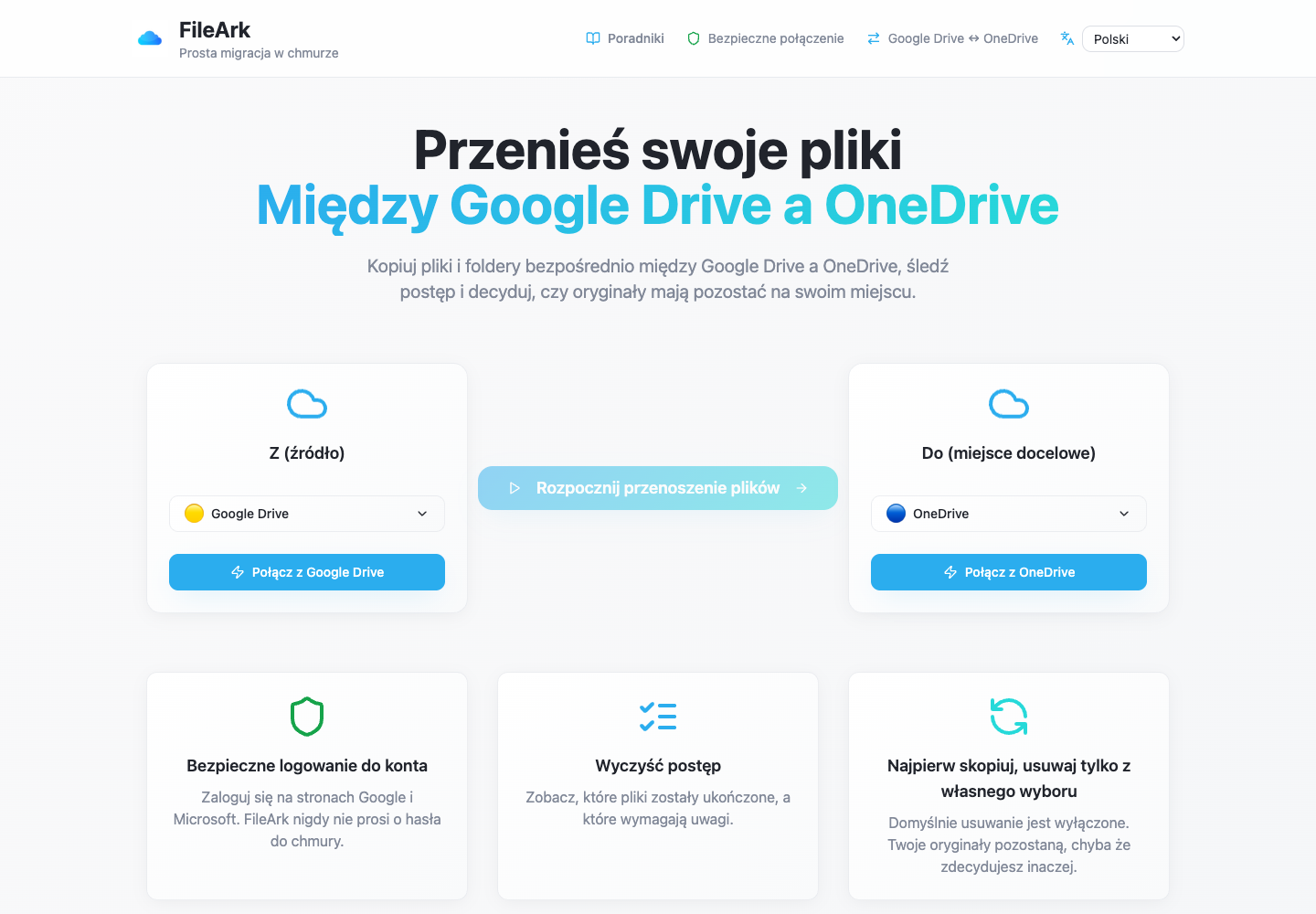
Wybierz Dysk Google jako źródło
W obszarze Od wybierz Dysk Google. W obszarze Do wybierz pozycję OneDrive. Przed autoryzacją sprawdź ponownie kierunek.
Połącz odpowiednie konta
Autoryzuj firmy Google i Microsoft na stronach ich dostawców. Sprawdź wyświetlane nazwy kont, aby przypadkowo nie pomylić konta osobistego i służbowego.
Przejrzyj limit przed zwolnieniem pracy przeniesienia
Na stronie konfiguracji wyświetlana jest pamięć na żywo. Następnie skaner sumuje wykryte metadane plików i porównuje je ze skończonym pozostałym przydziałem usługi OneDrive przed umieszczeniem zadań plików w kolejce.
Użyj czystego folderu docelowego
Folder Migrowany o unikatowej nazwie ogranicza kolizje i ułatwia przeglądanie lub usuwanie wyników bez zakłócania istniejącej zawartości OneDrive.
Zachowaj źródło Google
Pozostaw usuwanie wyłączone. Ostrzeżenie dotyczące przechowywania nie jest powodem do łączenia migracji i trwałego usunięcia w jeden nieodwracalny krok.
Rozpocznij pracę online __PLIK_0022__ Odczytaj i odcisk palca ładunek źródłowy
Skaner zapisuje jeden rekord w pliku i publikuje trwałą pracę. Pracownicy przetwarzają, weryfikują i aktualizują te dane, podczas gdy Ty możesz zamknąć przeglądarkę.
Jak FileArk sprawia, że ogromne zadanie nie staje się jednym delikatnym żądaniem

Początkowy skaner wylicza hierarchię Dysku Google i tworzy lub ponownie wykorzystuje idempotentny rekord bazy danych dla każdego obiektu źródłowego. Każdy oczekujący rekord jest publikowany jako trwała wiadomość w trwałej kolejce migracji.
Pracownik żąda jednej dostawy na raz. Nie potwierdza tego komunikatu przy odbiorze. Potwierdzenie następuje dopiero po bezpiecznym zapisaniu wyniku docelowego i rekordu w bazie danych. Jeśli proces ulegnie awarii jako pierwszy, RabbitMQ może ponownie dostarczyć niepotwierdzoną pracę.
Oczekuje się wielokrotnych dostaw w systemie co najmniej jednorazowym. FileArk rozpoznaje już zweryfikowany rekord i pomija go. W przypadku przerwanej pracy wykorzystuje zapisany lub odzyskany identyfikator miejsca docelowego, aby uniknąć traktowania niepewności jako nowego sukcesu.
Kontrole, które zamieniają zielony plik w zweryfikowany plik
Odczytaj i odcisk palca ładunek źródłowy
FileArk odczytuje przenoszony ładunek i oblicza SHA-256 na dokładnych bajtach. W przypadku elementu natywnego Google jest to wyeksportowana reprezentacja, którą otrzyma usługa OneDrive.
Prześlij i zachowaj tożsamość miejsca docelowego
Usługa OneDrive zwraca identyfikator obiektu. FileArk przechowuje go w rekordzie pliku, więc późniejsze kontrole dotyczą dokładnego obiektu, a nie tylko innego pliku o tej samej nazwie.
Potwierdź widoczny rozmiar
Miejsce docelowe musi zgłaszać oczekiwaną liczbę bajtów. Metadane są ponawiane na krótko, ponieważ spójność nowego obiektu może zająć trochę czasu.
Przeczytaj ponownie miejsce docelowe
FileArk pobiera dokładny obiekt OneDrive według identyfikatora, ponownie oblicza SHA-256 i porównuje go z podsumowaniem ładunku źródłowego.
Kontynuuj ukończenie, a następnie potwierdź
Tylko dokładne dopasowanie otrzymuje opcję Uploaded, metodę weryfikacji i VerifiedAt. Komunikat kolejki zostaje potwierdzony po aktualizacji bazy danych.
Czego powinieneś się spodziewać, aby przejrzeć
Nie każde ostrzeżenie oznacza utratę danych. Dostawca może tymczasowo ograniczyć żądania, token może wymagać odświeżenia lub obiekt docelowy może zająć chwilę, zanim stanie się czytelny. FileArk ponawia przejściowe błędy w ramach ograniczonej liczby prób.
Stałe problemy — zmiany uprawnień, nieobsługiwany eksport, konflikt ścieżek, niewystarczająca pojemność miejsca docelowego lub niezgodność weryfikacji — pozostają widoczne jako nieudana praca. Nie są one dodawane do liczby ukończonych plików tylko dlatego, że próbowano przesłać żądanie.
W przypadku bardzo dużej pamięci masowej przejrzyj listę uszkodzonych elementów w ramach migracji, a nie jako opcjonalny przypis. Rozwiąż problem i spróbuj ponownie, dopóki konto źródłowe nadal istnieje.
Wykończenie o niskim poziomie stresu dla ruchu o dużej głośności
- Zaczekaj, aż bieg się zakończy, zanim zmienisz miejsce docelowe.
- Zbadaj każdy nieudany element i zachowaj źródło podczas ponownych prób.
- Otwórz reprezentatywny zestaw natywnych eksportów Google, dużych multimediów, archiwów, starych plików i nietypowych nazw.
- Tam, gdzie to możliwe, porównuj liczbę poziomów folderów, zamiast polegać wyłącznie na sumie miejsca na dane dostępnej dla całego dostawcy.
- Przetestuj dostęp do OneDrive z urządzeń i kont, które będą z niego korzystać.
- Oddzielnie odtwórz wymagane udostępnianie i współpracę.
- Przed anulowaniem przechowywania lub usunięciem z Dysku Google poczekaj okres nakładania się.
Najczęściej zadawane pytania
Czy mogę przenieść Dysk Google do OneDrive bez pobierania go na laptopa?
Tak. FileArk uruchamia skanowanie i przesyłanie plików w usługach online. Twój laptop służy do autoryzacji i monitorowania zadań, a nie do przechowywania całej biblioteki.
Co się stanie z Dokumentami i Arkuszami Google?
Pliki natywne Google wymagają wyeksportowania do plików przenośnych, zanim usługa OneDrive będzie mogła przechowywać ich zawartość. Przeglądaj przekonwertowane dokumenty, ponieważ historia współpracy i natywne zachowanie nie są przesyłane w postaci zwykłych bajtów.
Skąd FileArk wie, że przesyłanie do OneDrive jest prawidłowe?
Rejestruje identyfikator obiektu OneDrive, sprawdza jego rozmiar, wczytuje dokładnie ten obiekt, oblicza SHA-256 i porównuje podsumowanie z ładunkiem źródłowym przed oznaczeniem pliku jako zweryfikowanego.
Czy zamknięcie przeglądarki zatrzyma migrację?
Nie, gdy praca zostanie zaakceptowana i umieszczona w kolejce. Skaner, kolejka, baza danych i procesy robocze działają niezależnie od karty przeglądarki.
Czy powinienem usunąć Dysk Google natychmiast po przeprowadzce?
Nie. Przechowuj źródło przez okres nakładania się, sprawdzaj ważne pliki i przekonwertowane dokumenty, rozwiązuj awarie i odtwarzaj udostępnianie przed podjęciem osobnej decyzji o usunięciu.
Oficjalne źródła wykorzystane w tym poradniku
- Centrum edukacyjne Google Workspace: przejście z OneDrive na Google Drive
- Pomoc Google Drive: miejsce na dane i obsługa plików
- Pomoc techniczna Microsoft: przekazywanie i zapisywanie plików w OneDrive
- Google Drive API: pobieranie i eksportowanie plików
- Microsoft Graph: wznawianie przesyłania do usługi OneDrive