Google Drive → OneDrive · W przypadku dużych kont i wolnych połączeń
Jak przenieść Google Drive do OneDrive bez pobierania wszystkich danych
Google Takeout może utworzyć archiwum, ale archiwum to nie to samo, co zorganizowana usługa OneDrive ze sprawdzonymi plikami i znanymi folderami.
Zaktualizowano ; 8 min czytania.
Krótka odpowiedź
FileArk przenosi pliki z Dysku Google do OneDrive online. Twoja przeglądarka rozpoczyna zadanie i pokazuje postęp, ale pliki nie przechodzą przez Twój komputer. FileArk obsługuje również standardową konwersję wymaganą w Dokumentach, Arkuszach, Prezentacjach i Rysunkach Google.
Dlaczego pobranie archiwum może nie rozwiązać problemu
Google Takeout przydaje się, gdy chcesz pobrać kopię zapasową. Jednak w przypadku dużego konta może utworzyć wiele plików archiwalnych. Nadal potrzebujesz wystarczającej ilości miejsca na dysku, aby je pobrać i otworzyć, a następnie wystarczająco dużo czasu i przepustowości Internetu, aby przesłać wszystko do OneDrive.
Bezpośredni transfer w tle jest łatwiejszy, jeśli Twoim prawdziwym celem jest użyteczna kopia OneDrive. FileArk odbudowuje ścieżki folderów i śledzi każdy plik, zamiast udostępniać grupę archiwów do uporządkowania.
Co się stanie po naciśnięciu Start
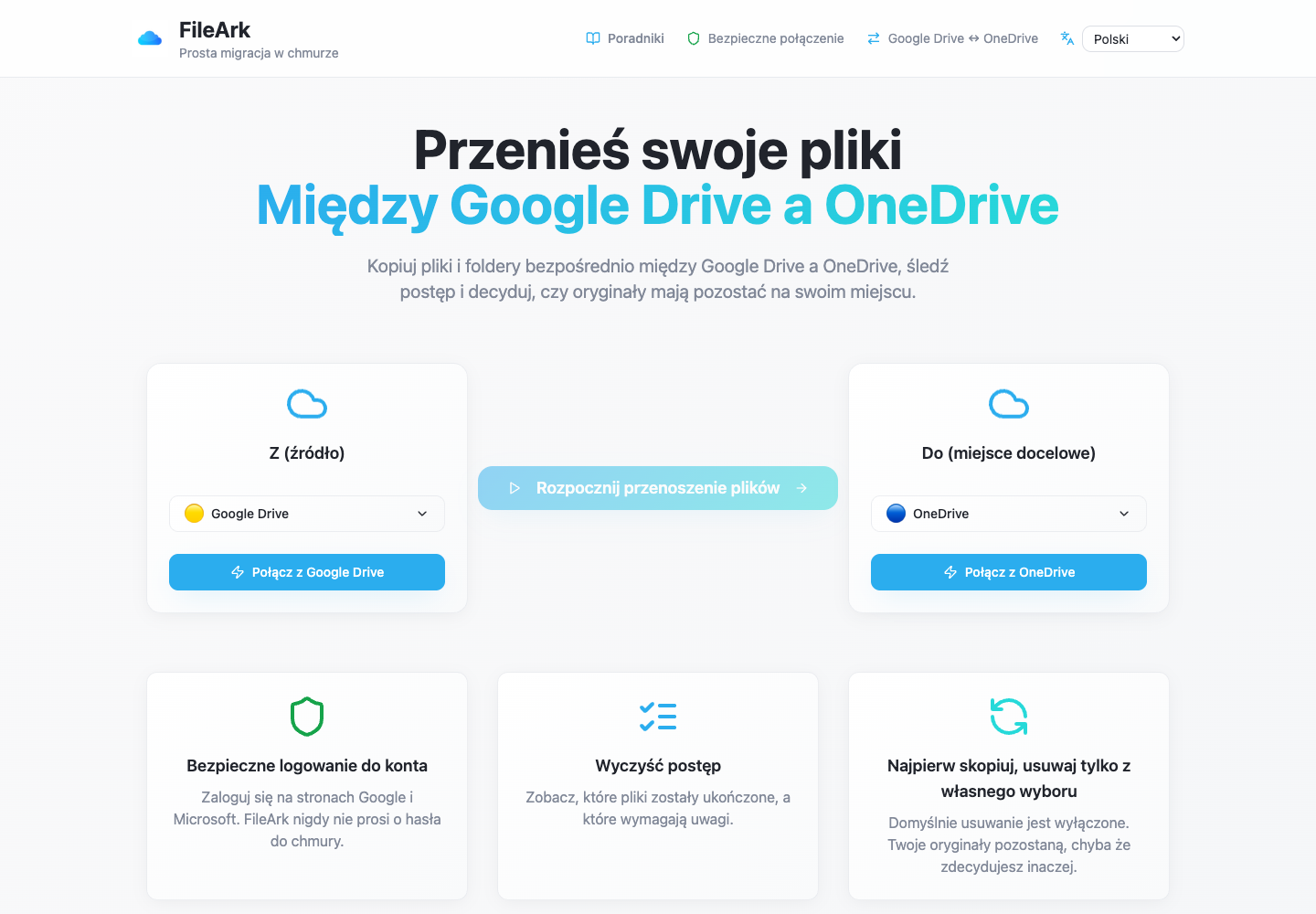
FileArk skanuje Dysk Google, tworzy pasujące foldery w OneDrive i wysyła każdy plik online. Twój komputer może zostać uśpiony lub rozłączony, ponieważ nie jest pomostem pomiędzy obiema usługami.
Strona postępu pokazuje elementy ukończone i zakończone niepowodzeniem. Jeśli jeden plik wymaga kolejnej próby, pliki, które zostały już ukończone, nie muszą być kopiowane ponownie.
Zapamiętaj własne typy plików Google
- Dokumenty Google stają się plikami PDF.
- Arkusze Google stają się plikami XLSX.
- Prezentacje Google stają się plikami PDF.
- Rysunki Google stają się obrazami PNG.
- Otwórz ważną próbkę w OneDrive, aby upewnić się, że wynik odpowiada Twoim potrzebom.
Przygotuj konta
- Sprawdź, czy wybrałeś odpowiednie konto Google.
- Sprawdź, czy w usłudze OneDrive jest wystarczająca ilość wolnego miejsca.
- Przejrzyj pliki w sekcji Udostępnione mi, ponieważ inna osoba może je posiadać.
- Pozostaw oba konta aktywne do czasu sprawdzenia wyniku.
- Pozostaw opcję usuwania źródła dla pierwszej kopii wyłączoną.
Jak FileArk sprawdza każdy przesłany plik
Sam pasek postępu nie wystarczy. FileArk sprawdza każdy plik w trzech oddzielnych punktach, dzięki czemu zatrzymane lub niekompletne przesyłanie nie jest automatycznie liczone jako zakończone.
- Pierwsza kontrola: FileArk odczytuje cały plik z Dysku Google i rejestruje ilość otrzymanych danych.
- Druga kontrola: OneDrive musi potwierdzić, że zaakceptował przesyłanie.
- Trzecia kontrola: FileArk znajduje nowy plik w OneDrive i porównuje jego rozmiar z wysłanym plikiem.
Najpierw skopiuj. Zdecyduj o usunięciu później.
Najbezpieczniejszym pierwszym przelewem jest kopia. Pole „Usuń pliki ze źródła” jest domyślnie wyłączone, więc oryginały pozostają na Dysku Google, podczas gdy Ty sprawdzasz nową kopię w OneDrive.
Po zakończeniu pracy FileArk porównaj ważne foldery i samodzielnie otwórz pliki. Jeśli jesteś zadowolony, możesz samodzielnie usunąć oryginały z Dysku Google. Jeśli podczas późniejszego przesyłania użyjesz opcji automatycznego usuwania FileArk, FileArk usunie oryginał dopiero po przejściu kontroli miejsca docelowego.
Najczęściej zadawane pytania
Czy transfer wykorzystuje miejsce na dysku mojego komputera?
Nie. Twoje urządzenie otwiera FileArk i pokazuje postęp, ale nie musi przechowywać całego konta Dysku Google.
Czy Dokumenty Google pozostaną dokumentami Google w usłudze OneDrive?
Nie. Usługa OneDrive nie może przechowywać ich jako aktywnych Dokumentów Google. FileArk konwertuje je na normalne pliki, które może przechowywać OneDrive. Przejrzyj ważne dokumenty po konwersji.
Czy mogę korzystać z komputera, gdy FileArk przenosi pliki?
Tak. Przesyłanie odbywa się w tle i nie używa Twojego urządzenia jako ścieżki do plików.