OneDrive full · No computer space · Na moment „wszystko jest pełne”.
Usługa OneDrive jest pełna, a na komputerze nie ma miejsca: co możesz zrobić?
Usługa OneDrive wyświetla ostrzeżenie, że miejsce na dane jest zajęte. Twój laptop też jest prawie pełny. Pobieranie setek gigabajtów nie jest realistycznym planem ucieczki — i nie powinieneś zostać inżynierem ds. migracji, aby chronić swoje pliki.
Zaktualizowano ; 13 min czytania.
Krótka odpowiedź
Możesz skopiować OneDrive bezpośrednio na Dysk Google bez przechowywania biblioteki na swoim komputerze. Dzięki FileArk Twoja przeglądarka rozpoczyna zadanie, FileArk skanuje konto i sprawdza pojemność miejsca docelowego, a pracownicy online przesyłają i weryfikują każdy plik. Wyłącz usuwanie źródła, aby usługa OneDrive pozostała Twoją kopią bezpieczeństwa podczas sprawdzania Dysku Google.
Pułapka: zarówno OneDrive, jak i komputer są pełne
Zwykle pojawia się jako łańcuch drobnych problemów. Usługa OneDrive przestaje synchronizować nowe zdjęcia. System Windows poprosi o zwolnienie miejsca. Rodzinne archiwum wideo, stare foldery służbowe, kopie zapasowe telefonów i dokumenty z lat są pomieszane razem. Chcesz je przenieść, ale oczywista metoda mówi, aby najpierw pobrać wszystko — a nie ma gdzie tego umieścić.
Nawet jeśli dostępny jest dysk zewnętrzny, ręczne przeniesienie zmieni komputer w serwer transferu. Każdy bajt musi zostać pobrany, zajęty w pamięci lokalnej i przesłany ponownie. Komputer musi pozostać uśpiony, sieć musi pozostać stabilna, a Ty musisz ustalić, które foldery zostały zamknięte po jakiejkolwiek przerwie.
W przypadku kilku folderów może to być akceptowalne. W przypadku setek gigabajtów lub konta o pojemności jednego terabajta staje się to długotrwałą operacją na danych. Ryzykowną częścią nie jest kliknięcie przycisku Pobierz. Kilka dni później okazuje się, że miejsce docelowe zawiera kompletną i poprawną kopię.
Przeniesienie z chmury do chmury nie wymaga przechowywania biblioteki na laptopie

Podczas migracji FileArk Twoja przeglądarka jest panelem sterowania, a nie potokiem danych. Zapisuje kierunek, łączy autoryzowane konta, wyświetla informacje o przechowywaniu i umożliwia śledzenie postępów. Ładunki plików są odczytywane i zapisywane przez pracowników migracji online.
Oznacza to, że zamknięcie karty nie anuluje prawidłowo ustawionego w kolejce zadania, a prędkość przesyłania do domu nie określa, jak szybko setki gigabajtów mogą opuścić usługę OneDrive. Środowisko pracy — a nie Twój laptop — zapewnia ograniczoną tymczasową przestrzeń na duże pojedyncze pliki.
FileArk sprawdza tymczasową pojemność pracownika przed przygotowaniem dużego obiektu. Mniejsze obiekty są obsługiwane w pamięci, podczas gdy większe korzystają z tymczasowego pliku roboczego, który jest usuwany po zakończeniu elementu. Proces roboczy bez wystarczającej rezerwy kończy się niepowodzeniem, zamiast zapełnić dysk i udawać, że plik został ukończony.
Zanim się przeprowadzisz: uczyń cel podróży nudnym i przewidywalnym
- Potwierdź, że Dysk Google jest kontem, z którego zamierzasz nadal korzystać.
- Upewnij się, że na Dysku Google jest więcej wolnego miejsca niż pliki wybrane z OneDrive. FileArk powtarza tę kontrolę pojemności po skanowaniu.
- Wstrzymaj poważną reorganizację i zmianę nazwy w OneDrive na czas tworzenia spisu.
- Przy pierwszym uruchomieniu pozostaw opcję „Usuń pliki ze źródła” wyłączoną.
- Użyj nowego folderu Migrowane, aby przeniesiona zawartość nie mieszała się z niepowiązanymi plikami docelowymi.
- Utrzymaj obie subskrypcje aktywne przez okres przeglądu; nie planuj rezygnacji na ten sam dzień co przeprowadzka.
Przenieś OneDrive na Dysk Google bez zapełniania komputera
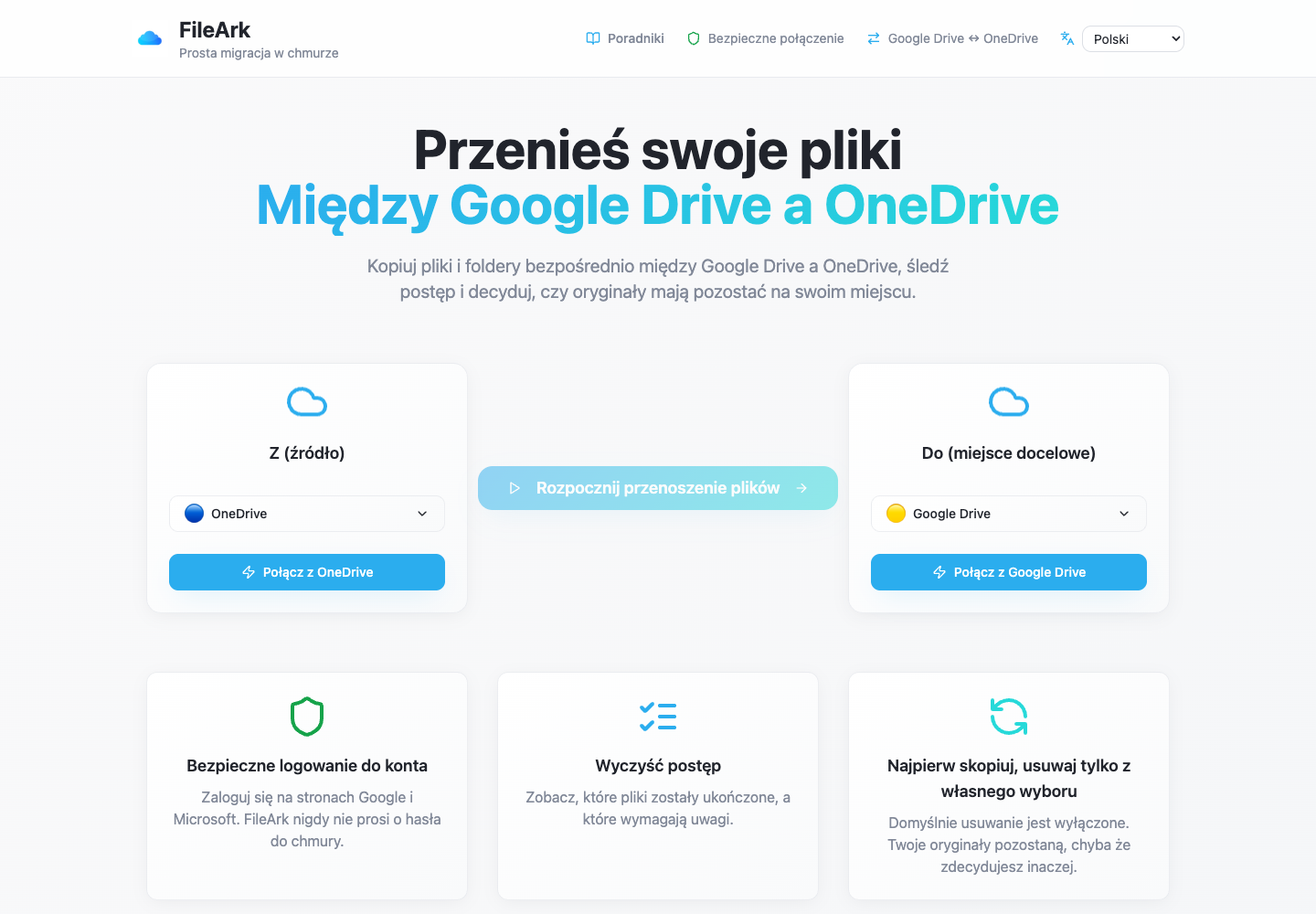
Ustaw OneDrive jako Od
Wybierz OneDrive jako źródło i Dysk Google jako miejsce docelowe. Kierunek ma znaczenie: FileArk czyta z pierwszego konta i zapisuje tylko na drugim.
Autoryzuj obu dostawców
Dokończ autoryzację Microsoft i Google na ich własnych ekranach logowania. FileArk wykorzystuje powstałe przydziały dostępu; nie potrzebuje haseł dostawcy.
Przejrzyj pamięć na żywo
Sprawdź używane miejsce w OneDrive i pozostałe miejsce na Dysku Google. Jeśli całkowita liczba zeskanowanych plików przekracza ograniczony limit miejsca docelowego, skaner nie działa przed opublikowaniem pracy związanej z przesyłaniem plików.
Wybierz opcję kopiowania, a nie usuwania
Pozostaw usuwanie źródła wyłączone. Dzięki temu usługa OneDrive będzie działać jako rezerwa podczas wykonywania dużej kopii i sprawdzania wyniku.
Zacznij raz i monitoruj
Skaner tworzy inwentarz i umieszcza w kolejce po jednym trwałym przedmiocie pracy na plik. Możesz wrócić do strony postępu później; komputer nie przechowuje już danych.
Co się stanie, jeśli coś się rozłączy w połowie?
Ograniczenie interfejsów Cloud API, wygaśnięcie tokenów, zresetowanie sieci i ponowne uruchomienie procesów. Godna zaufania migracja musi spodziewać się takich wydarzeń. FileArk wykorzystuje trwałe kolejki i trwałe komunikaty, a proces roboczy potwierdza plik dopiero po przetworzeniu i zakończeniu utrwalania stanu.
Jeśli pracownik zatrzyma się przed potwierdzeniem, kolejka może ponownie dostarczyć przedmiot. Rekord bazy danych sprawia, że operacja jest idempotentna: w pełni zweryfikowany plik jest pomijany, natomiast przerwane przesyłanie można odzyskać na podstawie tożsamości docelowej i ponownie sprawdzić. Próby przejściowe są ograniczone; element, który nadal kończy się niepowodzeniem, pozostaje widoczny jako Niepowodzenie, zamiast znikać w nieskończonej pętli ponawiania prób.
Różni się to celowo od pobrania w przeglądarce, gdzie jedynym dowodem może być niekompletny plik ZIP. Rekord skanowania, wiersze poszczególnych plików, liczba prób, identyfikator miejsca docelowego, wynik weryfikacji i znaczniki czasu tworzą ścieżkę audytu, która przetrwa sesję przeglądarki.
„Przesłane” to nie to samo, co „dotarło poprawnie”

Dla każdego pliku proces roboczy oblicza SHA-256 na podstawie dokładnego ładunku źródłowego, który prześle. Ma to znaczenie w przypadku formatów natywnych Google i innych przypadków, w których przekazywana reprezentacja może różnić się od metadanych dostawcy.
Po przesłaniu FileArk przechowuje nowy identyfikator obiektu docelowego. Sprawdza rozmiar docelowy, odczytuje dokładnie ten obiekt według identyfikatora, oblicza kolejny skrót SHA-256 i porównuje dwie wartości. Dopiero wtedy ustawia plik na Przesłany ze znacznikiem czasu VerifiedAt i potwierdza komunikat w kolejce.
Wiersz bazy danych nie jest usuwany po pomyślnym wykonaniu. Pozostaje zapisem postępu i weryfikacji. Jeśli liczba bajtów lub skrót nie są zgodne, źródło zostaje zachowane, a element zostaje ponowiony lub pokazany jako nieudany.
Co sprawdzić po bardzo dużej kopii OneDrive
- Upewnij się, że nie ma żadnych uszkodzonych elementów lub zbadaj każdą awarię indywidualnie.
- Porównaj oczekiwane foldery i sumy, pamiętając, że numery magazynów obejmujące całą usługę mogą obejmować zawartość spoza przeniesionego zakresu.
- Otwieraj stare i nowe dokumenty, duże filmy, archiwa, zdjęcia, nazwy plików Unicode i głęboko zagnieżdżone foldery.
- Zamiast próbkować tylko łatwe, najnowsze foldery, sprawdzaj pliki ważne emocjonalnie lub finansowo.
- W razie potrzeby odtwórz łącza i uprawnienia do udostępniania; są one specyficzne dla usługi i nie są tożsame z zawartością pliku.
- Zachowaj usługę OneDrive w niezmienionej formie przez okres nakładania się, zanim podejmiesz oddzielną decyzję o usunięciu lub subskrypcji.
Najczęściej zadawane pytania
Czy potrzebuję wystarczającej ilości miejsca na komputerze dla całej usługi OneDrive?
Nie. Pracownicy online FileArk przenoszą ładunki plików. Twoja przeglądarka uruchomi się i monitoruje zadanie, więc Twój komputer nie musi przechowywać biblioteki.
Czy mogę zamknąć laptopa po uruchomieniu?
Tak, po zaakceptowaniu zadania i umieszczeniu go w kolejce. Skaner online i pracownicy kontynuują pracę niezależnie. Wróć później, aby przejrzeć postępy i niepowodzenia.
Co się stanie, jeśli jeden plik będzie większy niż wolny dysk pracownika?
Przed przygotowaniem dużego pliku pracownik sprawdza tymczasowe wolne miejsce oraz rezerwę. Niewystarczający pracownik bezpiecznie nie udaje się podjąć próby; nie oznacza to, że plik jest zweryfikowany.
Czy moje oryginały OneDrive zostaną usunięte?
Nie, gdy usuwanie źródła jest wyłączone, co jest zalecanym ustawieniem przy pierwszym uruchomieniu. Nawet jeśli zostało to celowo włączone, usunięcie następuje dopiero po określeniu rozmiaru miejsca docelowego i weryfikacji SHA-256.
Czy FileArk przenosi łącza do udostępniania OneDrive?
Nie. Zawartość plików i ścieżki folderów można kopiować, ale udostępnianie przez firmę Microsoft łączy, uprawnień, komentarzy i historii wersji wymaga osobnego sprawdzenia na Dysku Google.
Oficjalne źródła wykorzystane w tym poradniku
- Centrum edukacyjne Google Workspace: przejście z OneDrive na Google Drive
- Pomoc Google Drive: miejsce na dane i obsługa plików
- Pomoc techniczna Microsoft: przekazywanie i zapisywanie plików w OneDrive
- Pomoc techniczna Microsoft: zarządzaj pamięcią masową OneDrive
- Pomoc Dysku Google: zachowanie pamięci