OneDrive → Google Drive · Prosty przewodnik krok po kroku
Jak przenieść dane z OneDrive do Google Drive w 2026 roku — krok po kroku
Przenoszenie plików latami nie powinno oznaczać pobierania setek folderów, nieużywania komputera przez kilka dni i nadziei, że każde przesyłanie zostanie zakończone.
Zaktualizowano ; 9 min czytania.
Krótka odpowiedź
W FileArk wybierz OneDrive jako źródło i Dysk Google jako miejsce docelowe, zaloguj się na oba konta, sprawdź dostępne miejsce i rozpocznij kopiowanie. Przesyłanie odbywa się online w tle i do przenoszenia plików nie jest wykorzystywane połączenie internetowe w domu lub biurze.
Dlaczego ludzie przenoszą się z OneDrive na Dysk Google
Być może zmieniasz pracę, przechodzisz z Microsoft 365 do Google Workspace, łączysz konta osobiste lub po prostu próbujesz trzymać wszystko w jednym miejscu. Potrzeba jest łatwa do zrozumienia: chcesz mieć te same foldery i pliki na Dysku Google, nie tracąc niczego po drodze.
Trudną częścią jest skala. Mały folder można pobrać i przesłać ręcznie. Pełne konto może zawierać tysiące plików, duże filmy, kilka poziomów folderów i nazwy w różnych językach. Pobieranie przez przeglądarkę może zostać zatrzymane, na laptopie może zabraknąć miejsca, a powolne przesyłanie może zająć kilka dni.
Trzy sposoby przenoszenia plików
- Ręczne pobieranie i przesyłanie: dobre w przypadku kilku małych folderów, ale Twój komputer potrzebuje wystarczającej ilości miejsca na dysku i stabilnego połączenia.
- Użyj obu aplikacji do synchronizacji na komputerze: przydatne w przypadku konta średniej wielkości, ale komputer musi pozostać włączony, a każdy plik przesyłany jest przez połączenie internetowe.
- Użyj FileArk: pliki są przesyłane online w tle, podczas gdy Twój komputer jest używany tylko do rozpoczynania przesyłania i sprawdzania postępu.
Jak przenieść dane z OneDrive do Google Drive za pomocą FileArk
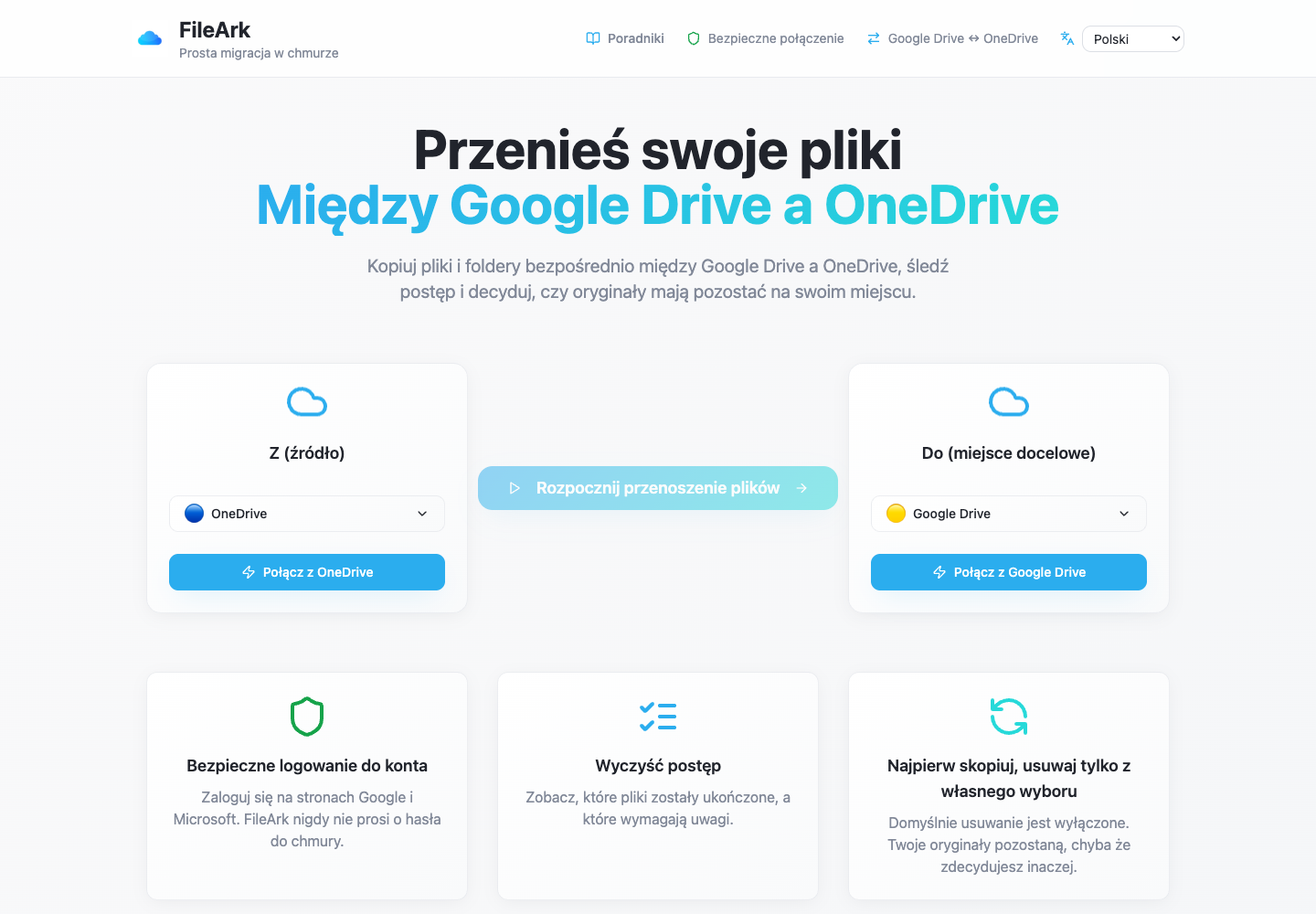
Wybierz kierunek
W obszarze Od wybierz opcję OneDrive. W sekcji Do wybierz Dysk Google. To informuje FileArk, z którego konta należy skopiować i które konto powinno otrzymać pliki.
Połącz swoje konta
Użyj stron logowania Microsoft i Google. Logujesz się bezpośrednio do tych firm; FileArk nigdy nie prosi Cię o wpisanie hasła Google lub Microsoft w FileArk.
Sprawdź spację
FileArk pokazuje wykorzystane i dostępne miejsce na obu kontach. Porównuje ilość wolnego miejsca w OneDrive z wolnym miejscem na Dysku Google i uniemożliwia rozpoczęcie pracy, gdy miejsce docelowe jest za małe.
Wybierz, dokąd mają trafiać pliki
Domyślnie FileArk umieszcza kopię w nowym folderze Migrowane. Dzięki temu przesyłane pliki są razem i unika się ich mieszania z plikami znajdującymi się już w katalogu głównym Dysku Google.
Wyłącz usuwanie pierwszej kopii
Pozostaw opcję „Usuń pliki ze źródła” niezaznaczoną. Twoje pliki OneDrive pozostają na swoim miejscu, gdy przeglądasz kopię na Dysku Google.
Zacznij i wróć później
FileArk skanuje foldery, przesyła pliki w tle i pokazuje, co zostało zakończone, a co nie. Możesz zamknąć przeglądarkę; Twój komputer nie przechowuje plików.
Jak FileArk sprawdza każdy przesłany plik
Sam pasek postępu nie wystarczy. FileArk sprawdza każdy plik w trzech oddzielnych punktach, dzięki czemu zatrzymane lub niekompletne przesyłanie nie jest automatycznie liczone jako zakończone.
- Pierwsza kontrola: FileArk odczytuje cały plik z OneDrive i rejestruje ilość otrzymanych danych.
- Druga kontrola: Dysk Google musi potwierdzić, że zaakceptował przesyłanie.
- Trzecia kontrola: FileArk znajduje nowy plik na Dysku Google i porównuje jego rozmiar z plikiem, który wysłał.
Najpierw skopiuj. Zdecyduj o usunięciu później.
Najbezpieczniejszym pierwszym przelewem jest kopia. Pole „Usuń pliki ze źródła” jest domyślnie wyłączone, więc oryginały pozostają w OneDrive, podczas gdy Ty sprawdzasz nową kopię na Dysku Google.
Po zakończeniu pracy FileArk porównaj ważne foldery i samodzielnie otwórz pliki. Jeśli jesteś zadowolony, możesz samodzielnie usunąć oryginały OneDrive. Jeśli podczas późniejszego przesyłania użyjesz opcji automatycznego usuwania FileArk, FileArk usunie oryginał dopiero po przejściu kontroli miejsca docelowego.
Co może wyglądać inaczej po przeprowadzce
Zwykłe pliki, takie jak PDF, DOCX, XLSX, JPG, MP4 i ZIP, pozostają w swoich normalnych formatach. Nazwy folderów i poziomy folderów zostały odbudowane na Dysku Google.
Udostępnianie łączy, komentarzy, starych wersji i zasad firmy należy do oryginalnej usługi i nie może zostać przeniesiona wraz z plikiem. Sprawdzaj oddzielnie ważne foldery udostępnione i w razie potrzeby zapraszaj osoby ponownie.
Proste sprawdzenie przed opuszczeniem OneDrive
- Porównaj liczbę plików ukończonych i zakończonych niepowodzeniem w FileArk.
- Otwórz pliki z kilku dużych i małych folderów.
- Sprawdź zdjęcia, filmy, archiwa i pliki o nazwach innych niż angielskie.
- Otwórz pliki ważne ze względu na pracę, podatki, naukę lub dokumentację rodzinną.
- Pozostaw usługę OneDrive aktywną do czasu, aż będziesz zadowolony z kopii na Dysku Google.
Najczęściej zadawane pytania
Czy mogę przenieść OneDrive na Dysk Google bez pobierania wszystkiego?
Tak. FileArk przenosi pliki online w tle. Nie przemieszczają się one przez Twój komputer ani nie wykorzystują połączenia internetowego do przesyłania plików.
Czy mogę zamknąć przeglądarkę podczas przenoszenia?
Tak. Po rozpoczęciu transferu będzie on kontynuowany w tle. Wróć do FileArk później, aby zobaczyć postęp i wszelkie pliki wymagające uwagi.
Czy FileArk usunie moje pliki OneDrive?
Nie, chyba że celowo włączysz opcję usuwania. Domyślnie jest wyłączone. Aby uzyskać najbezpieczniejszy wynik, najpierw skopiuj, sam sprawdź pliki i dopiero wtedy zdecyduj, co usunąć.
Czy linki do udostępniania w OneDrive są przenoszone na Dysk Google?
Zwykle nie. Pliki i foldery można kopiować, jednak udostępnianie linków i zasady dostępu na Dysku Google są inne i należy je sprawdzić osobno.