Google Drive full · No computer space · Um plano calmo para uma viagem lotada
O Google Drive está cheio, mas seu laptop também: uma maneira mais segura de se mover
O Google Drive está cheio, e-mails ou backups podem ser afetados e o laptop não consegue armazenar o arquivo. Mudar para o OneDrive deve criar espaço para respirar – e não uma segunda emergência de armazenamento em sua mesa.
Atualizado ; 14 min de leitura.
Resposta curta
Defina o Google Drive como origem e o OneDrive como destino, verifique se o OneDrive tem capacidade suficiente e execute uma migração para nuvem somente cópia. O FileArk inventaria a origem, enfileira cada arquivo, realiza a transferência para fora do seu computador e lê cada objeto de destino para verificação de tamanho e SHA-256 antes de contá-lo como concluído.
Por que um Google Drive completo é mais difícil do que parece
O aviso de armazenamento pode abranger mais do que uma árvore de pastas organizada. Anos de uploads podem incluir fotos de telefone, vídeos, PDFs, arquivos do Office, material compartilhado, atalhos e Documentos, Planilhas ou Apresentações Google que não se comportam como arquivos baixados comuns.
Uma exportação manual ou download do navegador pode produzir vários arquivos, exigir espaço livre para descompactá-los e deixar pastas correspondentes manualmente. Em seguida, cada arquivo deve voltar pelo mesmo laptop para o OneDrive. Se a conexão cair, a questão difícil não é se algo falhou – mas sim exatamente o que falhou.
Grandes migrações também envolvem cotas, limitação, nomes inválidos, metadados não suportados e alterações de origem feitas enquanto a cópia está em execução. Quanto maior a biblioteca, menos útil “Vi a barra de progresso chegar ao fim” se torna como prova.
Conheça a diferença entre o conteúdo do arquivo e o comportamento da nuvem
- Arquivos comuns como JPG, MP4, PDF, DOCX, XLSX e ZIP podem reter seus bytes de arquivo e caminhos de pasta.
- Documentos, Planilhas e Apresentações nativos do Google exigem exportação para formatos portáteis; inspecione os resultados convertidos cuidadosamente.
- O compartilhamento de links, permissões, comentários, versões, rótulos, atalhos e políticas do espaço de trabalho não são bytes de arquivo comuns e devem ser planejados separadamente.
- Os arquivos compartilhados com você não podem consumir sua cota ou pertencer a você; confirme o escopo da migração em vez de assumir que o número de armazenamento da conta é igual ao total de cópias.
- As regras de nomenclatura e caminho do OneDrive podem ser diferentes, portanto, nomes de casos extremos merecem um pequeno teste antes de uma grande execução.
Mantenha o laptop quase cheio fora do caminho do arquivo

FileArk usa o computador apenas para autorização, configuração e progresso. Os serviços de digitalização e migração são executados on-line, portanto, a biblioteca completa do Google Drive nunca fica armazenada no seu laptop.
Arquivos individuais grandes podem usar espaço temporário em um trabalhador de migração. Antes de baixar um, o trabalhador verifica se seu volume temporário pode conter o arquivo esperado mais uma reserva de segurança. Cada trabalhador lida com o trabalho limitado e remove arquivos temporários após a conclusão.
Este design também evita enviar a biblioteca pela sua conexão doméstica duas vezes. Os limites de velocidade do provedor e as condições da Internet ainda existem, mas um laptop inativo ou um navegador fechado não se torna o ponto de falha.
Mova o Google Drive para o OneDrive, passo a passo
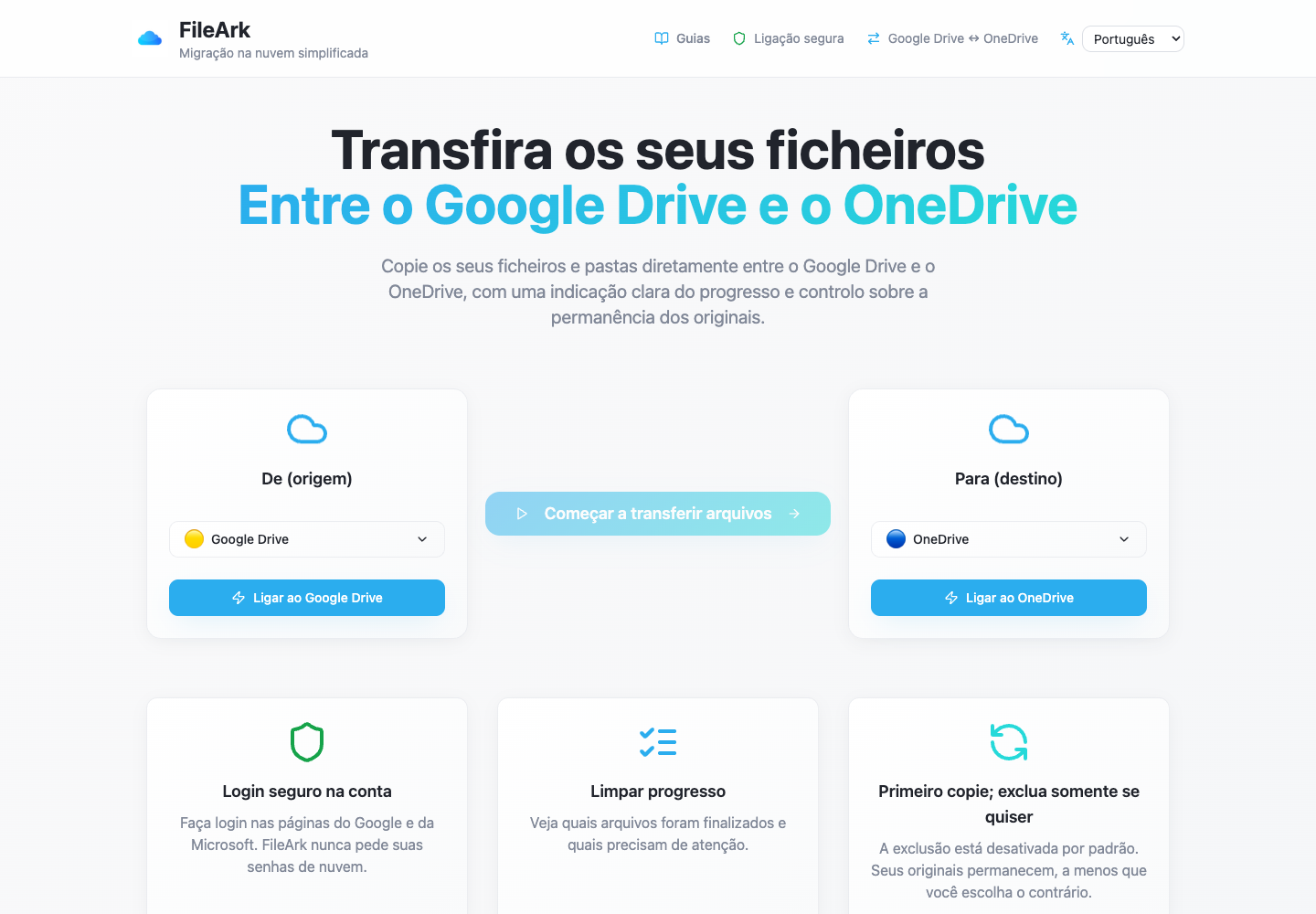
Escolha Google Drive como fonte
Em De, selecione Google Drive. Em Para, selecione OneDrive. Verifique a direção novamente antes da autorização.
Conecte as contas corretas
Autorize o Google e a Microsoft nas páginas de seus provedores. Verifique os nomes das contas exibidos para que uma conta pessoal e uma conta de trabalho não sejam misturadas acidentalmente.
Revise a cota antes da liberação do trabalho de transferência
A página de configuração exibe o armazenamento ativo. O scanner então totaliza os metadados do arquivo descoberto e os compara com uma cota restante finita do OneDrive antes de enfileirar os trabalhos de arquivo.
Use uma pasta de destino limpa
Uma pasta Migrada com nome exclusivo reduz colisões e torna o resultado mais fácil de revisar ou remover sem perturbar o conteúdo existente do OneDrive.
Mantenha a fonte do Google
Deixe a exclusão desabilitada. Um aviso de armazenamento não é motivo para combinar migração e exclusão permanente em uma etapa irreversível.
Comece o trabalho online
O scanner grava um registro por arquivo e publica um trabalho durável. Os funcionários processam, verificam e atualizam esses registros enquanto você pode fechar o navegador.
Como o FileArk evita que um trabalho enorme se torne uma solicitação frágil

O scanner inicial enumera a hierarquia do Google Drive e cria ou reutiliza um registro de banco de dados idempotente para cada objeto de origem. Cada registro pendente é publicado como uma mensagem persistente em uma fila de migração durável.
Um trabalhador solicita uma entrega por vez. Ele não reconhece essa mensagem na coleta. A confirmação ocorre somente após o resultado de destino e o registro do banco de dados serem gravados com segurança. Se o processo travar primeiro, o RabbitMQ poderá entregar o trabalho não confirmado novamente.
A entrega repetida é esperada em um sistema pelo menos uma vez. FileArk reconhece um registro já verificado e o ignora. Para trabalhos interrompidos, utiliza o ID de destino armazenado ou recuperado para evitar tratar a incerteza como um novo sucesso.
As verificações que transformam um upload verde em um arquivo verificado
Leia e imprima a impressão digital da carga útil de origem
FileArk lê a carga transferível e calcula SHA-256 nos bytes exatos. Para um item nativo do Google, esta é a representação exportada que o OneDrive receberá.
Carregar e reter a identidade do destino
OneDrive retorna um ID de objeto. O FileArk o armazena no registro do arquivo para que verificações posteriores abordem o objeto exato, e não apenas outro arquivo com o mesmo nome.
Confirme o tamanho visível
O destino deve relatar a contagem de bytes esperada. Os metadados são repetidos brevemente porque um novo objeto pode levar algum tempo para aparecer de forma consistente.
Leia o destino de volta
FileArk baixa o objeto OneDrive exato por ID, calcula SHA-256 novamente e compara-o com o resumo da carga útil de origem.
Persista na conclusão e depois reconheça
Somente uma correspondência exata recebe Uploaded, um método de verificação, e VerifiedAt. A mensagem da fila é confirmada após a atualização do banco de dados.
O que você deve esperar revisar
Nem todo aviso significa perda de dados. Um provedor pode limitar temporariamente as solicitações, um token pode exigir atualização ou um objeto de destino pode demorar um pouco para se tornar legível. O FileArk tenta novamente falhas transitórias dentro de um número limitado de tentativas.
Problemas persistentes (alterações de permissão, exportação sem suporte, conflito de caminho, capacidade de destino insuficiente ou incompatibilidade de verificação) permanecem visíveis como falha no trabalho. Eles não são adicionados à contagem concluída simplesmente porque houve uma tentativa de solicitação de upload.
Para armazenamento muito grande, revise a lista de falhas como parte da migração e não como uma nota de rodapé opcional. Resolva e tente novamente esses itens enquanto a conta de origem ainda existir.
Um acabamento de baixo estresse para uma movimentação de alto volume
- Deixe a corrida terminar antes de reorganizar o destino.
- Investigue cada item com falha e preserve a origem durante as novas tentativas.
- Abra um conjunto representativo de exportações nativas do Google, grandes mídias, arquivos, arquivos antigos e nomes incomuns.
- Compare contagens em nível de pasta sempre que possível, em vez de confiar apenas nos totais de armazenamento de todo o provedor.
- Teste o acesso ao OneDrive nos dispositivos e contas que irão utilizá-lo.
- Recrie o compartilhamento e a colaboração necessários separadamente.
- Aguarde um período de sobreposição antes de cancelar o armazenamento ou excluir do Google Drive.
Perguntas frequentes
Posso mover o Google Drive para o OneDrive sem baixá-lo para o meu laptop?
Sim. FileArk executa digitalização e transferência de arquivos em serviços online. Seu laptop é usado para autorizar e monitorar o trabalho, não para armazenar toda a biblioteca.
O que acontece com o Documentos e Planilhas Google?
Os arquivos nativos do Google precisam ser exportados para arquivos portáteis antes que o OneDrive possa armazenar seu conteúdo. Revise os documentos convertidos porque o histórico de colaboração e o comportamento nativo não são transferidos como bytes comuns.
Como o FileArk sabe que um upload do OneDrive está correto?
Ele registra o ID do objeto OneDrive, verifica seu tamanho, lê o objeto exato de volta, calcula SHA-256 e compara o resumo com a carga útil de origem antes de marcar o arquivo como verificado.
Fechar o navegador interromperá a migração?
Não, uma vez que o trabalho tenha sido aceito e colocado na fila. O scanner, a fila, o banco de dados e os trabalhadores operam independentemente da guia do navegador.
Devo excluir o Google Drive imediatamente após a mudança?
Não. Mantenha a fonte durante um período de sobreposição, inspecione arquivos importantes e documentos convertidos, resolva falhas e recrie o compartilhamento antes de tomar uma decisão de exclusão separada.
Recursos oficiais utilizados neste guia
- Centro de Aprendizagem do Google Workspace: mudar do OneDrive para o Google Drive
- Ajuda do Google Drive: armazenamento e comportamento dos ficheiros
- Suporte da Microsoft: carregar e guardar ficheiros no OneDrive
- API Google Drive: transferir e exportar ficheiros
- Microsoft Graph: uploads recuperáveis do OneDrive