Google Drive → OneDrive · Lista de verificação de segurança para impressão
Lista de verificação do Google Drive para OneDrive para uma mudança segura em 2026
Um movimento cuidadoso protege os originais, torna os arquivos convertidos do Google fáceis de encontrar e dá a você tempo para verificar o resultado antes que as pessoas mudem a forma como trabalham.
Atualizado ; 7 min de leitura.
Resposta curta
Use quatro etapas simples: revise o Google Drive, prepare espaço suficiente no OneDrive, copie com exclusão desativada e inspecione o resultado. FileArk lida com a transferência em segundo plano e verificações de arquivos; você toma a decisão final sobre os originais.
Antes da transferência
- Confirme os endereços de e-mail da conta Google e da conta Microsoft.
- Liste Documentos, Planilhas e Apresentações Google importantes que precisam ser verificados após a conversão.
- Revise itens compartilhados comigo e arquivos de notas de propriedade de outras pessoas.
- Remova duplicatas óbvias e arquivos que você não precisa mais.
- Mantenha um backup separado de tudo que não pode ser substituído.
Verifique o destino do OneDrive
FileArk mostra o espaço utilizado e disponível em ambas as contas. O OneDrive precisa de mais espaço livre do que a quantidade copiada do Google Drive.
Não presuma que um plano do Microsoft 365 tenha armazenamento ilimitado. Deixe espaço extra para o crescimento normal e para arquivos convertidos do Google.
Use configurações seguras para a primeira execução
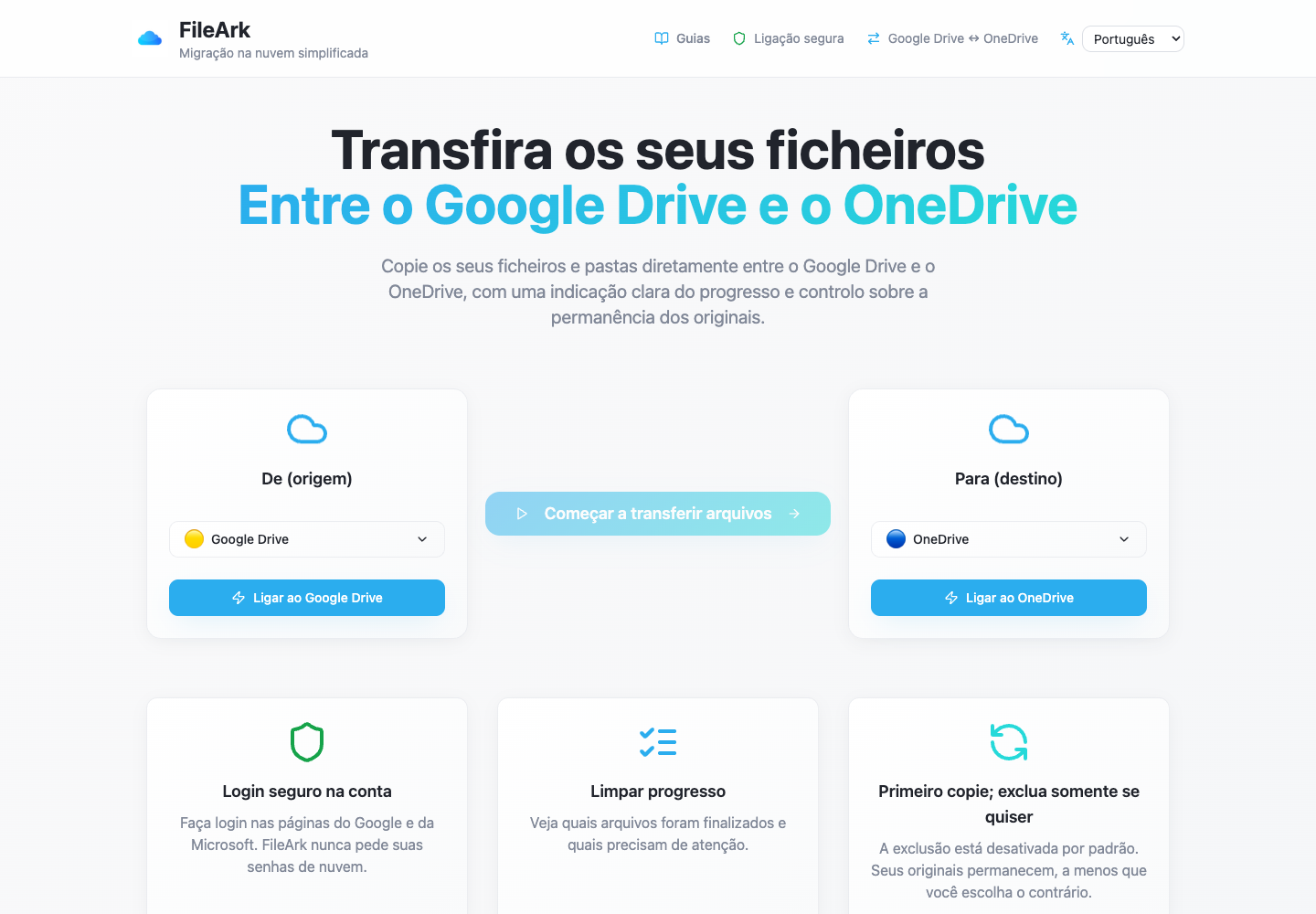
- Escolha Google Drive em De e OneDrive em Para.
- Mantenha a pasta Migrated padrão para que a nova cópia seja fácil de encontrar.
- Deixe “Excluir arquivos da fonte” desmarcado.
- Inicie a cópia e deixe-a continuar em segundo plano.
- Retorne à página de progresso e revise todos os itens com falha.
Como o FileArk verifica cada arquivo transferido
Uma barra de progresso por si só não é suficiente. O FileArk verifica cada arquivo em três pontos separados para que um upload interrompido ou incompleto não seja contado silenciosamente como concluído.
- Primeira verificação: FileArk lê o arquivo completo do Google Drive e registra a quantidade de dados recebidos.
- Segunda verificação: o OneDrive deve confirmar se aceitou o upload.
- Terceira verificação: FileArk encontra o novo arquivo no OneDrive e compara seu tamanho com o arquivo enviado.
Sua revisão manual
- Abra Documentos, Planilhas, Apresentações e Desenhos Google convertidos.
- Abra arquivos de pastas simples e profundamente aninhadas.
- Reproduza vídeos grandes e abra arquivos ZIP.
- Verifique arquivos com nomes longos ou nomes em outros idiomas.
- Compartilhe uma pasta importante novamente do OneDrive e teste o acesso.
Copie primeiro. Decida sobre a exclusão mais tarde.
A primeira transferência mais segura é uma cópia. A caixa “Excluir arquivos da fonte” está desativada por padrão, então os originais permanecem no Google Drive enquanto você inspeciona a nova cópia no OneDrive.
Após a conclusão do FileArk, compare as pastas importantes e abra os arquivos você mesmo. Se estiver satisfeito, você mesmo pode excluir os originais do Google Drive. Se você usar a opção de exclusão automática do FileArk em uma transferência posterior, o FileArk removerá um original somente depois que as verificações de destino forem aprovadas.
Mantenha um curto período de sobreposição
Não feche a conta Google nem reduza seu plano de armazenamento no mesmo dia em que a cópia terminar. Use o OneDrive normalmente por um tempo e ouça qualquer coisa que as pessoas não consigam encontrar ou abrir.
Quando os arquivos importantes funcionarem, o compartilhamento tiver sido reconstruído e você estiver confortável com a cópia, poderá decidir o que deve permanecer no Google Drive.
Perguntas frequentes
Por que devo manter o Google Drive após a cópia?
Uma pequena sobreposição lhe dá tempo para encontrar uma configuração de compartilhamento ausente, verificar documentos convertidos e recuperar qualquer coisa inesperada sem pressão.
O FileArk verifica o espaço livre antes de iniciar?
Sim. Ele mostra informações de armazenamento de ambas as contas conectadas e evita que a transferência seja iniciada quando o destino não tiver espaço suficiente.
A verificação automática é suficiente?
Nenhum sistema automático sabe quais arquivos são mais importantes para você. FileArk verifica a transferência e você também deve abrir uma seleção útil de arquivos de destino antes de excluir os originais.