Google Drive → OneDrive · Para contas grandes e conexões lentas
Migre o Google Drive para o OneDrive sem descarregar tudo
O Google Takeout pode criar um arquivo, mas um arquivo não é a mesma coisa que um OneDrive organizado com arquivos verificados e pastas familiares.
Atualizado ; 8 min de leitura.
Resposta curta
FileArk move arquivos do Google Drive para o OneDrive online. Seu navegador inicia o trabalho e mostra o progresso, mas os arquivos não passam pelo seu computador. FileArk também lida com a conversão padrão necessária para Documentos, Planilhas, Apresentações e Desenhos Google.
Por que o download de um arquivo pode não resolver o problema
O Google Takeout é útil quando você deseja um backup para download. Para uma conta grande, entretanto, ele pode criar muitos arquivos compactados. Você ainda precisa de espaço em disco suficiente para baixá-los e abri-los, além de tempo e capacidade de Internet suficientes para fazer upload de tudo para o OneDrive.
Uma transferência direta em segundo plano é mais fácil quando seu objetivo real é uma cópia utilizável do OneDrive. FileArk reconstrói os caminhos das pastas e rastreia cada arquivo em vez de fornecer um grupo de arquivos para classificar.
O que acontece depois que você pressiona Iniciar
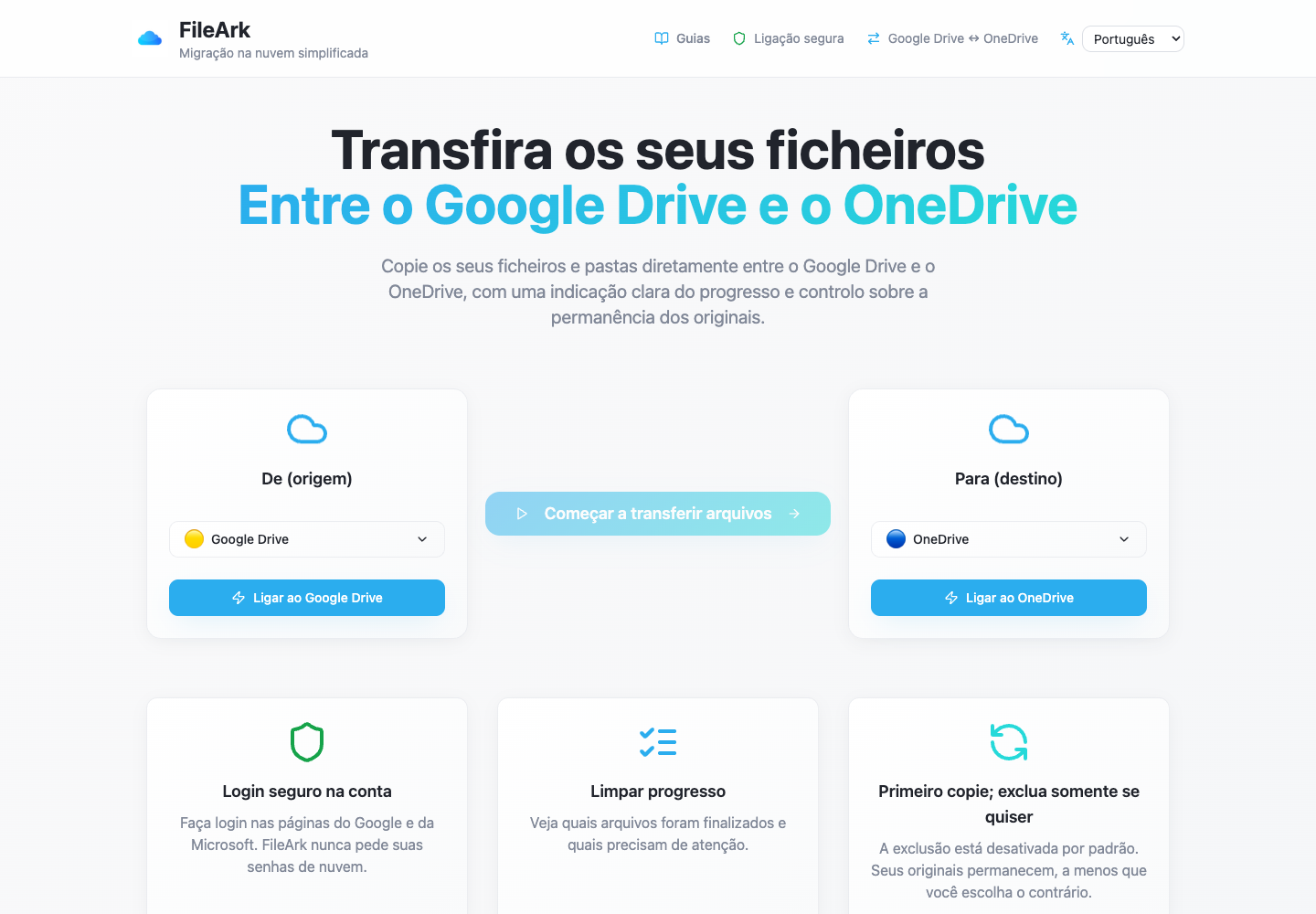
FileArk verifica o Google Drive, cria as pastas correspondentes no OneDrive e envia cada arquivo online. Seu computador pode hibernar ou desconectar porque não é a ponte entre os dois serviços.
A página de progresso mostra itens concluídos e com falha. Se um arquivo precisar de outra tentativa, os arquivos já finalizados não precisarão ser copiados novamente.
Lembre-se dos tipos de arquivo do próprio Google
- Google Docs tornam-se arquivos PDF.
- Planilhas Google tornam-se arquivos XLSX.
- O Apresentações Google se transforma em arquivos PDF.
- Os Desenhos Google tornam-se imagens PNG.
- Abra uma amostra importante no OneDrive para ter certeza de que o resultado atende às suas necessidades.
Prepare as contas
- Verifique se você selecionou a conta do Google pretendida.
- Verifique se o OneDrive tem espaço livre suficiente.
- Revise os arquivos em Compartilhados comigo porque outra pessoa pode ser a proprietária deles.
- Mantenha ambas as contas ativas até que o resultado seja verificado.
- Deixe a exclusão da fonte desativada para a primeira cópia.
Como o FileArk verifica cada arquivo transferido
Uma barra de progresso por si só não é suficiente. O FileArk verifica cada arquivo em três pontos separados para que um upload interrompido ou incompleto não seja contado silenciosamente como concluído.
- Primeira verificação: FileArk lê o arquivo completo do Google Drive e registra a quantidade de dados recebidos.
- Segunda verificação: o OneDrive deve confirmar se aceitou o upload.
- Terceira verificação: FileArk encontra o novo arquivo no OneDrive e compara seu tamanho com o arquivo enviado.
Copie primeiro. Decida sobre a exclusão mais tarde.
A primeira transferência mais segura é uma cópia. A caixa “Excluir arquivos da fonte” está desativada por padrão, então os originais permanecem no Google Drive enquanto você inspeciona a nova cópia no OneDrive.
Após a conclusão do FileArk, compare as pastas importantes e abra os arquivos você mesmo. Se estiver satisfeito, você mesmo pode excluir os originais do Google Drive. Se você usar a opção de exclusão automática do FileArk em uma transferência posterior, o FileArk removerá um original somente depois que as verificações de destino forem aprovadas.
Perguntas frequentes
A transferência utiliza o espaço em disco do meu computador?
Não. Seu dispositivo abre o FileArk e mostra o progresso, mas não precisa armazenar toda a conta do Google Drive.
O Google Docs permanecerá como Google Docs no OneDrive?
Não. O OneDrive não pode armazená-los como Google Docs ativos. FileArk os converte em arquivos normais que o OneDrive pode manter. Revise documentos importantes após a conversão.
Posso usar meu computador enquanto o FileArk está movendo arquivos?
Sim. A transferência é executada em segundo plano e não usa seu dispositivo como caminho para os arquivos.