Google Drive full · No computer space · Un plan calm pentru o mașină aglomerată
Google Drive este plin, dar laptopul dvs. este prea: o modalitate mai sigură de a vă deplasa
Google Drive este plin, e-mailurile sau backup-urile pot fi afectate, iar laptopul nu poate păstra arhiva. Mutarea la OneDrive ar trebui să creeze spațiu de respirație – nu o a doua urgență de stocare pe birou.
Actualizat ; 14 min de lectură.
Pe scurt
Setați Google Drive ca sursă și OneDrive ca destinație, verificați dacă OneDrive are capacitate suficientă și executați o migrare în cloud doar pentru copiere. FileArk inventariază sursa, pune în coadă fiecare fișier, efectuează transferul de pe computer și citește fiecare obiect destinație înapoi pentru dimensiune și verificare SHA-256 înainte de a-l număra ca fiind complet.
De ce un Google Drive complet este mai greu decât pare
Avertismentul de stocare poate acoperi mai mult decât un arbore de foldere îngrijit. Anii de încărcări pot include fotografii de pe telefon, videoclipuri, fișiere PDF, fișiere Office, materiale partajate, comenzi rapide și Documente, Foi de calcul sau Prezentări Google care nu se comportă ca fișierele descărcate obișnuite.
Un export manual sau o descărcare prin browser poate produce mai multe arhive, necesită spațiu liber pentru a le despacheta și vă poate lăsa foldere potrivite manual. Apoi fiecare fișier trebuie să călătorească înapoi prin același laptop la OneDrive. Dacă conexiunea se întrerupe, întrebarea dificilă nu este dacă ceva a eșuat, ci exact ce a eșuat.
Migrările mari se confruntă, de asemenea, cu cote, throttling, nume nevalide, metadate neacceptate și modificări de sursă efectuate în timpul executării copiei. Cu cât biblioteca este mai mare, cu atât mai puțin util „Am văzut bara de progres ajungând la sfârșit” devine ca dovadă.
Cunoașteți diferența dintre conținutul fișierului și comportamentul în cloud
- Fișierele obișnuite, cum ar fi JPG, MP4, PDF, DOCX, XLSX și ZIP își pot păstra octeții de fișiere și căile de foldere.
- Documentele, Foile de calcul și Prezentările native Google necesită exportul în formate portabile; inspectați cu atenție rezultatele convertite.
- Partajarea linkurilor, permisiunilor, comentariilor, versiunilor, etichetelor, comenzilor rapide și politicilor pentru spațiul de lucru nu sunt octeți de fișier obișnuiți și ar trebui planificați separat.
- Este posibil ca fișierele partajate cu dvs. să nu vă consume cota sau să vă aparțină; confirmați domeniul de migrare în loc să presupunem că numărul de stocare a contului este egal cu totalul copiei.
- Regulile de denumire și cale OneDrive pot diferi, așa că numele de cazuri marginale merită un mic test înainte de o rulare uriașă.
Păstrați laptopul aproape plin departe de calea fișierului

FileArk folosește computerul numai pentru autorizare, configurare și progres. Serviciile de scanare și migrare rulează online, astfel încât biblioteca completă Google Drive nu este niciodată instalată pe laptop.
Fișierele individuale mari pot folosi spațiu temporar pentru un lucrător de migrare. Înainte de a descărca unul, lucrătorul verifică dacă volumul său temporar poate conține fișierul așteptat plus o rezervă de siguranță. Fiecare lucrător se ocupă de munca delimitată și elimină fișierele temporare după finalizare.
Acest design evită, de asemenea, trimiterea bibliotecii prin conexiunea de acasă de două ori. Limitele de viteză ale furnizorului și condițiile de internet încă există, dar un laptop adormit sau un browser închis nu devine punctul de eșec.
Mutați Google Drive în OneDrive, pas cu pas
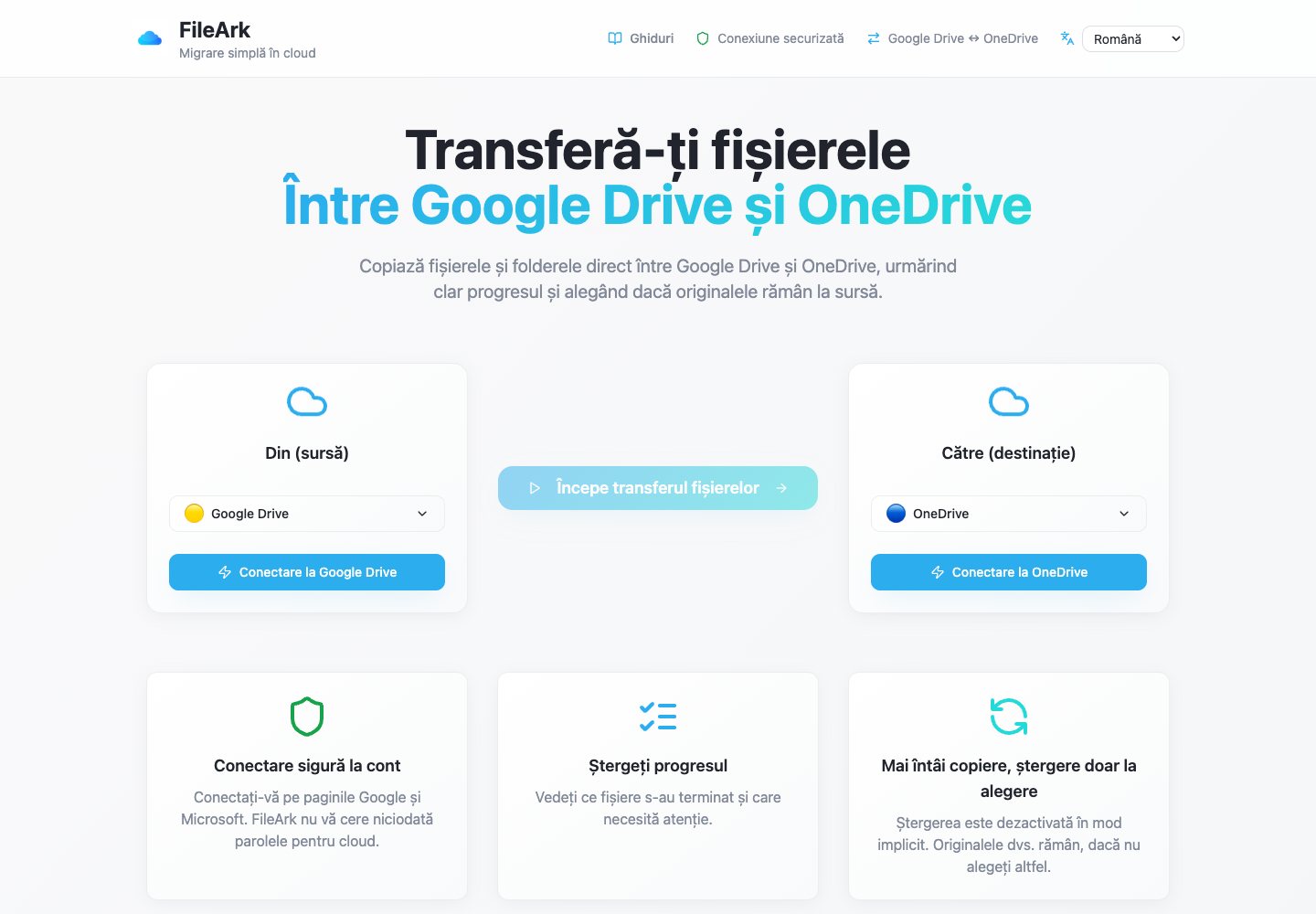
Alegeți Google Drive ca sursă
Sub De la, selectați Google Drive. Sub Către, selectați OneDrive. Verificați din nou direcția înainte de autorizare.
Conectați conturile corecte
Autorizați Google și Microsoft pe paginile furnizorilor lor. Verificați numele de cont afișate, astfel încât un cont personal și de serviciu să nu fie amestecat accidental.
Examinați cota înainte ca munca de transfer să fie eliberată
Pagina de configurare afișează stocarea live. Scanerul totalizează apoi metadatele fișierelor descoperite și le compară cu o cotă limitată rămasă din OneDrive înainte de a pune în coadă lucrările de fișiere.
Utilizați un folder de destinație curat
Un folder Migrat cu nume unic reduce coliziunile și face rezultatul mai ușor de revizuit sau eliminat fără a perturba conținutul OneDrive existent.
Păstrați sursa Google
Lăsați ștergerea dezactivată. O avertizare de stocare nu este un motiv pentru a combina migrarea și ștergerea permanentă într-un singur pas ireversibil.
Începeți munca online
Scanerul scrie o înregistrare pe fișier și publică lucrări durabile. Lucrătorii procesează, verifică și actualizează acele înregistrări în timp ce sunteți liber să închideți browserul.
Cum FileArk împiedică o muncă uriașă să devină o solicitare fragilă

Scanerul inițial enumeră ierarhia Google Drive și creează sau reutiliza o înregistrare de bază de date idempotent pentru fiecare obiect sursă. Fiecare înregistrare în așteptare este publicată ca mesaj persistent într-o coadă de migrare durabilă.
Un lucrător solicită o livrare la un moment dat. Nu recunoaște acel mesaj la ridicare. Confirmarea vine numai după ce rezultatul destinației și înregistrarea bazei de date sunt scrise în siguranță. Dacă procesul se blochează mai întâi, RabbitMQ poate livra din nou munca neconfirmată. __FILERK_0015__ Deschideți un set reprezentativ de exporturi native Google, medii mari, arhive, fișiere vechi și nume neobișnuite. __FILERK_0016__ Ce ar trebui să vă așteptați să revizuiți __FILERK_0017__ FileArk folosește computerul numai pentru autorizare, configurare și progres. Serviciile de scanare și migrare rulează online, astfel încât biblioteca completă Google Drive nu este niciodată instalată pe laptop. __FILERK_0018__ Partajarea linkurilor, permisiunilor, comentariilor, versiunilor, etichetelor, comenzilor rapide și politicilor pentru spațiul de lucru nu sunt octeți de fișier obișnuiți și ar trebui planificați separat. __FILERK_0019__ Lasă cursa să se termine înainte de a reorganiza destinația. __FILERK_0020__ Diagrama de verificare și copiere a cozii de scanare FileArk în cinci etape __FILERK_0021__ Începeți munca online __FILERK_0022__ Citiți și amprenta sarcina utilă sursă __FILERK_0023__ Fișierele obișnuite, cum ar fi JPG, MP4, PDF, DOCX, XLSX și ZIP își pot păstra octeții de fișiere și căile de foldere. __FILERK_0024__ Cunoașteți diferența dintre conținutul fișierului și comportamentul în cloud __FILERK_0025__ Pentru stocare foarte mare, examinați lista eșuată ca parte a migrării, nu ca o notă de subsol opțională. Rezolvați și încercați din nou acele elemente în timp ce contul sursă încă există.
Livrarea repetată este așteptată într-un sistem de cel puțin o dată. FileArk recunoaște o înregistrare deja verificată și o omite. Pentru lucrul întrerupt, folosește ID-ul de destinație stocat sau recuperat pentru a evita tratarea incertitudinii ca pe un nou succes.
Verificările care transformă o încărcare verde într-un fișier verificat
Citiți și amprenta sarcina utilă sursă
FileArk citește sarcina utilă transferabilă și calculează SHA-256 pe octeții exacti. Pentru un articol nativ Google, aceasta este reprezentarea exportată pe care OneDrive o va primi.
Încărcați și păstrați identitatea destinației
OneDrive returnează un ID de obiect. FileArk îl stochează în înregistrarea fișierului, astfel încât verificările ulterioare adresează obiectul exact, nu doar un alt fișier cu același nume.
Confirmați dimensiunea vizibilă
Destinația trebuie să raporteze numărul de octeți așteptat. Metadatele sunt reîncercate pentru scurt timp deoarece un obiect nou poate dura să apară în mod constant.
Citiți destinația înapoi
FileArk descarcă exact obiectul OneDrive după ID, calculează SHA-256 din nou și îl compară cu rezumatul sursă a sarcinii utile.
Persistați finalizarea, apoi confirmați
Numai o potrivire exactă primește Încărcat, o metodă de verificare și VerifiedAt. Mesajul în coadă este confirmat după actualizarea bazei de date.
Ce ar trebui să vă așteptați să revizuiți
Nu orice avertisment înseamnă pierderea datelor. Un furnizor poate accelera temporar solicitările, un token poate necesita reîmprospătare sau un obiect destinație poate dura un moment pentru a deveni lizibil. FileArk reîncearcă eșecurile tranzitorii într-un număr limitat de încercări.
Problemele persistente — modificări de permisiuni, un export neacceptat, un conflict de cale, capacitate de destinație insuficientă sau o nepotrivire de verificare — rămân vizibile ca lucru eșuat. Ele nu sunt adăugate la numărul finalizat doar pentru că a fost încercată o solicitare de încărcare.
Pentru stocare foarte mare, examinați lista eșuată ca parte a migrării, nu ca o notă de subsol opțională. Rezolvați și încercați din nou acele elemente în timp ce contul sursă încă există.
Un finisaj cu stres redus pentru o mișcare de volum mare
- Lasă cursa să se termine înainte de a reorganiza destinația.
- Investigați fiecare element eșuat și păstrați sursa pe parcursul reîncercării.
- Deschideți un set reprezentativ de exporturi native Google, medii mari, arhive, fișiere vechi și nume neobișnuite.
- Comparați numărul la nivel de folder acolo unde este posibil, în loc să vă bazați doar pe totalul de stocare la nivelul întregului furnizor.
- Testați accesul OneDrive de pe dispozitivele și conturile care îl vor folosi.
- Recreează partajarea și colaborarea necesare separat.
- Așteptați o perioadă de suprapunere înainte de a anula stocarea sau de a șterge din Google Drive.
Întrebări frecvente
Pot muta Google Drive pe OneDrive fără a-l descărca pe laptop?
Da. FileArk rulează scanarea și transferul de fișiere pe servicii online. Laptopul este folosit pentru a autoriza și monitoriza lucrarea, nu pentru a deține întreaga bibliotecă.
Ce se întâmplă cu Google Docs și Foi de calcul?
Fișierele native Google trebuie exportate în fișiere portabile înainte ca OneDrive să le poată stoca conținutul. Examinați documentele convertite, deoarece istoricul colaborării și comportamentul nativ nu se transferă ca octeți obișnuiți.
De unde știe FileArk că o încărcare OneDrive este corectă?
Înregistrează ID-ul obiectului OneDrive, verifică dimensiunea acestuia, citește exact acel obiect înapoi, calculează SHA-256 și compară rezumatul cu sarcina utilă sursă înainte de a marca fișierul verificat.
Închiderea browserului va opri migrarea? __FILERK_0015__ Regulile de denumire și cale OneDrive pot diferi, așa că numele de cazuri marginale merită un mic test înainte de o rulare uriașă. __FILERK_0016__ Destinația trebuie să raporteze numărul de octeți așteptat. Metadatele sunt reîncercate pentru scurt timp deoarece un obiect nou poate dura să apară în mod constant. __FILERK_0017__ Verificările care transformă o încărcare verde într-un fișier verificat __FILERK_0018__ Fișierele personale mari se deplasează direct între nori deasupra unui laptop aproape plin __FILERK_0019__ Investigați fiecare element eșuat și păstrați sursa pe parcursul reîncercării. __FILERK_0020__ Un finisaj cu stres redus pentru o mișcare de volum mare __FILERK_0021__ Aceeași cale online funcționează în ambele direcții: Google Drive către OneDrive sau OneDrive către Google Drive.
Nu, odată ce lucrarea a fost acceptată și pusă la coadă. Scanerul, coada, baza de date și lucrătorii funcționează independent de fila browserului.
Ar trebui să șterg Google Drive imediat după mutare?
Nu. Păstrați sursa într-o perioadă de suprapunere, inspectați fișierele importante și documentele convertite, rezolvați eșecurile și recreați partajarea înainte de a lua o decizie separată de ștergere.
Resurse oficiale folosite pentru acest ghid
- Centrul de instruire Google Workspace: trecerea de la OneDrive la Google Drive
- Ajutor Google Drive: stocarea și comportamentul fișierelor
- Asistență Microsoft: încărcarea și salvarea fișierelor în OneDrive
- API-ul Google Drive: descărcarea și exportarea fișierelor
- Microsoft Graph: încărcări reluabile din OneDrive