Google Drive → OneDrive · Listă de verificare a siguranței pentru imprimare
Lista de verificare Google Drive către OneDrive pentru o mutare sigură în 2026
O mișcare atentă protejează originalele, face fișierele Google convertite ușor de găsit și vă oferă timp să verificați rezultatul înainte ca oamenii să schimbe modul în care lucrează.
Actualizat ; 7 min de lectură.
Pe scurt
Utilizați patru etape simple: examinați Google Drive, pregătiți suficient spațiu în OneDrive, copiați cu ștergerea dezactivată și inspectați rezultatul. FileArk se ocupă de transferul de fundal și de verificări ale fișierelor; tu iei decizia finală cu privire la originale.
Înainte de transfer
- Confirmați adresele de e-mail ale contului Google și ale contului Microsoft.
- Enumerați documentele, Foile de calcul și Prezentările Google importante care trebuie verificate după conversie.
- Examinare Mi-au partajat articole și fișiere de notițe deținute de alte persoane.
- Eliminați duplicatele evidente și fișierele de care nu mai aveți nevoie.
- Păstrați o copie de rezervă separată pentru orice nu poate fi înlocuit.
Verificați destinația OneDrive
FileArk arată spațiul folosit și disponibil în ambele conturi. OneDrive are nevoie de mai mult spațiu liber decât cantitatea copiată de pe Google Drive.
Nu presupuneți că un plan Microsoft 365 are spațiu de stocare nelimitat. Lăsați spațiu suplimentar pentru creșterea normală și pentru fișierele Google convertite.
Utilizați setări sigure pentru prima rulare
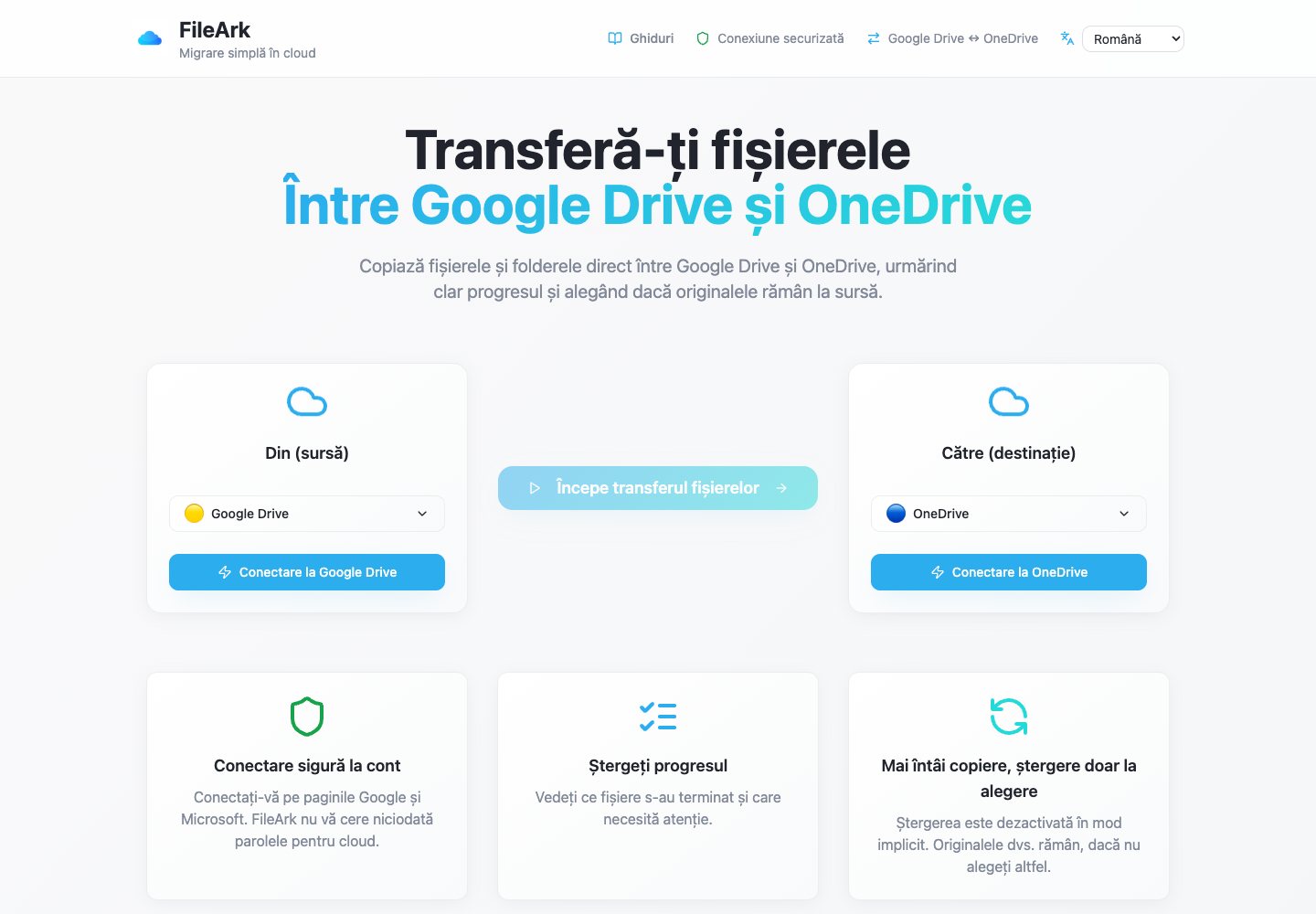
- Alegeți Google Drive sub De la și OneDrive sub Către.
- Păstrați folderul Migrat implicit, astfel încât noua copie să fie ușor de găsit.
- Lăsați „Ștergeți fișierele din sursă” nebifat.
- Porniți copia și lăsați-o să continue în fundal.
- Reveniți la pagina de progres și examinați toate elementele nereușite.
Cum verifică FileArk fiecare fișier transferat
O bară de progres nu este suficientă. FileArk verifică fiecare fișier în trei puncte separate, astfel încât o încărcare oprită sau incompletă să nu fie socotită în liniște ca finalizată.
- Prima verificare: FileArk citește fișierul complet de pe Google Drive și înregistrează cantitatea de date pe care a primit-o.
- A doua verificare: OneDrive trebuie să confirme că a acceptat încărcarea.
- A treia verificare: FileArk găsește noul fișier în OneDrive și compară dimensiunea acestuia cu fișierul trimis.
Revizuirea manuală
- Deschideți documente, foi de calcul, diapozitive și desene Google convertite.
- Deschideți fișiere atât din foldere simple, cât și profund imbricate.
- Redați videoclipuri mari și deschideți fișiere ZIP.
- Verificați fișierele cu nume lungi sau nume în alte limbi.
- Partajați din nou un dosar important din OneDrive și testați accesul.
Copiați mai întâi. Decideți despre ștergere mai târziu.
Cel mai sigur prim transfer este o copie. Caseta „Ștergeți fișierele din sursă” este dezactivată în mod implicit, astfel încât originalele rămân în Google Drive în timp ce inspectați noua copie în OneDrive.
După ce FileArk termină, comparați folderele importante și deschideți singur fișierele. Dacă sunteți mulțumit, puteți șterge singuri originalele Google Drive. Dacă utilizați opțiunea de ștergere automată a FileArk la un transfer ulterior, FileArk șterge un original numai după ce au trecut verificările destinației.
Păstrați o perioadă scurtă de suprapunere
Nu închideți contul Google și nu reduceți planul de stocare în aceeași zi în care se termină copierea. Folosiți OneDrive în mod normal pentru o perioadă și ascultați tot ce oamenii nu pot găsi sau deschide.
Când fișierele importante funcționează, partajarea a fost reconstruită și vă simțiți confortabil cu copierea, puteți decide ce ar trebui să rămână în Google Drive.
Întrebări frecvente
De ce ar trebui să păstrez Google Drive după copiere?
O scurtă suprapunere vă oferă timp să găsiți o setare de partajare lipsă, să verificați documentele convertite și să recuperați orice neașteptat fără presiune.
FileArk verifică spațiul liber înainte de a începe?
Da. Afișează informații de stocare pentru ambele conturi conectate și împiedică începerea transferului atunci când destinația nu are suficient spațiu.
Este suficientă verificarea automată?
Niciun sistem automat nu știe care fișiere contează cel mai mult pentru tine. FileArk verifică transferul și, de asemenea, ar trebui să deschideți o selecție utilă de fișiere destinație înainte de a șterge originalele.