Google Drive → OneDrive · Pentru conturi mari și conexiuni lente
Mută Google Drive în OneDrive fără să descarci totul
Google Takeout poate crea o arhivă, dar o arhivă nu este același lucru cu un OneDrive organizat cu fișiere verificate și foldere familiare.
Actualizat ; 8 min de lectură.
Pe scurt
FileArk mută fișierele din Google Drive în OneDrive online. Browserul dvs. pornește lucrarea și arată progresul, dar fișierele nu trec prin computer. FileArk gestionează, de asemenea, conversia standard necesară pentru Documente, Foi de calcul, Prezentări și Desene Google.
De ce o descărcare de arhivă poate să nu rezolve problema
Google Takeout este util atunci când doriți o copie de rezervă care poate fi descărcată. Pentru un cont mare, totuși, poate crea multe fișiere de arhivă. Mai aveți nevoie de suficient spațiu pe disc pentru a le descărca și deschide, apoi suficient timp și capacitate de internet pentru a încărca totul în OneDrive.
Un transfer direct în fundal este mai ușor atunci când scopul tău real este o copie OneDrive utilizabilă. FileArk reconstruiește căile folderelor și urmărește fiecare fișier în loc să vă ofere un grup de arhive de sortat.
Ce se întâmplă după ce apăsați Start
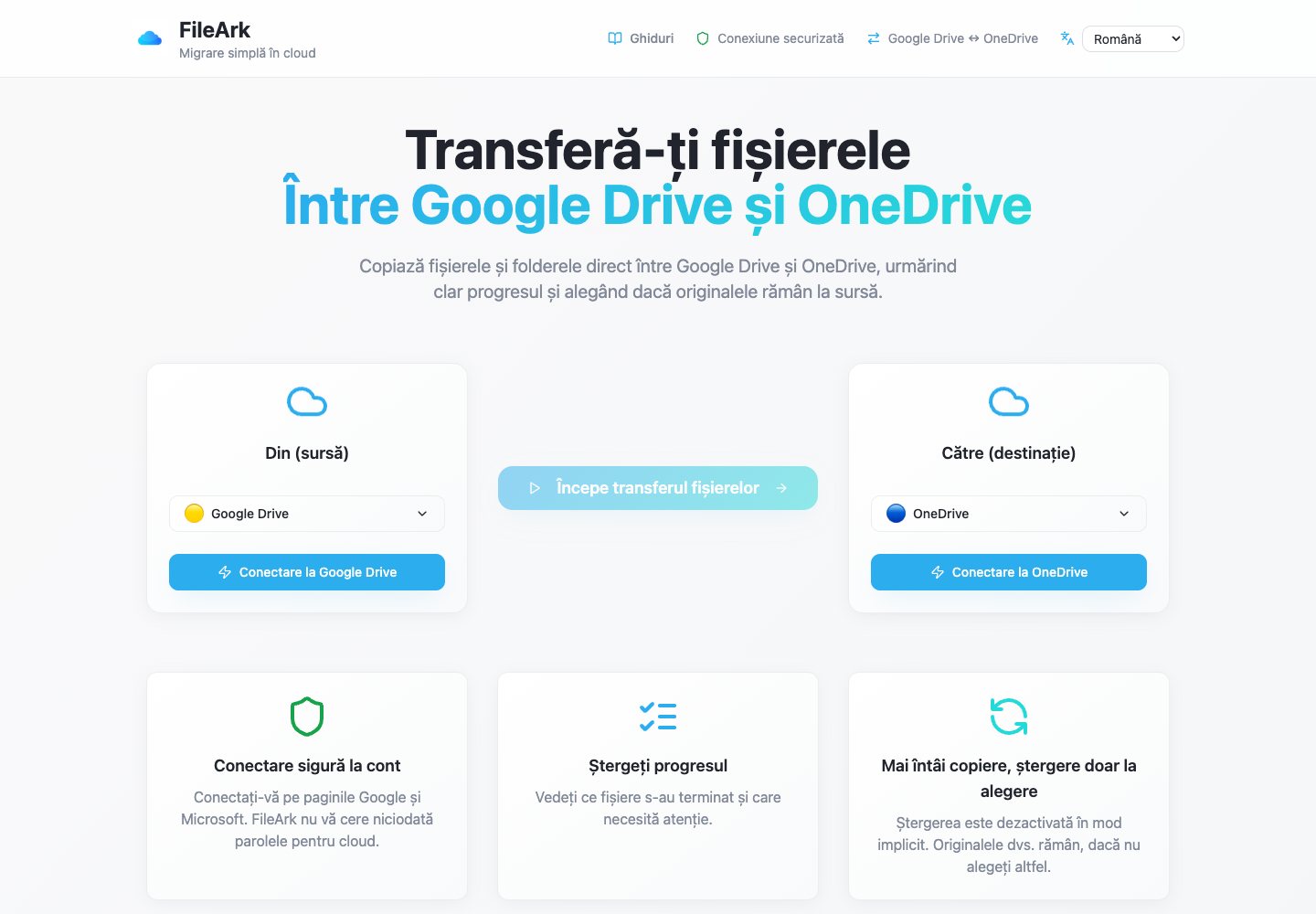
FileArk scanează Google Drive, creează folderele potrivite în OneDrive și trimite fiecare fișier online. Computerul dvs. poate dormi sau se poate deconecta deoarece nu este puntea dintre cele două servicii.
Pagina de progres afișează elementele finalizate și eșuate. Dacă un fișier are nevoie de o altă încercare, fișierele care s-au terminat deja nu trebuie să fie copiate din nou.
Rețineți propriile tipuri de fișiere Google
- Documentele Google devin fișiere PDF.
- Foi de calcul Google devin fișiere XLSX.
- Prezentările Google devin fișiere PDF.
- Desenele Google devin imagini PNG.
- Deschideți un eșantion important în OneDrive pentru a vă asigura că rezultatul se potrivește nevoilor dvs.
Pregătiți conturile
- Verificați dacă ați selectat contul Google dorit.
- Verificați dacă OneDrive are suficient spațiu liber.
- Examinați fișierele sub Partajate cu mine, deoarece o altă persoană le poate deține.
- Păstrați ambele conturi active până când rezultatul este verificat.
- Lăsați dezactivată ștergerea sursei pentru prima copie.
Cum verifică FileArk fiecare fișier transferat
O bară de progres nu este suficientă. FileArk verifică fiecare fișier în trei puncte separate, astfel încât o încărcare oprită sau incompletă să nu fie socotită în liniște ca finalizată.
- Prima verificare: FileArk citește fișierul complet de pe Google Drive și înregistrează cantitatea de date pe care a primit-o.
- A doua verificare: OneDrive trebuie să confirme că a acceptat încărcarea.
- A treia verificare: FileArk găsește noul fișier în OneDrive și compară dimensiunea acestuia cu fișierul trimis.
Copiați mai întâi. Decideți despre ștergere mai târziu.
Cel mai sigur prim transfer este o copie. Caseta „Ștergeți fișierele din sursă” este dezactivată în mod implicit, astfel încât originalele rămân în Google Drive în timp ce inspectați noua copie în OneDrive.
După ce FileArk termină, comparați folderele importante și deschideți singur fișierele. Dacă sunteți mulțumit, puteți șterge singuri originalele Google Drive. Dacă utilizați opțiunea de ștergere automată a FileArk la un transfer ulterior, FileArk șterge un original numai după ce au trecut verificările destinației.
Întrebări frecvente
Transferul folosește spațiul pe disc al computerului meu?
Nu. Dispozitivul deschide FileArk și arată progresul, dar nu este necesar să stocheze întregul cont Google Drive.
Va rămâne Google Docs ca Google Docs în OneDrive?
Nu. OneDrive nu le poate stoca ca documente Google live. FileArk le convertește în fișiere normale pe care OneDrive le poate păstra. Examinați documentele importante după conversie.
Îmi pot folosi computerul în timp ce FileArk mută fișiere?
Da. Transferul rulează în fundal și nu folosește dispozitivul ca cale pentru fișiere.