OneDrive full · No computer space · Pentru momentul „totul este plin”.
OneDrive este plin și computerul nu are spațiu: ce poți face?
OneDrive vă avertizează că spațiul de stocare este plin. Laptopul tău este și el aproape plin. Descărcarea a sute de gigaocteți nu este un plan de evadare realist și nu ar trebui să deveniți inginer de migrare pentru a vă proteja fișierele.
Actualizat ; 13 min de lectură.
Pe scurt
Puteți copia OneDrive direct pe Google Drive fără a stoca biblioteca pe computer. Cu FileArk, browserul dvs. începe lucrarea, FileArk scanează contul și verifică capacitatea destinației, iar lucrătorii online transferă și verifică fiecare fișier. Dezactivați ștergerea sursei, astfel încât OneDrive să rămână copia dvs. de siguranță în timp ce inspectați Google Drive.
Capcana: atât OneDrive, cât și computerul sunt pline
Acest lucru vine de obicei ca un lanț de mici probleme. OneDrive nu mai sincronizează fotografii noi. Windows vă cere să eliberați spațiu. O arhivă video de familie, dosare de lucru vechi, copii de siguranță ale telefonului și ani de documente sunt amestecate. Doriți să le mutați, dar metoda evidentă spune să descărcați totul mai întâi - și nu există unde să le puneți.
Chiar dacă este disponibilă o unitate externă, o mișcare manuală transformă computerul în server de transfer. Fiecare octet trebuie să se descarce, să ocupe spațiu de stocare local și să se încarce din nou. Computerul trebuie să rămână treaz, rețeaua trebuie să rămână stabilă și trebuie să aflați care foldere au fost finalizate după orice întrerupere.
Pentru câteva foldere, acest lucru poate fi acceptabil. Pentru sute de gigaocteți sau un cont de un teraoctet, devine o operațiune de date de lungă durată. Partea riscantă nu este să dai clic pe Descărcare. Se dovedește, zile mai târziu, că destinația conține copia completă și corectă.
O mutare de la nor la nor nu are nevoie de laptopul dvs. pentru a ține biblioteca

Într-o migrare FileArk, browserul este mai degrabă panoul de control decât conducta de date. Înregistrează direcția, conectează conturile autorizate, arată informații de stocare și vă permite să urmăriți progresul. Încărcările utile ale fișierelor sunt citite și scrise de lucrătorii de migrare online.
Aceasta înseamnă că închiderea filei nu anulează o lucrare pusă în coadă în mod corespunzător, iar viteza de încărcare de acasă nu determină cât de repede pot părăsi OneDrive sute de gigaocteți. Mediul de lucru – nu laptopul dumneavoastră – oferă spațiu temporar limitat pentru fișiere individuale mari.
FileArk verifică capacitatea temporară a lucrătorului înainte de a pune în scenă un obiect mare. Obiectele mai mici sunt gestionate în memorie, în timp ce cele mai mari folosesc un fișier de lucru temporar care este eliminat după ce elementul se termină. Un lucrător fără suficientă rezervă eșuează încercarea în loc să-și umple discul și să pretindă că fișierul este finalizat.
Înainte de a vă muta: faceți destinația plictisitoare și previzibilă
- Confirmați că Google Drive este contul pe care intenționați să îl utilizați în continuare.
- Asigurați-vă că Google Drive are mai mult spațiu liber decât fișierele selectate din OneDrive. FileArk repetă această verificare a capacității după scanare.
- Întrerupeți reorganizarea și redenumirea majoră în OneDrive în timp ce inventarul se construiește.
- Lăsați „Ștergeți fișierele din sursă” dezactivat pentru prima rulare.
- Utilizați un nou folder Migrat, astfel încât conținutul transferat să nu se amestece cu fișierele de destinație care nu au legătură.
- Păstrați ambele abonamente active printr-o perioadă de examinare; nu planificați anularea pentru aceeași zi cu mutarea.
Mutați OneDrive pe Google Drive fără a umple computerul
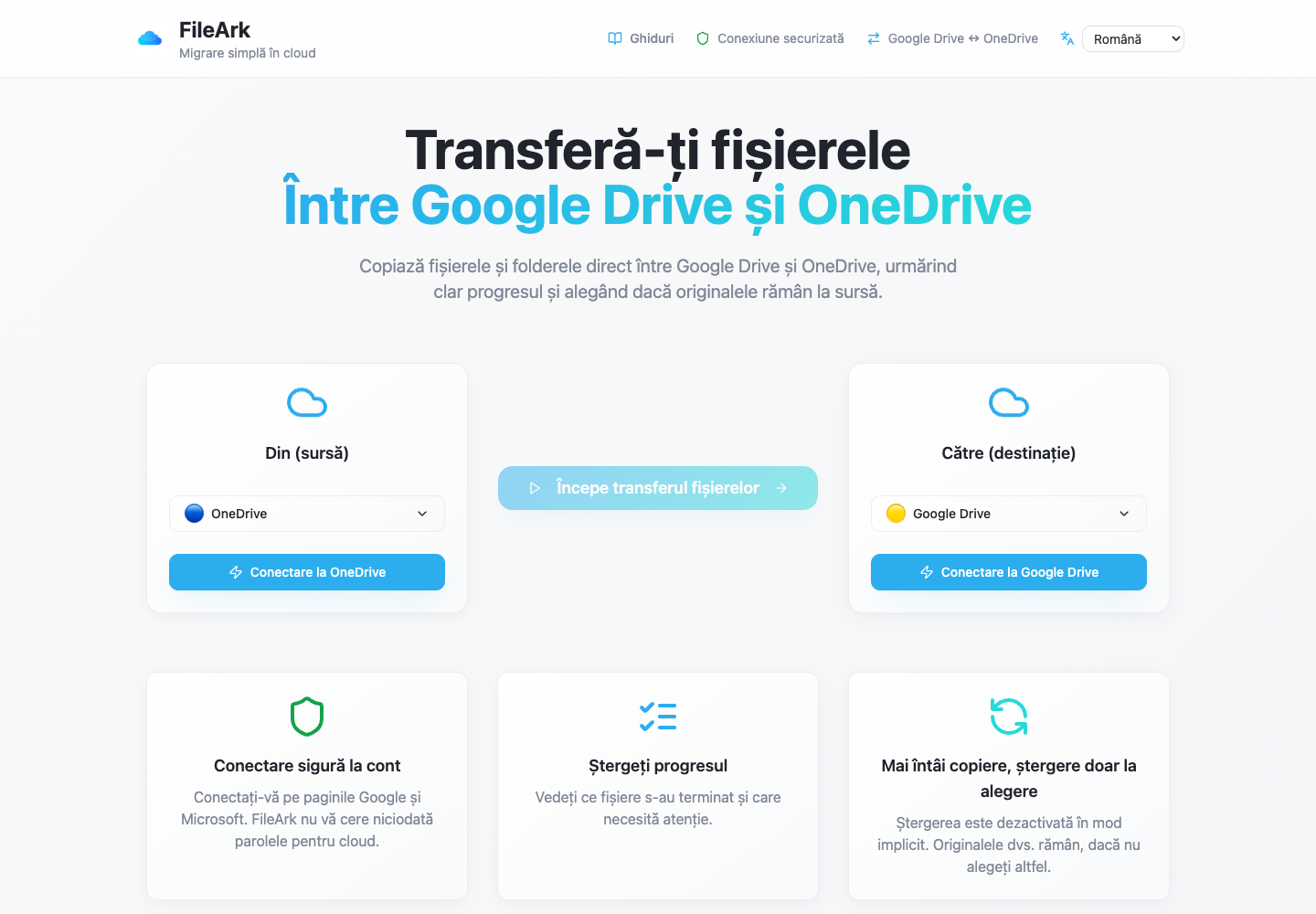
Setați OneDrive ca De la
Alegeți OneDrive ca sursă și Google Drive ca destinație. Direcția contează: FileArk citește din primul cont și scrie doar pe al doilea.
Autorizați ambii furnizori
Completați autorizarea Microsoft și Google pe propriile ecrane de conectare. FileArk folosește acordurile de acces rezultate; nu are nevoie de parolele furnizorului dvs.
Examinați stocarea live
Verificați spațiul de stocare utilizat din OneDrive și spațiul de stocare rămas în Google Drive. Dacă totalul fișierelor scanate depășește o cotă de destinație finită, scanerul eșuează înainte de a publica lucrările de transfer de fișiere.
Alegeți copiere, nu ștergere
Păstrați ștergerea sursei dezactivată. Acest lucru păstrează OneDrive ca alternativă în timp ce copia mare rulează și în timp ce examinați rezultatul.
Începeți o dată și monitorizați
Scanerul creează inventarul și pune în coadă un articol de lucru durabil per fișier. Puteți reveni la pagina de progres mai târziu; computerul nu mai transportă datele.
Ce se întâmplă dacă ceva se deconectează la jumătatea drumului?
API-urile cloud se accelerează, tokenurile expiră, rețelele se resetează și procesele repornesc. O migrație de încredere trebuie să se aștepte la aceste evenimente. FileArk folosește cozi durabile și mesaje persistente, iar un lucrător recunoaște un fișier numai după finalizarea procesării și a stării de persistență.
Dacă un lucrător se oprește înainte de confirmare, coada poate livra din nou articolul. Înregistrarea bazei de date face operația idempotentă: un fișier complet verificat este omis, în timp ce o încărcare întreruptă poate fi recuperată prin identitatea destinației și verificată din nou. Încercările tranzitorii sunt mărginite; un element care încă nu reușește rămâne vizibil ca Eșuat în loc să dispară într-o buclă nesfârșită de reîncercare.
Acest lucru este în mod deliberat diferit de o descărcare de browser în care singura dovadă poate fi un ZIP incomplet. Înregistrarea scanării, rândurile per fișier, numărul de încercări, ID-ul destinației, rezultatul verificării și marcajele de timp creează o pistă de audit care supraviețuiește sesiunii de browser.
„Încărcat” nu este același lucru cu „a sosit corect”

Pentru fiecare fișier, lucrătorul calculează SHA-256 peste sarcina utilă sursă exactă pe care o va încărca. Acest lucru este important pentru formatele Google native și pentru alte cazuri în care reprezentarea transferabilă poate diferi de metadatele furnizorului.
După încărcare, FileArk stochează noul ID obiect destinație. Verifică dimensiunea destinației, citește exact acel obiect după ID, calculează un alt digest SHA-256 și compară cele două valori. Abia apoi setează fișierul la Încărcat cu un marcaj de timp VerifiedAt și confirmă mesajul din coadă.
Rândul bazei de date nu este șters după succes. Rămâne înregistrarea de progres și verificare. Dacă numărul de octeți sau rezumatul nu se potrivește, sursa este reținută și elementul este reîncercat sau afișat ca eșuat. __FILERK_0015__ Păstrați OneDrive neschimbat pentru o perioadă de suprapunere înainte de a lua o decizie separată de ștergere sau abonare. __FILERK_0016__ Pentru fiecare fișier, lucrătorul calculează SHA-256 peste sarcina utilă sursă exactă pe care o va încărca. Acest lucru este important pentru formatele Google native și pentru alte cazuri în care reprezentarea transferabilă poate diferi de metadatele furnizorului. __FILERK_0017__ Alegeți OneDrive ca sursă și Google Drive ca destinație. Direcția contează: FileArk citește din primul cont și scrie doar pe al doilea. __FILERK_0018__ OneDrive vă avertizează că spațiul de stocare este plin. Laptopul tău este și el aproape plin. Descărcarea a sute de gigaocteți nu este un plan de evadare realist și nu ar trebui să deveniți inginer de migrare pentru a vă proteja fișierele. __FILERK_0019__ transferați OneDrive 1TB fără descărcare __FILERK_0020__ Începeți o dată și monitorizați
Ce să verificați după o copie OneDrive foarte mare
- Confirmați că nu există elemente eșuate sau investigați fiecare eșec individual. __FILERK_0015__ Am nevoie de suficient spațiu pe computer pentru întregul meu OneDrive? __FILERK_0016__ Laptopul dvs. pornește și monitorizează migrarea. Încărcările utile de fișiere călătoresc între serviciile cloud ale lucrătorilor FileArk, astfel încât spațiul dvs. liber local nu este limita de instalare. __FILERK_0017__ Scanerul creează inventarul și pune în coadă un articol de lucru durabil per fișier. Puteți reveni la pagina de progres mai târziu; computerul nu mai transportă datele. __FILERK_0018__ Da, după ce jobul a fost acceptat și pus la coadă. Scanerul online și lucrătorii continuă în mod independent. Reveniți mai târziu pentru a examina progresul și eșecurile. __FILERK_0019__ Mai întâi ușurare, curățare mai târziu
- Comparați dosarele și totalurile așteptate, reținând că numerele de stocare la nivelul întregului serviciu pot include conținut în afara domeniului de aplicare mutat.
- Deschideți documente vechi și noi, videoclipuri mari, arhive, fotografii, nume de fișiere Unicode și dosare profund imbricate.
- Verificați fișierele care contează emoțional sau financiar în loc să eșantionați doar dosare recente simple.
- Recreează link-uri de partajare și permisiuni acolo unde este necesar; acestea sunt specifice serviciului și nu sunt identice cu conținutul fișierului.
- Păstrați OneDrive neschimbat pentru o perioadă de suprapunere înainte de a lua o decizie separată de ștergere sau abonare.
Întrebări frecvente
Am nevoie de suficient spațiu pe computer pentru întregul meu OneDrive?
Nu. Lucrătorii online ai FileArk transportă încărcăturile utile ale fișierelor. Browserul dvs. pornește și monitorizează lucrarea, astfel încât computerul dvs. nu trebuie să stocheze biblioteca.
Îmi pot închide laptopul după pornire?
Da, după ce jobul a fost acceptat și pus la coadă. Scanerul online și lucrătorii continuă în mod independent. Reveniți mai târziu pentru a examina progresul și eșecurile.
Ce se întâmplă dacă un fișier este mai mare decât discul liber al lucrătorului?
Lucrătorul verifică spațiul liber temporar plus o rezervă înainte de a pune în scenă un dosar mare. Un lucrător insuficient eșuează încercarea în siguranță; nu marchează fișierul verificat.
Vor fi șterse originalele mele OneDrive?
Nu atunci când ștergerea sursei este dezactivată, care este setarea recomandată pentru prima rulare. Chiar și atunci când este activată în mod deliberat, ștergerea are loc numai după dimensiunea destinației și verificarea SHA-256.
FileArk mută linkurile de partajare OneDrive? __FILERK_0015__ Vor fi șterse originalele mele OneDrive? __FILERK_0016__ Ce se întâmplă dacă un fișier este mai mare decât discul liber al lucrătorului? __FILERK_0017__ API-urile cloud se accelerează, tokenurile expiră, rețelele se resetează și procesele repornesc. O migrație de încredere trebuie să se aștepte la aceste evenimente. FileArk folosește cozi durabile și mesaje persistente, iar un lucrător recunoaște un fișier numai după finalizarea procesării și a stării de persistență. __FILERK_0018__ Dacă un lucrător se oprește înainte de confirmare, coada poate livra din nou articolul. Înregistrarea bazei de date face operația idempotentă: un fișier complet verificat este omis, în timp ce o încărcare întreruptă poate fi recuperată prin identitatea destinației și verificată din nou. Încercările tranzitorii sunt mărginite; un element care încă nu reușește rămâne vizibil ca Eșuat în loc să dispară într-o buclă nesfârșită de reîncercare.
Nu. Conținutul fișierelor și căile de foldere pot fi copiate, dar linkurile de partajare Microsoft, permisiunile, comentariile și istoricul versiunilor necesită o examinare separată în Google Drive.
Resurse oficiale folosite pentru acest ghid
- Centrul de instruire Google Workspace: trecerea de la OneDrive la Google Drive
- Ajutor Google Drive: stocarea și comportamentul fișierelor
- Asistență Microsoft: încărcarea și salvarea fișierelor în OneDrive
- Asistență Microsoft: gestionați spațiul de stocare OneDrive
- Ajutor Google Drive: comportament de stocare