OneDrive → Google Drive · Listă de verificare a siguranței pentru imprimare
Lista de verificare OneDrive la Google Drive pentru o mutare sigură în 2026
O mișcare bună nu este doar apăsarea Start. Este să știi ce ai, să păstrezi originalele în siguranță și să verifici rezultatul înainte de a schimba ceva.
Actualizat ; 7 min de lectură.
Pe scurt
Utilizați patru etape simple: verificați contul OneDrive, pregătiți suficient spațiu în Google Drive, copiați cu ștergerea dezactivată și inspectați rezultatul. FileArk se ocupă de transferul de fundal și de verificări ale fișierelor; tu iei decizia finală cu privire la originale.
Înainte de transfer
- Confirmați adresa de e-mail a contului OneDrive pe care doriți să-l copiați.
- Confirmați adresa de e-mail a contului Google Drive care ar trebui să o primească.
- Consultați articolele Partajate cu mine; fișierele deținute de alte persoane pot necesita atenție separată.
- Eliminați duplicatele evidente și fișierele de care nu mai aveți nevoie.
- Păstrați o copie de rezervă separată pentru orice nu poate fi înlocuit.
Verificați spațiul de stocare în ambele conturi
FileArk arată spațiul utilizat și disponibil pentru OneDrive și Google Drive. Destinația Google are nevoie de mai mult spațiu liber decât suma copiată.
Spațiul de stocare Google poate fi folosit și de Gmail și Google Foto. Lăsați spațiu suplimentar în loc să planificați completarea completă a contului.
Utilizați setări sigure pentru prima rulare
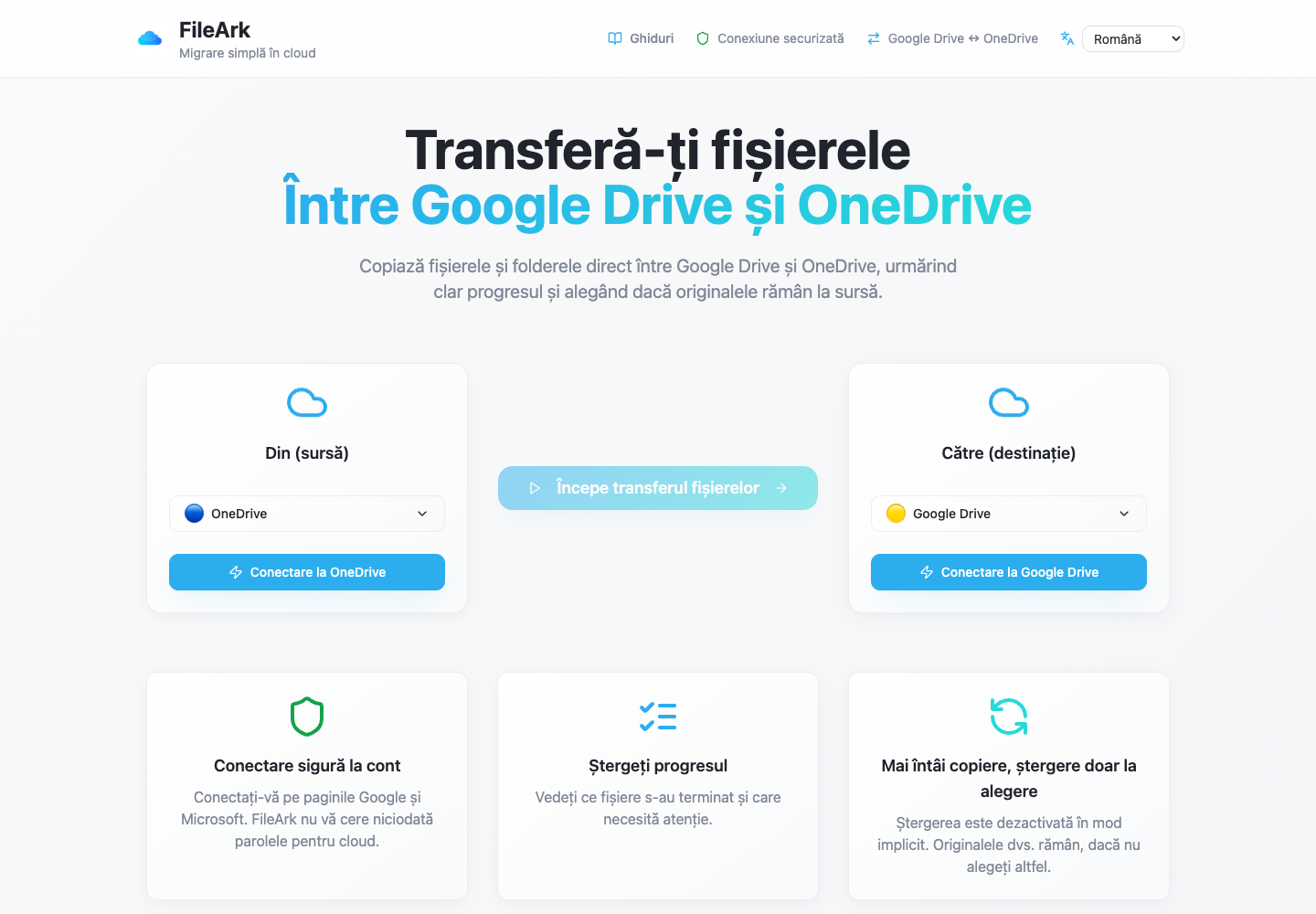
- Alegeți OneDrive sub De la și Google Drive sub Către.
- Păstrați folderul Migrat implicit, astfel încât noua copie să fie ușor de găsit.
- Lăsați „Ștergeți fișierele din sursă” nebifat.
- Porniți copia și lăsați-o să continue în fundal.
- Reveniți la pagina de progres și examinați toate elementele nereușite.
Cum verifică FileArk fiecare fișier transferat
O bară de progres nu este suficientă. FileArk verifică fiecare fișier în trei puncte separate, astfel încât o încărcare oprită sau incompletă să nu fie socotită în liniște ca finalizată.
- Prima verificare: FileArk citește fișierul complet din OneDrive și înregistrează cantitatea de date primită.
- A doua verificare: Google Drive trebuie să confirme că a acceptat încărcarea.
- A treia verificare: FileArk găsește noul fișier în Google Drive și compară dimensiunea acestuia cu fișierul trimis.
Revizuirea manuală
- Deschideți documente de la nivelul superior și din dosare profund imbricate.
- Redați mai multe videoclipuri mari de la destinație.
- Deschideți fișiere ZIP și fișiere cu nume lungi sau non-engleze.
- Solicitați unei alte persoane să verifice un dosar de lucru comun important.
- Notați tot ce trebuie partajat din nou în Google Drive.
Copiați mai întâi. Decideți despre ștergere mai târziu.
Cel mai sigur prim transfer este o copie. Caseta „Ștergeți fișierele din sursă” este dezactivată în mod implicit, astfel încât originalele rămân în OneDrive în timp ce inspectați noua copie în Google Drive.
După ce FileArk termină, comparați folderele importante și deschideți singur fișierele. Dacă sunteți mulțumit, puteți șterge singuri originalele OneDrive. Dacă utilizați opțiunea de ștergere automată a FileArk la un transfer ulterior, FileArk șterge un original numai după ce au trecut verificările destinației.
Întrebări frecvente
De ce totalurile de stocare pot arăta diferit după copie?
Google și Microsoft numără diferit unele fișiere, versiuni vechi, coș de gunoi și conținut partajat. Utilizați rezultatele fișierelor FileArk împreună cu propriile verificări în loc să comparați doar un număr total.
Când este sigur să ștergeți fișierele OneDrive?
Numai după ce FileArk s-a terminat, elementele eșuate sunt rezolvate și ați deschis personal o selecție utilă de fișiere în Google Drive. Păstrarea unui backup suplimentar este înțelept pentru fișierele de neînlocuit.
Ar trebui să anulez OneDrive imediat ce copierea se termină?
Nu. Păstrați o perioadă scurtă de suprapunere, astfel încât să aveți timp să găsiți setările de partajare lipsă, să deschideți fișiere importante și să corectați orice surpriză.