Google Drive → OneDrive · Ghid simplu pas cu pas
Cum să transferați Google Drive pe OneDrive în 2026 (pas cu pas)
Mutarea la Microsoft 365 nu ar trebui să însemne reconstruirea manuală a fiecărui folder sau lăsarea unui computer care încarcă fișiere zile întregi.
Actualizat ; 9 min de lectură.
Pe scurt
Cu FileArk, alegeți Google Drive ca sursă și OneDrive ca destinație, conectați-vă la ambele conturi, verificați spațiul disponibil și începeți copia. Transferul continuă online în fundal și nu folosește conexiunea la internet de acasă sau de la birou pentru a transporta fișierele.
De ce oamenii trec de la Google Drive la OneDrive
Este posibil să începeți un plan Microsoft 365, să vă alăturați unei companii care folosește OneDrive, să combinați conturi sau să păstrați fișierele de familie într-un singur loc. Scopul este simplu: aduceți folderele și fișierele fără a le pierde evidența.
Un Google Drive complet poate conține mii de fișiere obișnuite, precum și Documente, Foi de calcul și Prezentări Google. Descărcarea manuală a totul poate umple un computer, poate folosi o cantitate mare de trafic pe internet și vă poate lăsa nesigur cu privire la ceea ce s-a terminat.
Ce se întâmplă cu Documente, Foi de calcul și Prezentări Google
Tipurile de documente proprii Google trebuie să devină fișiere normale înainte ca OneDrive să le poată stoca. FileArk transformă Google Docs în fișiere PDF, Google Sheets în fișiere XLSX, Google Slides în fișiere PDF și Google Drawings în imagini PNG.
Deschideți fișierele convertite importante după mutare. Un PDF menține conținutul ușor de citit, dar nu este același lucru cu un document Google editabil. Dacă aveți nevoie de un alt format editabil pentru munca de afaceri, planificați-l separat.
Cum să transferați Google Drive pe OneDrive cu FileArk
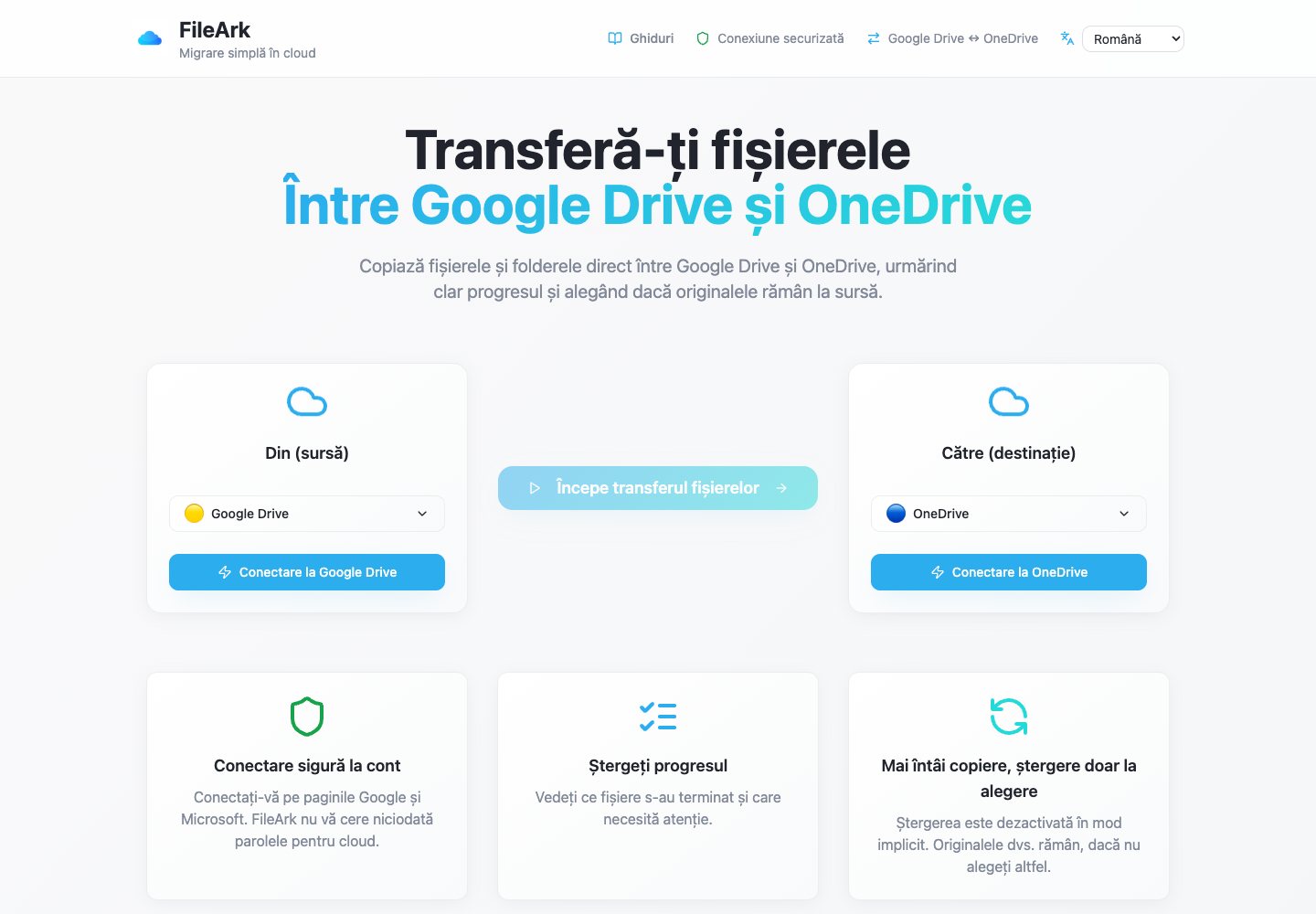
Alegeți direcția
Sub De la, alegeți Google Drive. Sub Către, alege OneDrive. Aceasta îi spune FileArk din ce cont să copieze și din ce cont ar trebui să primească fișierele.
Conectați-vă conturile
Utilizați paginile de conectare Google și Microsoft. Vă conectați direct cu acele companii; FileArk nu vă cere niciodată să introduceți parola Google sau Microsoft în FileArk.
Verificați spațiul
FileArk arată spațiul utilizat și disponibil în ambele conturi. Acesta compară cantitatea din Google Drive cu spațiul liber din OneDrive și vă oprește să începeți când destinația este prea mică.
Alegeți unde merg fișierele
În mod implicit, FileArk plasează copia într-un nou folder Migrated. Acest lucru menține fișierele transferate împreună și evită amestecarea lor cu fișierele aflate deja în rădăcina OneDrive.
Păstrați ștergerea dezactivată pentru prima copie
Lăsați „Ștergeți fișierele din sursă” nebifat. Fișierele dvs. Google Drive rămân la locul lor în timp ce examinați copia OneDrive.
Începeți și reveniți mai târziu
FileArk scanează folderele, transferă fișierele în fundal și arată ce s-a terminat sau a eșuat. Puteți închide browserul; computerul dvs. nu transportă fișierele.
Cum verifică FileArk fiecare fișier transferat
O bară de progres nu este suficientă. FileArk verifică fiecare fișier în trei puncte separate, astfel încât o încărcare oprită sau incompletă să nu fie socotită în liniște ca finalizată.
- Prima verificare: FileArk citește fișierul complet de pe Google Drive și înregistrează cantitatea de date pe care a primit-o.
- A doua verificare: OneDrive trebuie să confirme că a acceptat încărcarea.
- A treia verificare: FileArk găsește noul fișier în OneDrive și compară dimensiunea acestuia cu fișierul trimis.
Copiați mai întâi. Decideți despre ștergere mai târziu.
Cel mai sigur prim transfer este o copie. Caseta „Ștergeți fișierele din sursă” este dezactivată în mod implicit, astfel încât originalele rămân în Google Drive în timp ce inspectați noua copie în OneDrive.
După ce FileArk termină, comparați folderele importante și deschideți singur fișierele. Dacă sunteți mulțumit, puteți șterge singuri originalele Google Drive. Dacă utilizați opțiunea de ștergere automată a FileArk la un transfer ulterior, FileArk șterge un original numai după ce au trecut verificările destinației.
Ce necesită o verificare separată
Partajarea link-urilor, comentariilor, versiunilor vechi și regulilor companiei nu devin automat care se potrivesc cu setările OneDrive. Conținutul fișierului se poate muta în timp ce modul în care oamenii îl accesează se schimbă.
Priviți dosarele partajate importante după copie. Distribuiți-le din nou din OneDrive și confirmați că persoanele potrivite le pot deschide.
Întrebări frecvente
Pot transfera Google Drive pe OneDrive fără a descărca totul?
Da. FileArk transportă fișierele online în fundal. Ei nu călătoresc prin computerul dvs. și nu vă folosesc conexiunea la internet pentru transferul fișierelor.
Îmi pot închide browserul în timpul transferului?
Da. După ce începe transferul, acesta continuă în fundal. Reveniți la FileArk mai târziu pentru a vedea progresul și orice fișiere care necesită atenție.
Va șterge FileArk fișierele mele Google Drive?
Nu, dacă nu activați în mod deliberat opțiunea de ștergere. Este dezactivat implicit. Pentru cel mai sigur rezultat, copiați mai întâi, verificați singur fișierele și abia apoi decideți ce să ștergeți.