OneDrive → Google Drive · Ghid simplu pas cu pas
Cum transferați OneDrive în Google Drive în 2026, pas cu pas
Mutarea de ani de fișiere nu ar trebui să însemne descărcarea a sute de foldere, menținerea unui computer treaz zile întregi și speranța că fiecare încărcare s-a terminat.
Actualizat ; 9 min de lectură.
Pe scurt
Cu FileArk, alegeți OneDrive ca sursă și Google Drive ca destinație, conectați-vă la ambele conturi, verificați spațiul disponibil și începeți copia. Transferul continuă online în fundal și nu folosește conexiunea la internet de acasă sau de la birou pentru a transporta fișierele.
De ce oamenii trec de la OneDrive la Google Drive
Este posibil să vă schimbați locul de muncă, să treceți de la Microsoft 365 la Google Workspace, să combinați conturi personale sau pur și simplu să încercați să păstrați totul într-un singur loc. Necesitatea este ușor de înțeles: doriți aceleași dosare și fișiere în Google Drive fără a pierde nimic pe parcurs.
Partea dificilă este scara. Un folder mic poate fi descărcat și încărcat manual. Un cont complet poate conține mii de fișiere, videoclipuri mari, mai multe niveluri de foldere și nume în diferite limbi. Descărcarea unui browser se poate opri, un laptop poate rămâne fără spațiu, iar o încărcare lentă poate dura câteva zile.
Trei moduri de a muta fișierele
- Descărcați și încărcați manual: bun pentru câteva foldere mici, dar computerul dvs. are nevoie de suficient spațiu pe disc și de o conexiune stabilă.
- Utilizați ambele aplicații de sincronizare desktop: utilă pentru un cont de dimensiune medie, dar computerul trebuie să rămână pornit și fiecare fișier călătorește prin conexiunea dvs. la internet.
- Utilizați FileArk: fișierele se mută online în fundal, în timp ce computerul este folosit doar pentru a începe transferul și a verifica progresul.
Cum transferați fișiere din OneDrive în Google Drive cu FileArk
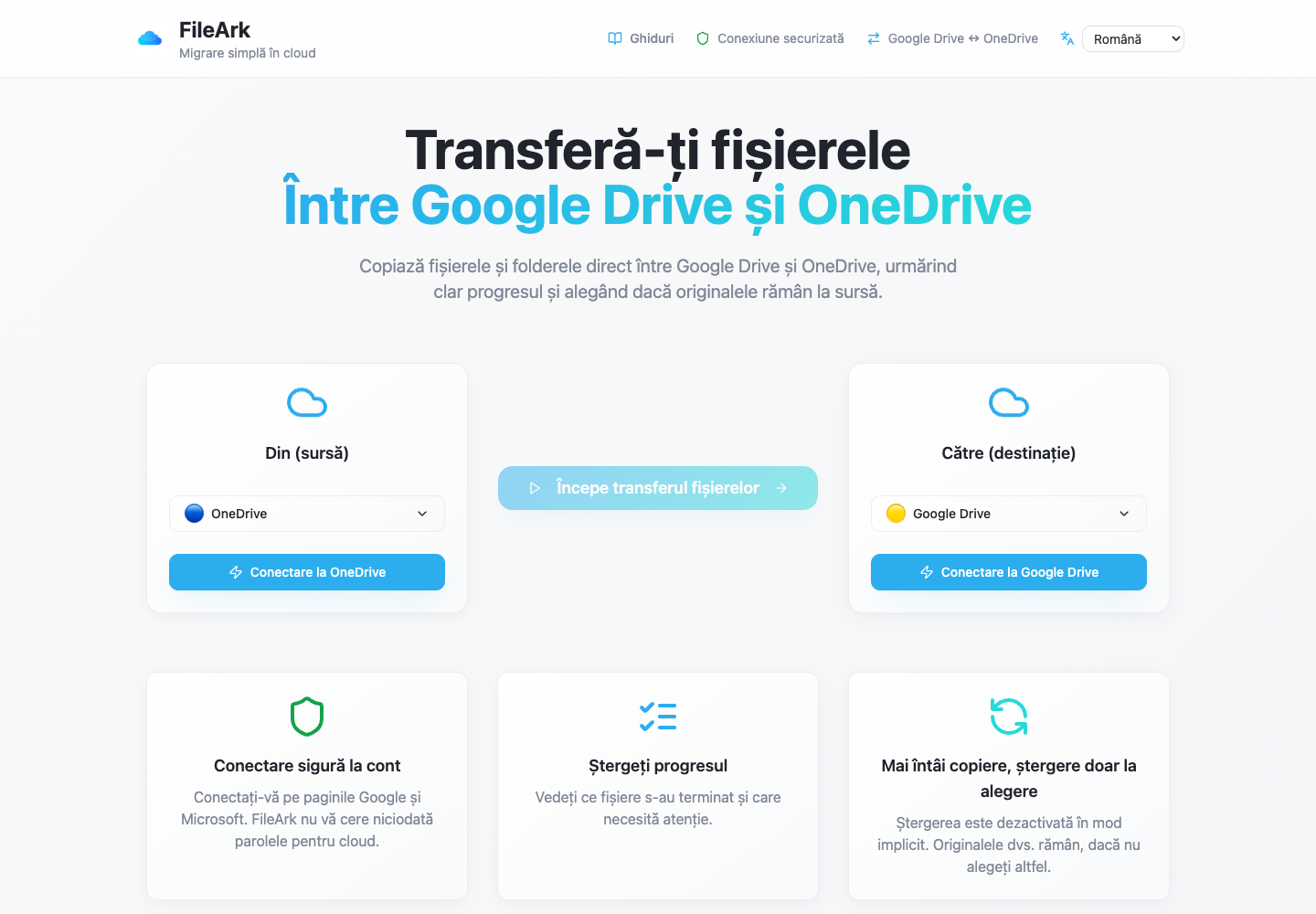
Alegeți direcția
Sub De la, alege OneDrive. Sub Către, alegeți Google Drive. Aceasta îi spune FileArk din ce cont să copieze și din ce cont ar trebui să primească fișierele.
Conectați-vă conturile
Utilizați paginile de conectare Microsoft și Google. Vă conectați direct cu acele companii; FileArk nu vă cere niciodată să introduceți parola Google sau Microsoft în FileArk.
Verificați spațiul
FileArk arată spațiul utilizat și disponibil în ambele conturi. Acesta compară cantitatea din OneDrive cu spațiul liber din Google Drive și vă oprește să începeți când destinația este prea mică.
Alegeți unde merg fișierele
În mod implicit, FileArk plasează copia într-un nou folder Migrated. Acest lucru menține fișierele transferate împreună și evită amestecarea lor cu fișierele aflate deja în rădăcina Google Drive.
Păstrați ștergerea dezactivată pentru prima copie
Lăsați „Ștergeți fișierele din sursă” nebifat. Fișierele dvs. OneDrive rămân la locul lor în timp ce examinați copia Google Drive.
Începeți și reveniți mai târziu
FileArk scanează folderele, transferă fișierele în fundal și arată ce s-a terminat sau a eșuat. Puteți închide browserul; computerul dvs. nu transportă fișierele.
Cum verifică FileArk fiecare fișier transferat
O bară de progres nu este suficientă. FileArk verifică fiecare fișier în trei puncte separate, astfel încât o încărcare oprită sau incompletă să nu fie socotită în liniște ca finalizată.
- Prima verificare: FileArk citește fișierul complet din OneDrive și înregistrează cantitatea de date primită.
- A doua verificare: Google Drive trebuie să confirme că a acceptat încărcarea.
- A treia verificare: FileArk găsește noul fișier în Google Drive și compară dimensiunea acestuia cu fișierul trimis.
Copiați mai întâi. Decideți despre ștergere mai târziu.
Cel mai sigur prim transfer este o copie. Caseta „Ștergeți fișierele din sursă” este dezactivată în mod implicit, astfel încât originalele rămân în OneDrive în timp ce inspectați noua copie în Google Drive.
După ce FileArk termină, comparați folderele importante și deschideți singur fișierele. Dacă sunteți mulțumit, puteți șterge singuri originalele OneDrive. Dacă utilizați opțiunea de ștergere automată a FileArk la un transfer ulterior, FileArk șterge un original numai după ce au trecut verificările destinației.
Ce poate arăta diferit după mutare
Fișierele normale, cum ar fi PDF, DOCX, XLSX, JPG, MP4 și ZIP rămân în formatele lor normale. Numele și nivelurile folderelor sunt reconstruite în Google Drive.
Partajarea de linkuri, comentarii, versiuni vechi și reguli ale companiei aparțin serviciului original și este posibil să nu fie mutate împreună cu fișierul. Verificați separat dosarele partajate importante și invitați din nou persoane acolo unde este necesar.
O simplă verificare înainte de a părăsi OneDrive
- Comparați numărul de fișiere finalizate și eșuate în FileArk.
- Deschideți fișiere din mai multe foldere mari și mici.
- Verificați fotografiile, videoclipurile, arhivele și fișierele cu nume care nu sunt în limba engleză.
- Deschideți fișiere care sunt importante pentru înregistrările profesionale, fiscale, de studiu sau de familie.
- Păstrați OneDrive activ până când vă simțiți confortabil cu copia Google Drive.
Întrebări frecvente
Pot transfera OneDrive pe Google Drive fără a descărca totul?
Da. FileArk transportă fișierele online în fundal. Ei nu călătoresc prin computerul dvs. și nu vă folosesc conexiunea la internet pentru transferul fișierelor.
Îmi pot închide browserul în timpul transferului?
Da. După ce începe transferul, acesta continuă în fundal. Reveniți la FileArk mai târziu pentru a vedea progresul și orice fișiere care necesită atenție.
Va șterge FileArk fișierele mele OneDrive?
Nu, dacă nu activați în mod deliberat opțiunea de ștergere. Este dezactivat implicit. Pentru cel mai sigur rezultat, copiați mai întâi, verificați singur fișierele și abia apoi decideți ce să ștergeți.
Linkurile de partajare OneDrive se mută în Google Drive?
De obicei nu. Fișierele și folderele pot fi copiate, dar linkurile de partajare și regulile de acces sunt diferite în Google Drive și ar trebui verificate separat.