Google Drive full · No computer space · Спокойный план для многолюдной поездки
Google Диск заполнен, но ваш ноутбук тоже: более безопасный способ передвижения
Google Диск переполнен, могут быть повреждены почта или резервные копии, а ноутбук не может хранить архив. Переход на OneDrive должен создать передышку, а не второе аварийное хранилище на вашем столе.
Обновлено ; 14 мин чтения.
Краткий ответ
Установите Google Диск в качестве источника и OneDrive в качестве места назначения, убедитесь, что OneDrive имеет достаточную емкость, и запустите миграцию в облако только для копирования. FileArk инвентаризирует источник, ставит каждый файл в очередь, выполняет передачу с вашего компьютера и считывает каждый целевой объект обратно на предмет размера и проверки SHA-256, прежде чем считать его завершенным.
Почему полный Google Диск сложнее, чем кажется
Предупреждение о хранилище может охватывать не только аккуратное дерево папок. Годы загрузки могут включать фотографии с телефона, видео, PDF-файлы, файлы Office, общие материалы, ярлыки, а также документы, таблицы или слайды Google, которые ведут себя не так, как обычные загруженные файлы.
Экспорт вручную или загрузка через браузер может привести к созданию нескольких архивов, для их распаковки потребуется свободное место, а соответствующие папки будут созданы вручную. Затем каждый файл должен пройти обратно через тот же ноутбук в OneDrive. Если соединение обрывается, трудный вопрос не в том, что-то не удалось, а в том, что именно вышло из строя.
Большие миграции также сталкиваются с квотами, регулированием, недопустимыми именами, неподдерживаемыми метаданными и изменениями исходного кода, внесенными во время работы копии. Чем больше библиотека, тем менее полезным доказательством становится фраза «Я видел, как индикатор выполнения достиг конца».
Узнайте разницу между содержимым файла и поведением облака.
- Обычные файлы, такие как JPG, MP4, PDF, DOCX, XLSX и ZIP, могут сохранять свои байты и пути к папкам.
- Документы, таблицы и слайды Google требуют экспорта в переносимые форматы; внимательно проверьте преобразованные результаты.
- Совместное использование ссылок, разрешений, комментариев, версий, меток, ярлыков и политик рабочей области — это не обычные байты файлов, и их следует планировать отдельно.
- Файлы, которыми вам поделились, не могут занимать вашу квоту или принадлежать вам; подтвердите область миграции, а не предполагайте, что номер хранилища учетной записи равен общему количеству копий.
- Правила именования и пути OneDrive могут различаться, поэтому имена в крайнем случае заслуживают небольшой проверки перед масштабным запуском.
Держите почти полный ноутбук вне пути к файлу

FileArk использует компьютер только для авторизации, настройки и работы. Службы сканирования и миграции работают онлайн, поэтому полная библиотека Google Диска никогда не будет размещена на вашем ноутбуке.
Большие отдельные файлы могут использовать временное пространство на рабочем столе миграции. Прежде чем загружать один из них, рабочий проверяет, может ли его временный том содержать ожидаемый файл плюс резервный запас. Каждый рабочий выполняет ограниченную работу и удаляет временные файлы после завершения.
Эта конструкция также позволяет избежать двойной отправки библиотеки через домашнее соединение. Ограничения скорости провайдера и условия интернета по-прежнему существуют, но спящий ноутбук или закрытый браузер не становятся точкой отказа.
Переместите Google Диск в OneDrive, шаг за шагом
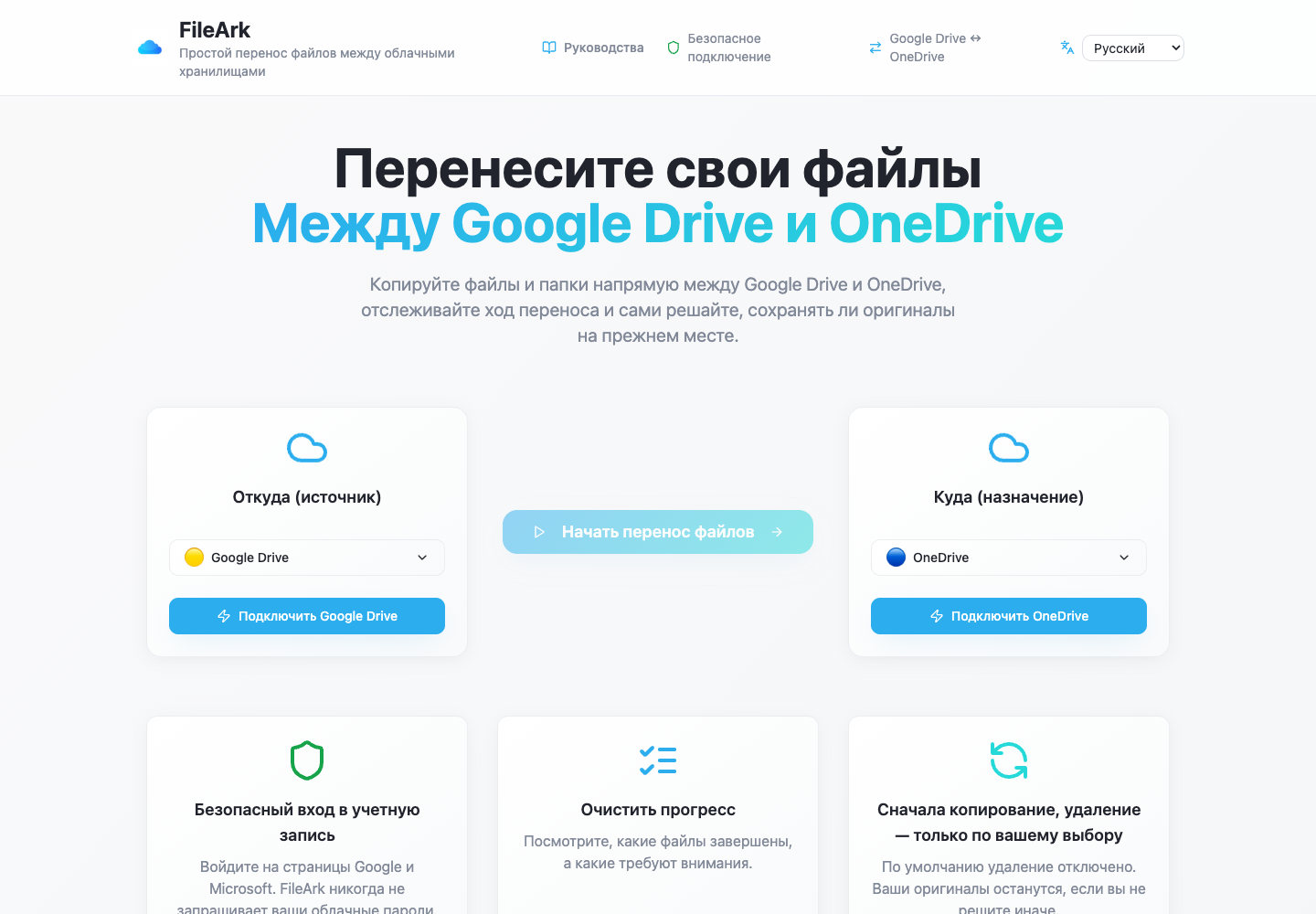
Выберите Google Диск в качестве источника.
В разделе «От» выберите Google Диск. В разделе «Кому» выберите OneDrive. Перед авторизацией еще раз проверьте направление.
Подключите правильные учетные записи
Авторизуйте Google и Microsoft на страницах своих поставщиков. Проверьте отображаемые имена учетных записей, чтобы случайно не перепутать личную и рабочую учетную запись.
Пересмотрите квоту до того, как будет опубликована работа по переносу
На странице настройки отображается активное хранилище. Затем сканер суммирует метаданные обнаруженного файла и сравнивает их с конечной оставшейся квотой OneDrive перед постановкой файловых заданий в очередь.
Используйте чистую папку назначения
Папка «Перенесено» с уникальным именем уменьшает количество коллизий и упрощает просмотр или удаление результатов, не нарушая существующее содержимое OneDrive.
Сохраните источник Google
Оставьте удаление отключенным. Предупреждение о хранилище не является основанием для объединения миграции и окончательного удаления в один необратимый шаг.
Начать работу онлайн
Сканер записывает одну запись в файл и публикует длительную работу. Сотрудники обрабатывают, проверяют и обновляют эти записи, пока вы можете закрыть браузер.
Как FileArk не позволяет огромной работе превратиться в один хрупкий запрос

Первоначальный сканер перечисляет иерархию Google Диска и создает или повторно использует идемпотентную запись базы данных для каждого исходного объекта. Каждая ожидающая запись публикуется как постоянное сообщение в устойчивой очереди миграции.
Работник запрашивает одну доставку за раз. Он не подтверждает это сообщение при получении. Подтверждение приходит только после того, как результат назначения и запись базы данных будут безопасно записаны. Если процесс сначала дает сбой, RabbitMQ может снова доставить неподтвержденную работу.
Повторная доставка ожидается в системе хотя бы один раз. FileArk распознает уже проверенную запись и пропускает ее. Для прерванной работы он использует сохраненный или восстановленный идентификатор пункта назначения, чтобы не воспринимать неопределенность как совершенно новый успех.
Проверки, которые превращают зеленую загрузку в проверенный файл
Чтение и отпечаток исходной полезной нагрузки
FileArk считывает передаваемую полезную нагрузку и вычисляет SHA-256 по точным байтам. Для собственного элемента Google это экспортированное представление, которое получит OneDrive.
Загрузить и сохранить идентификационные данные пункта назначения
OneDrive возвращает идентификатор объекта. FileArk сохраняет его в записи файла, поэтому позже проверяет адрес именно объекта, а не просто другого файла с тем же именем.
Подтвердите видимый размер
Пункт назначения должен сообщить ожидаемое количество байтов. Метаданные повторяются на короткое время, поскольку новому объекту может потребоваться время, чтобы появиться последовательно.
Прочтите пункт назначения обратно
FileArk загружает точный объект OneDrive по идентификатору, снова вычисляет SHA-256 и сравнивает его с исходным дайджестом полезной нагрузки.
Настаивайте на завершении, затем подтвердите
Только точное совпадение получает параметр «Загружено», метод проверки и «ПровереноAt». Сообщение очереди подтверждается после обновления базы данных.
Что вам стоит ожидать от обзора
Не каждое предупреждение означает потерю данных. Поставщик может временно ограничить запросы, токен может потребовать обновления, или целевому объекту может потребоваться некоторое время, чтобы стать доступным для чтения. FileArk повторяет временные сбои в течение ограниченного числа попыток.
Постоянные проблемы — изменения разрешений, неподдерживаемый экспорт, конфликт путей, недостаточная емкость места назначения или несоответствие проверки — остаются видимыми как неудачная работа. Они не добавляются к счетчику завершенных просто потому, что была предпринята попытка запроса на загрузку.
Для очень большого хранилища просмотрите список сбоев как часть миграции, а не как необязательную сноску. Устраните и повторите попытку, пока исходная учетная запись еще существует.
Низкая стрессовая обработка для больших объемов перевозок
- Прежде чем реорганизовать пункт назначения, дождитесь завершения выполнения.
- Исследуйте каждый неудачный элемент и сохраняйте источник при повторных попытках.
- Откройте представительный набор встроенного экспорта Google, больших медиафайлов, архивов, старых файлов и необычных имен.
- По возможности сравнивайте количество файлов на уровне папок, а не полагайтесь только на общие показатели хранилища в масштабе всего поставщика.
- Проверьте доступ к OneDrive с устройств и учетных записей, которые будут его использовать.
- Воссоздайте необходимый общий доступ и совместную работу отдельно.
- Подождите, пока пройдет период совпадения, прежде чем отменять сохранение или удалять данные с Google Диска.
Часто задаваемые вопросы
Могу ли я переместить Google Диск в OneDrive, не загружая его на свой ноутбук?
Да. FileArk выполняет сканирование и передачу файлов в онлайн-сервисах. Ваш ноутбук используется для авторизации и контроля работы, а не для хранения всей библиотеки.
Что произойдет с Документами и Таблицами Google?
Файлы Google необходимо экспортировать в переносимые файлы, прежде чем OneDrive сможет сохранить их содержимое. Просмотрите преобразованные документы, поскольку история совместной работы и собственное поведение не передаются в виде обычных байтов.
Как FileArk узнает, что загрузка OneDrive правильна?
Он записывает идентификатор объекта OneDrive, проверяет его размер, считывает этот точный объект обратно, вычисляет SHA-256 и сравнивает дайджест с исходной полезной нагрузкой, прежде чем пометить файл как проверенный.
Остановит ли закрытие браузера миграцию?
Нет, как только работа принята и поставлена в очередь. Сканер, очередь, база данных и рабочие процессы работают независимо от вкладки браузера.
Должен ли я удалить Google Диск сразу после переезда?
Нет. Сохраняйте источник в течение периода дублирования, проверяйте важные файлы и преобразованные документы, устраняйте сбои и заново открывайте общий доступ, прежде чем принимать отдельное решение об удалении.