Google Drive → OneDrive · Контрольный список по безопасности, который можно распечатать
Контрольный список с Google Диска на OneDrive для безопасного переезда в 2026 году
Осторожный шаг защитит оригиналы, облегчит поиск преобразованных файлов Google и даст вам время проверить результат, прежде чем люди изменят способ их работы.
Обновлено ; 7 мин чтения.
Краткий ответ
Используйте четыре простых этапа: проверьте Google Диск, подготовьте достаточно места в OneDrive, скопируйте с отключенным удалением и проверьте результат. FileArk выполняет фоновую передачу и проверку файлов; вы принимаете окончательное решение по поводу оригиналов.
До переноса
- Подтвердите адреса электронной почты учетной записи Google и учетной записи Microsoft.
- Перечислите важные документы, таблицы и слайды Google, которые необходимо проверить после преобразования.
- Обзор Предоставленных мне элементов и файлов заметок, принадлежащих другим людям.
- Удалите очевидные дубликаты и файлы, которые вам больше не нужны.
- Сохраняйте отдельные резервные копии всего, что нельзя заменить.
Проверьте место назначения OneDrive.
FileArk показывает использованное и доступное пространство в обеих учетных записях. OneDrive требуется больше свободного места, чем копируется с Google Диска.
Не предполагайте, что план Microsoft 365 имеет неограниченное пространство для хранения. Оставьте дополнительное пространство для нормального роста и для преобразованных файлов Google.
Использовать безопасные настройки при первом запуске
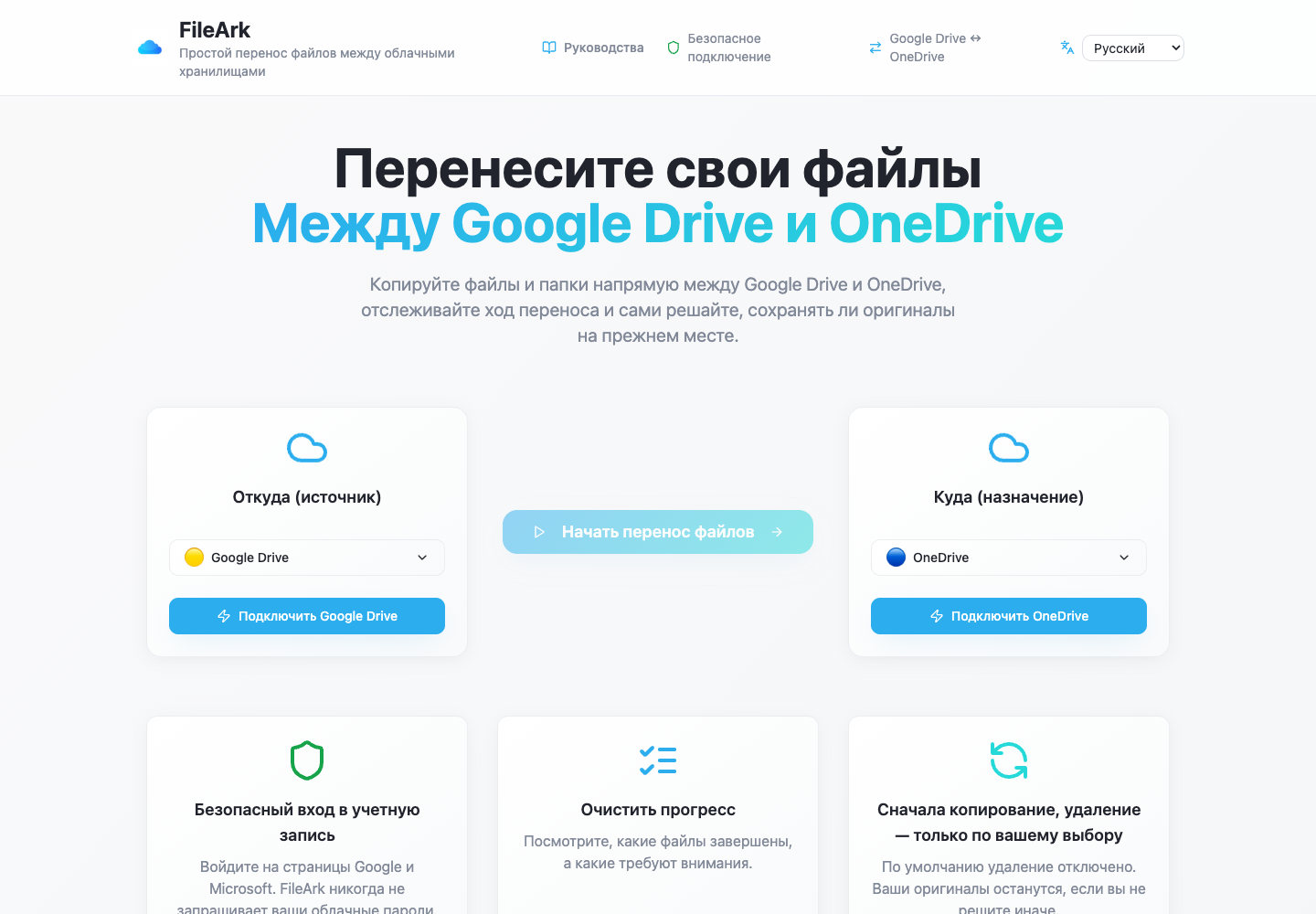
- Выберите Google Диск в разделе «От» и OneDrive в разделе «Кому».
- Сохраните папку «Перенесенные» по умолчанию, чтобы можно было легко найти новую копию.
- Оставьте флажок «Удалить файлы из источника».
- Запустите копирование и дайте ему продолжить работу в фоновом режиме.
- Вернитесь на страницу хода выполнения и просмотрите все невыполненные элементы.
Как FileArk проверяет каждый передаваемый файл
Одного индикатора выполнения недостаточно. FileArk проверяет каждый файл в трех отдельных точках, чтобы остановленная или неполная загрузка не считалась спокойно завершенной.
- Первая проверка: FileArk считывает весь файл с Google Диска и записывает объем полученных данных.
- Вторая проверка: OneDrive должен подтвердить, что он принял загрузку.
- Третья проверка: FileArk находит новый файл в OneDrive и сравнивает его размер с отправленным файлом.
Ваша проверка вручную
- Откройте преобразованные документы, таблицы, слайды и рисунки Google.
- Открывайте файлы как из простых, так и из глубоко вложенных папок.
- Воспроизводите большие видео и открывайте ZIP-файлы.
- Проверьте файлы с длинными именами или названиями на других языках.
- Снова поделитесь важной папкой из OneDrive и проверьте доступ.
Сначала скопируйте. Решение об удалении примите позже.
Самая безопасная первая передача — это копирование. Поле «Удалить файлы из источника» по умолчанию отключено, поэтому оригиналы остаются на Google Диске, пока вы проверяете новую копию в OneDrive.
После завершения работы FileArk сравните важные папки и откройте файлы самостоятельно. Если вас все устраивает, вы можете удалить оригиналы Google Диска самостоятельно. Если вы используете опцию автоматического удаления FileArk при более поздней передаче, FileArk удаляет оригинал только после прохождения проверок места назначения.
Сохраняйте короткий период перекрытия
Не закрывайте учетную запись Google и не сокращайте объем ее хранилища в день завершения копирования. Некоторое время используйте OneDrive в обычном режиме и прислушивайтесь к тому, что люди не могут найти или открыть.
Когда важные файлы работают, общий доступ восстановлен и копия вас устраивает, вы можете решить, что должно остаться на Google Диске.
Часто задаваемые вопросы
Зачем мне сохранять Google Диск после копирования?
Небольшое перекрытие дает вам время найти недостающие настройки общего доступа, проверить преобразованные документы и восстановить все неожиданное без давления.
Проверяет ли FileArk свободное место перед запуском?
Да. Он показывает информацию о хранилище для обеих подключенных учетных записей и предотвращает запуск передачи, если в пункте назначения недостаточно места.
Достаточно ли автоматической проверки?
Ни одна автоматическая система не знает, какие файлы для вас наиболее важны. FileArk проверяет передачу, и вам также следует открыть полезную подборку файлов назначения перед удалением оригиналов.