Google Drive → OneDrive · Для больших аккаунтов и медленных соединений
Как перенести Google Drive в OneDrive, не скачивая всё на компьютер
Google Takeout может создать архив, но архив — это не то же самое, что организованный OneDrive с проверенными файлами и привычными папками.
Обновлено ; 8 мин чтения.
Краткий ответ
FileArk перемещает файлы с Google Диска в OneDrive онлайн. Ваш браузер запускает задание и показывает ход его выполнения, но файлы не проходят через ваш компьютер. FileArk также выполняет стандартное преобразование, необходимое для документов, таблиц, слайдов и рисунков Google.
Почему загрузка архива может не решить проблему
Google Архиватор полезен, если вам нужна резервная копия, которую можно загрузить. Однако для большой учетной записи можно создать множество архивных файлов. Вам по-прежнему потребуется достаточно места на диске, чтобы загрузить и открыть их, а также достаточно времени и интернет-ресурса, чтобы загрузить все в OneDrive.
Непосредственный перенос в фоновом режиме проще, если вашей реальной целью является пригодная для использования копия OneDrive. FileArk перестраивает пути к папкам и отслеживает каждый файл вместо того, чтобы предоставлять вам группу архивов для сортировки.
Что происходит после нажатия кнопки «Пуск»
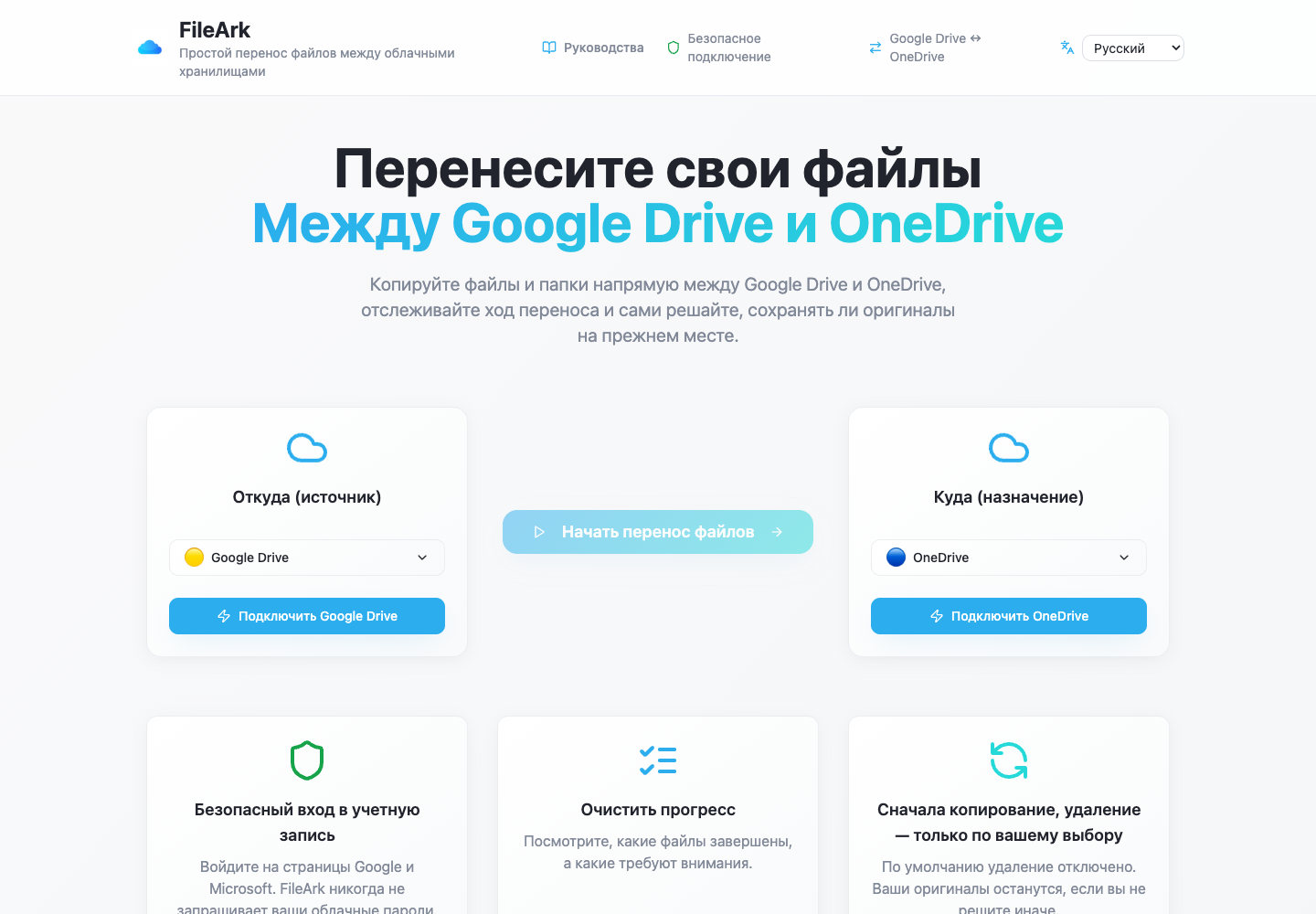
FileArk сканирует Google Диск, создает соответствующие папки в OneDrive и отправляет каждый файл в Интернет. Ваш компьютер может спать или отключаться, поскольку он не является мостом между двумя службами.
На странице хода выполнения отображаются выполненные и невыполненные элементы. Если для одного файла требуется еще одна попытка, уже завершенные файлы не нужно копировать снова.
Помните собственные типы файлов Google
- Документы Google преобразуются в файлы PDF.
- Таблицы Google преобразуются в файлы XLSX.
- Презентации Google преобразуются в файлы PDF.
- Рисунки Google преобразуются в изображения PNG.
- Откройте важный образец в OneDrive, чтобы убедиться, что результат соответствует вашим потребностям.
Подготовьте счета
- Убедитесь, что вы выбрали нужную учетную запись Google.
- Убедитесь, что в OneDrive достаточно свободного места.
- Просмотрите файлы в разделе «Доступно мне», поскольку они могут принадлежать другому лицу.
- Сохраняйте обе учетные записи активными, пока не будет проверен результат.
- Оставьте удаление источника для первой копии отключенным.
Как FileArk проверяет каждый передаваемый файл
Одного индикатора выполнения недостаточно. FileArk проверяет каждый файл в трех отдельных точках, чтобы остановленная или неполная загрузка не считалась спокойно завершенной.
- Первая проверка: FileArk считывает весь файл с Google Диска и записывает объем полученных данных.
- Вторая проверка: OneDrive должен подтвердить, что он принял загрузку.
- Третья проверка: FileArk находит новый файл в OneDrive и сравнивает его размер с отправленным файлом.
Сначала скопируйте. Решение об удалении примите позже.
Самая безопасная первая передача — это копирование. Поле «Удалить файлы из источника» по умолчанию отключено, поэтому оригиналы остаются на Google Диске, пока вы проверяете новую копию в OneDrive.
После завершения работы FileArk сравните важные папки и откройте файлы самостоятельно. Если вас все устраивает, вы можете удалить оригиналы Google Диска самостоятельно. Если вы используете опцию автоматического удаления FileArk при более поздней передаче, FileArk удаляет оригинал только после прохождения проверок места назначения.
Часто задаваемые вопросы
Занимает ли передача дисковое пространство моего компьютера?
Нет. Ваше устройство открывает FileArk и показывает прогресс, но ему не обязательно сохранять всю учетную запись Google Диска.
Останутся ли Документы Google в OneDrive как Документы Google?
Нет. OneDrive не может хранить их как действующие документы Google. FileArk преобразует их в обычные файлы, которые может хранить OneDrive. Просмотрите важные документы после преобразования.
Могу ли я использовать свой компьютер, пока FileArk перемещает файлы?
Да. Передача выполняется в фоновом режиме и не использует ваше устройство в качестве пути для файлов.