OneDrive full · No computer space · На момент «все заполнено»
OneDrive переполнен, а на вашем компьютере нет места: что делать?
OneDrive предупреждает вас о том, что хранилище заполнено. Ваш ноутбук тоже почти заполнен. Загрузка сотен гигабайт — нереалистичный план побега, и вам не обязательно становиться инженером по миграции, чтобы защитить свои файлы.
Обновлено ; 13 мин чтения.
Краткий ответ
Вы можете скопировать OneDrive непосредственно на Google Диск, не сохраняя библиотеку на своем компьютере. С помощью FileArk ваш браузер запускает задание, FileArk сканирует учетную запись и проверяет емкость места назначения, а онлайн-работники передают и проверяют каждый файл. Отключите удаление исходного кода, чтобы OneDrive оставался вашей безопасной копией, пока вы проверяете Google Диск.
Ловушка: и OneDrive, и компьютер заполнены
Обычно это проявляется в виде цепочки небольших проблем. OneDrive перестает синхронизировать новые фотографии. Windows попросит освободить место. Семейный видеоархив, старые рабочие папки, резервные копии телефона и многолетние документы смешались воедино. Вы хотите их переместить, но очевидный метод говорит: сначала нужно все скачать, а разместить некуда.
Даже если доступен внешний диск, перемещение вручную превращает ваш компьютер в сервер передачи. Каждый байт должен загрузиться, занять локальное хранилище и снова загрузиться. Компьютер должен оставаться в режиме ожидания, сеть должна оставаться стабильной, и вы должны определить, какие папки завершились после любого прерывания.
Для нескольких папок это может быть приемлемо. Для сотен гигабайт или учетной записи в один терабайт это становится длительной операцией с данными. Рискованная часть — не нажать кнопку «Загрузить». Спустя несколько дней доказывается, что пункт назначения содержит полную и правильную копию.
Для перехода из облака в облако не требуется, чтобы на вашем ноутбуке хранилась библиотека.

При миграции FileArk ваш браузер является панелью управления, а не каналом данных. Он записывает направление, подключает авторизованные учетные записи, показывает информацию о хранилище и позволяет следить за прогрессом. Полезные данные файлов читаются и записываются специалистами по онлайн-миграции.
Это означает, что закрытие вкладки не отменяет правильно поставленное в очередь задание, а скорость домашней загрузки не определяет, насколько быстро сотни гигабайт могут покинуть OneDrive. Рабочая среда, а не ваш ноутбук, предоставляет ограниченное временное пространство для больших отдельных файлов.
FileArk проверяет временную емкость работника перед размещением большого объекта. Объекты меньшего размера обрабатываются в памяти, а объекты большего размера используют временный рабочий файл, который удаляется после завершения работы с элементом. Работник без достаточного резерва проваливает попытку вместо того, чтобы заполнить свой диск и сделать вид, что файл завершен.
Прежде чем переехать: сделайте место назначения скучным и предсказуемым.
- Подтвердите, что Google Диск — это учетная запись, которую вы собираетесь продолжать использовать.
- Убедитесь, что на Google Диске больше свободного места, чем в файлах, выбранных из OneDrive. FileArk повторяет проверку емкости после сканирования.
- Приостановите масштабную реорганизацию и переименование в OneDrive на время создания инвентаризации.
- Оставьте параметр «Удалить файлы из источника» выключенным при первом запуске.
- Используйте новую папку «Перенесено», чтобы перенесенное содержимое не смешивалось с несвязанными целевыми файлами.
- Сохраняйте обе подписки активными в течение периода проверки; не планируйте отмену на тот же день, что и переезд.
Переместите OneDrive на Google Drive, не заполняя компьютер
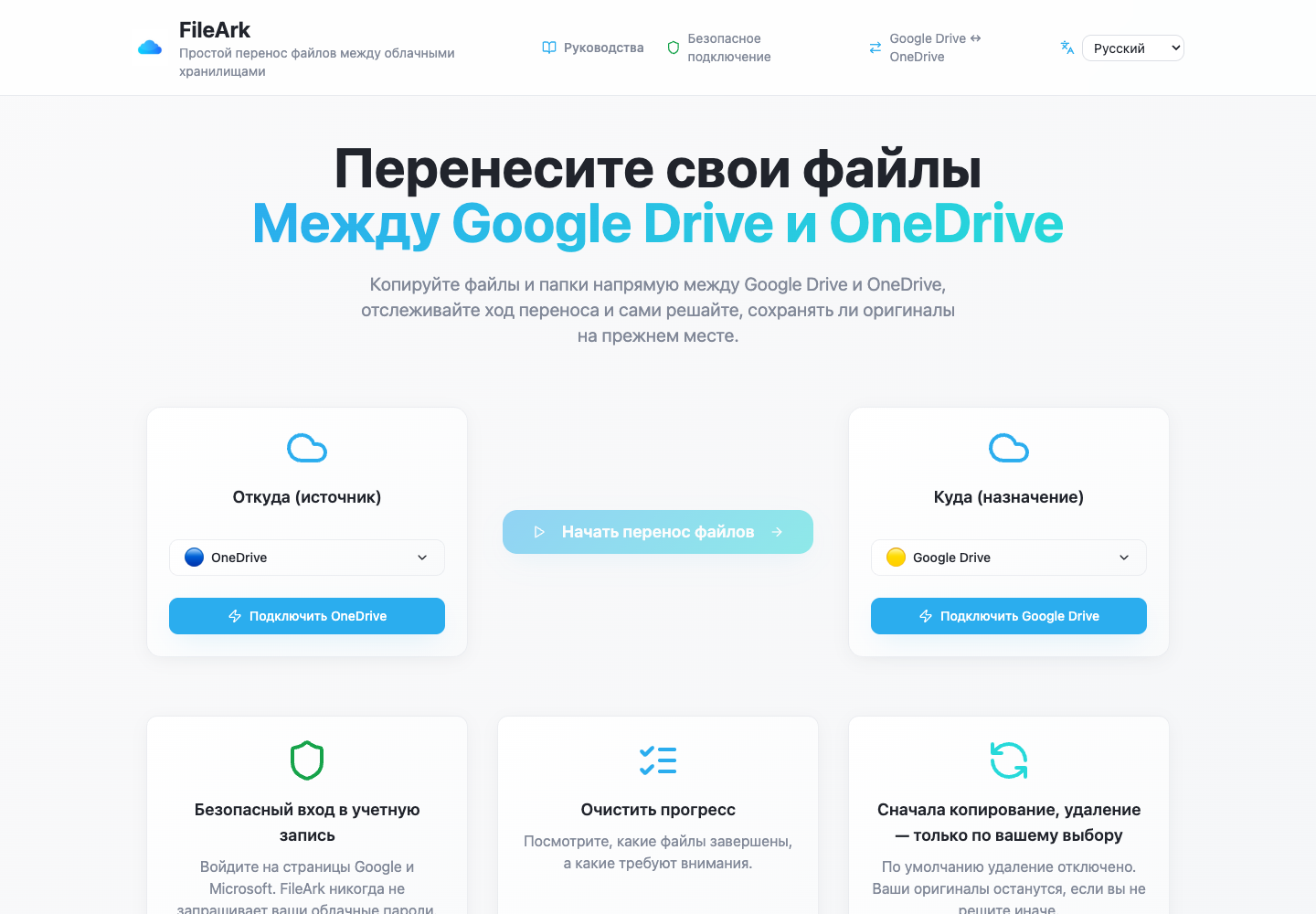
Установить OneDrive как «От»
Выберите OneDrive в качестве источника и Google Drive в качестве места назначения. Направление имеет значение: FileArk читает из первой учетной записи и записывает только во вторую.
Авторизуйте обоих провайдеров
Выполните авторизацию Microsoft и Google на отдельных экранах входа. FileArk использует полученные разрешения доступа; ему не нужны пароли вашего провайдера.
Обзор оперативного хранилища
Проверьте использованное хранилище OneDrive и оставшееся пространство Google Диска. Если общее количество отсканированных файлов превышает конечную квоту назначения, сканер дает сбой перед публикацией работы по передаче файлов.
Выбирайте копирование, а не удаление
Оставьте удаление источника отключенным. Это сохранит OneDrive в качестве резервного варианта во время выполнения большой копии и проверки результата.
Начните один раз и наблюдайте
Сканер создает инвентаризацию и ставит в очередь один устойчивый рабочий элемент для каждого файла. Вы можете вернуться на страницу прогресса позже; компьютер больше не передает данные.
Что произойдет, если что-то отключится на полпути?
Облачные API ограничиваются, срок действия токенов истекает, сети сбрасываются, а процессы перезапускаются. Надежная миграция должна ожидать этих событий. FileArk использует устойчивые очереди и постоянные сообщения, а исполнитель подтверждает файл только после завершения обработки и сохранения состояния.
Если исполнитель останавливается до подтверждения, очередь может повторно доставить элемент. Запись в базе данных делает операцию идемпотентной: полностью проверенный файл пропускается, а прерванную загрузку можно восстановить по идентификатору места назначения и перепроверить. Временные попытки ограничены; элемент, который по-прежнему терпит неудачу, остается видимым как Неудачный, а не исчезает в бесконечном цикле повторов.
Это намеренно отличается от загрузки через браузер, где единственным доказательством может быть неполный ZIP-файл. Запись сканирования, строки для каждого файла, количество попыток, идентификатор места назначения, результат проверки и временные метки создают контрольный журнал, который сохраняется во время сеанса браузера.
«Загружено» — это не то же самое, что «доставлено правильно»

Для каждого файла исполнитель вычисляет SHA-256 для точной исходной полезной нагрузки, которую он загружает. Это важно для собственных форматов Google и других случаев, когда передаваемое представление может отличаться от метаданных поставщика.
После загрузки FileArk сохраняет новый идентификатор целевого объекта. Он проверяет размер назначения, считывает этот точный объект обратно по идентификатору, вычисляет еще один дайджест SHA-256 и сравнивает два значения. Только после этого файлу присваивается статус «Загружено с отметкой времени VerifiedAt» и подтверждается сообщение в очереди.
Строка базы данных не удаляется после успеха. Это остается отчетом о прогрессе и проверке. Если количество байтов или дайджест не совпадают, источник сохраняется, а элемент повторяется или отображается как неудавшийся.
Что проверить после очень большой копии OneDrive
- Убедитесь, что нет неисправных элементов, или расследуйте каждый сбой индивидуально.
- Сравните ожидаемые папки и итоговые значения, помня, что номера хранилищ в масштабе всей службы могут включать контент, находящийся за пределами перемещаемой области.
- Открывайте старые и новые документы, большие видео, архивы, фотографии, имена файлов в кодировке Unicode и глубоко вложенные папки.
- Проверяйте файлы, которые важны эмоционально или финансово, вместо того, чтобы выбирать только последние папки.
- При необходимости воссоздайте ссылки и разрешения для общего доступа; они зависят от службы и не совпадают с содержимым файла.
- Оставьте OneDrive без изменений в течение периода совпадения, прежде чем принимать отдельное решение об удалении или подписке.
Часто задаваемые вопросы
Нужно ли мне достаточно места на компьютере для всего моего OneDrive?
Нет. Онлайн-работники FileArk несут полезную нагрузку файлов. Ваш браузер запускается и контролирует задание, поэтому вашему компьютеру не нужно хранить библиотеку.
Могу ли я закрыть ноутбук после запуска?
Да, после того, как задание было принято и поставлено в очередь. Онлайн-сканер и рабочие продолжают работу независимо. Вернитесь позже, чтобы просмотреть прогресс и неудачи.
Что делать, если один файл больше свободного диска воркера?
Рабочий процесс проверяет временное свободное пространство и резерв перед размещением большого файла. Недостаточный работник благополучно проваливает попытку; он не помечает файл как проверенный.
Будут ли удалены мои оригиналы OneDrive?
Не тогда, когда удаление источника отключено, что является рекомендуемой настройкой при первом запуске. Даже если это разрешено намеренно, удаление происходит только после размера места назначения и проверки SHA-256.
FileArk перемещает ссылки общего доступа OneDrive?
Нет. Содержимое файлов и пути к папкам можно скопировать, но ссылки Microsoft для общего доступа, разрешения, комментарии и историю версий требуют отдельного просмотра на Google Диске.