Google Drive → OneDrive · Простое пошаговое руководство
Как перенести Google Drive в OneDrive в 2026 году (шаг за шагом)
Переход на Microsoft 365 не должен означать пересборку каждой папки вручную или загрузку файлов на компьютер в течение нескольких дней.
Обновлено ; 9 мин чтения.
Краткий ответ
С помощью FileArk выберите Google Drive в качестве источника и OneDrive в качестве места назначения, войдите в обе учетные записи, проверьте доступное место и запустите копирование. Передача продолжается онлайн в фоновом режиме и не использует подключение к Интернету дома или в офисе для передачи файлов.
Почему люди переходят с Google Диска на OneDrive
Возможно, вы начинаете использовать план Microsoft 365, присоединяетесь к компании, которая использует OneDrive, объединяете учетные записи или храните семейные файлы в одном месте. Цель проста: перенести папки и файлы, не теряя их.
Полный Google Диск может содержать тысячи обычных файлов, а также Документы, Таблицы и Презентации Google. Загрузка всего вручную может заполнить компьютер, использовать большой объем интернет-трафика и оставить вас неуверенным в том, что получилось.
Что происходит с Документами, Таблицами и Презентациями Google
Собственные типы документов Google должны стать обычными файлами, прежде чем OneDrive сможет их сохранить. FileArk превращает документы Google в файлы PDF, таблицы Google в файлы XLSX, слайды Google в файлы PDF и рисунки Google в изображения PNG.
Откройте важные преобразованные файлы после перемещения. В формате PDF содержимое легко читается, но это не то же самое, что редактируемый документ Google. Если вам нужен другой редактируемый формат для деловой работы, спланируйте его отдельно.
Как перенести Google Диск в OneDrive с помощью FileArk
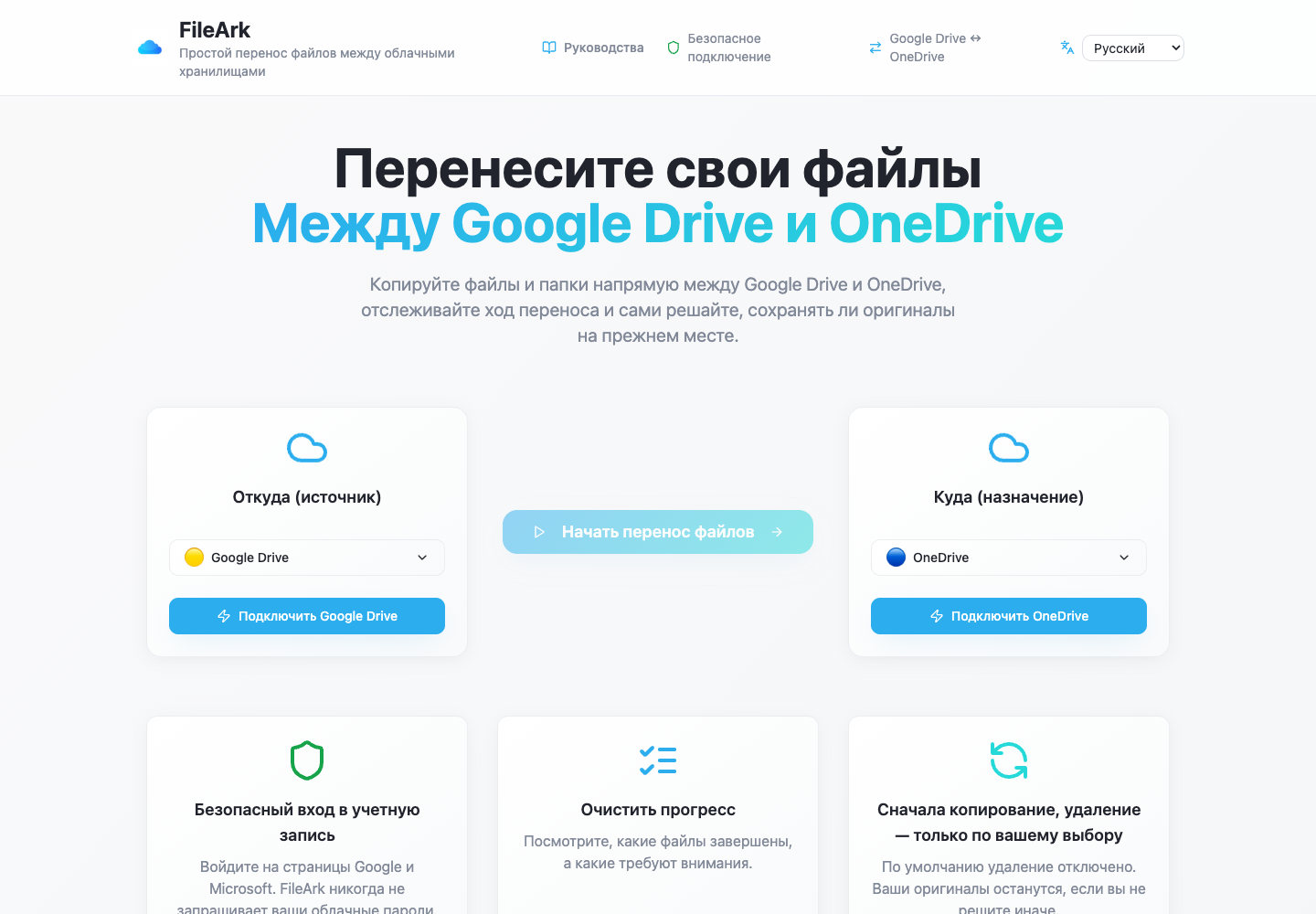
Выберите направление
В разделе «От» выберите Google Диск. В разделе «Кому» выберите OneDrive. Это сообщает FileArk, из какой учетной записи копировать и какая учетная запись должна получать файлы.
Подключите свои учетные записи
Используйте страницы входа в Google и Microsoft. Вы входите в систему напрямую с этими компаниями; FileArk никогда не просит вас ввести пароль Google или Microsoft в FileArk.
Проверьте место
FileArk показывает использованное и доступное пространство в обеих учетных записях. Он сравнивает объем на Google Диске со свободным местом в OneDrive и не позволяет вам начать работу, если пункт назначения слишком мал.
Выберите, куда будут помещаться файлы.
По умолчанию FileArk помещает копию в новую перенесенную папку. Это позволит сохранить переданные файлы вместе и избежать их смешивания с файлами, уже находящимися в корне OneDrive.
Отключить удаление для первой копии
Оставьте флажок «Удалить файлы из источника». Ваши файлы Google Диска остаются на месте, пока вы просматриваете копию OneDrive.
Начни и вернись позже.
FileArk сканирует папки, переносит файлы в фоновом режиме и показывает, что завершилось или не удалось. Вы можете закрыть браузер; на вашем компьютере нет файлов.
Как FileArk проверяет каждый передаваемый файл
Одного индикатора выполнения недостаточно. FileArk проверяет каждый файл в трех отдельных точках, чтобы остановленная или неполная загрузка не считалась спокойно завершенной.
- Первая проверка: FileArk считывает весь файл с Google Диска и записывает объем полученных данных.
- Вторая проверка: OneDrive должен подтвердить, что он принял загрузку.
- Третья проверка: FileArk находит новый файл в OneDrive и сравнивает его размер с отправленным файлом.
Сначала скопируйте. Решение об удалении примите позже.
Самая безопасная первая передача — это копирование. Поле «Удалить файлы из источника» по умолчанию отключено, поэтому оригиналы остаются на Google Диске, пока вы проверяете новую копию в OneDrive.
После завершения работы FileArk сравните важные папки и откройте файлы самостоятельно. Если вас все устраивает, вы можете удалить оригиналы Google Диска самостоятельно. Если вы используете опцию автоматического удаления FileArk при более поздней передаче, FileArk удаляет оригинал только после прохождения проверок места назначения.
Что требует отдельной проверки
Ссылки на общий доступ, комментарии, старые версии и правила компании не становятся автоматически соответствующими настройкам OneDrive. Содержимое файла может перемещаться, при этом меняется способ доступа к нему людей.
Просмотрите важные общие папки после копирования. Снова поделитесь ими из OneDrive и убедитесь, что нужные люди могут их открыть.
Часто задаваемые вопросы
Могу ли я перенести Google Диск в OneDrive, не загружая все?
Да. FileArk переносит файлы онлайн в фоновом режиме. Они не проходят через ваш компьютер и не используют подключение к Интернету для передачи файлов.
Могу ли я закрыть браузер во время переноса?
Да. После начала передачи она продолжается в фоновом режиме. Вернитесь в FileArk позже, чтобы увидеть прогресс и файлы, требующие внимания.
Удалит ли FileArk мои файлы с Google Диска?
Нет, если только вы намеренно не включите опцию удаления. По умолчанию он выключен. Для наиболее безопасного результата сначала скопируйте, сами проверьте файлы и только потом решите, что удалить.