Google Drive full · No computer space · En lugn plan för en fullsatt bilresa
Google Drive är fullt men din bärbara dator är det också: ett säkrare sätt att flytta
Google Drive är fullt, e-post eller säkerhetskopior kan påverkas och den bärbara datorn kan inte lagra arkivet. Att flytta till OneDrive bör skapa andrum – inte en andra nödsituation för lagring på ditt skrivbord.
Uppdaterad ; 14 minuters läsning.
Kort svar
Ställ in Google Drive som källa och OneDrive som destination, verifiera att OneDrive har tillräcklig kapacitet och kör en molnmigrering endast för kopiering. FileArk inventerar källan, köar varje fil, utför överföringen från din dator och läser tillbaka varje målobjekt för storlek och SHA-256-verifiering innan det räknas som komplett.
Varför en komplett Google Drive är svårare än det ser ut
Förvaringsvarningen kan täcka mer än ett snyggt mappträd. År av uppladdningar kan omfatta telefonfoton, videor, PDF-filer, Office-filer, delat material, genvägar och Google Dokument, Kalkylark eller Presentationer som inte beter sig som vanliga nedladdade filer.
En manuell export eller webbläsarnedladdning kan producera flera arkiv, kräva ledigt utrymme för att packa upp dem och lämna matchande mappar för hand. Sedan måste varje fil resa tillbaka via samma bärbara dator till OneDrive. Om kopplingen sjunker är den svåra frågan inte om något misslyckades – det är precis vad som misslyckades.
Stora migreringar stöter också på kvoter, begränsningar, ogiltiga namn, metadata som inte stöds och källändringar som görs medan kopian körs. Ju större biblioteket är, desto mindre användbart blir "Jag såg förloppsindikatorn nå slutet" som bevis.
Lär dig skillnaden mellan filinnehåll och molnbeteende
- Vanliga filer som JPG, MP4, PDF, DOCX, XLSX och ZIP kan behålla sina filbytes och mappsökvägar.
- Google-baserade Dokument, Kalkylark och Presentationer kräver export till bärbara format; inspektera de konverterade resultaten noggrant.
- Delningslänkar, behörigheter, kommentarer, versioner, etiketter, genvägar och Workspace-policyer är inte vanliga filbytes och bör planeras separat.
- Filer som delas med dig kanske inte förbrukar din kvot eller tillhör dig; bekräfta migreringsomfånget i stället för att anta att kontots lagringsnummer är lika med antalet kopior.
- OneDrive-namngivning och sökvägsregler kan skilja sig åt, så namn på kant-case förtjänar ett litet test innan en stor körning.
Håll den nästan fulla bärbara datorn borta från filsökvägen

FileArk använder endast datorn för auktorisering, installation och framsteg. Skannings- och migreringstjänsterna körs online, så hela Google Drive-biblioteket finns aldrig på din bärbara dator.
Stora enskilda filer kan använda tillfälligt utrymme på en migreringsarbetare. Innan han laddar ner en, kontrollerar arbetaren att dess tillfälliga volym kan innehålla den förväntade filen plus en säkerhetsreserv. Varje arbetare hanterar avgränsat arbete och tar bort temporära filer efter slutförandet.
Denna design undviker också att skicka biblioteket genom din hemanslutning två gånger. Leverantörens hastighetsgränser och internetförhållanden finns fortfarande, men en sovande bärbar dator eller stängd webbläsare blir inte felpunkten.
Flytta Google Drive till OneDrive steg för steg
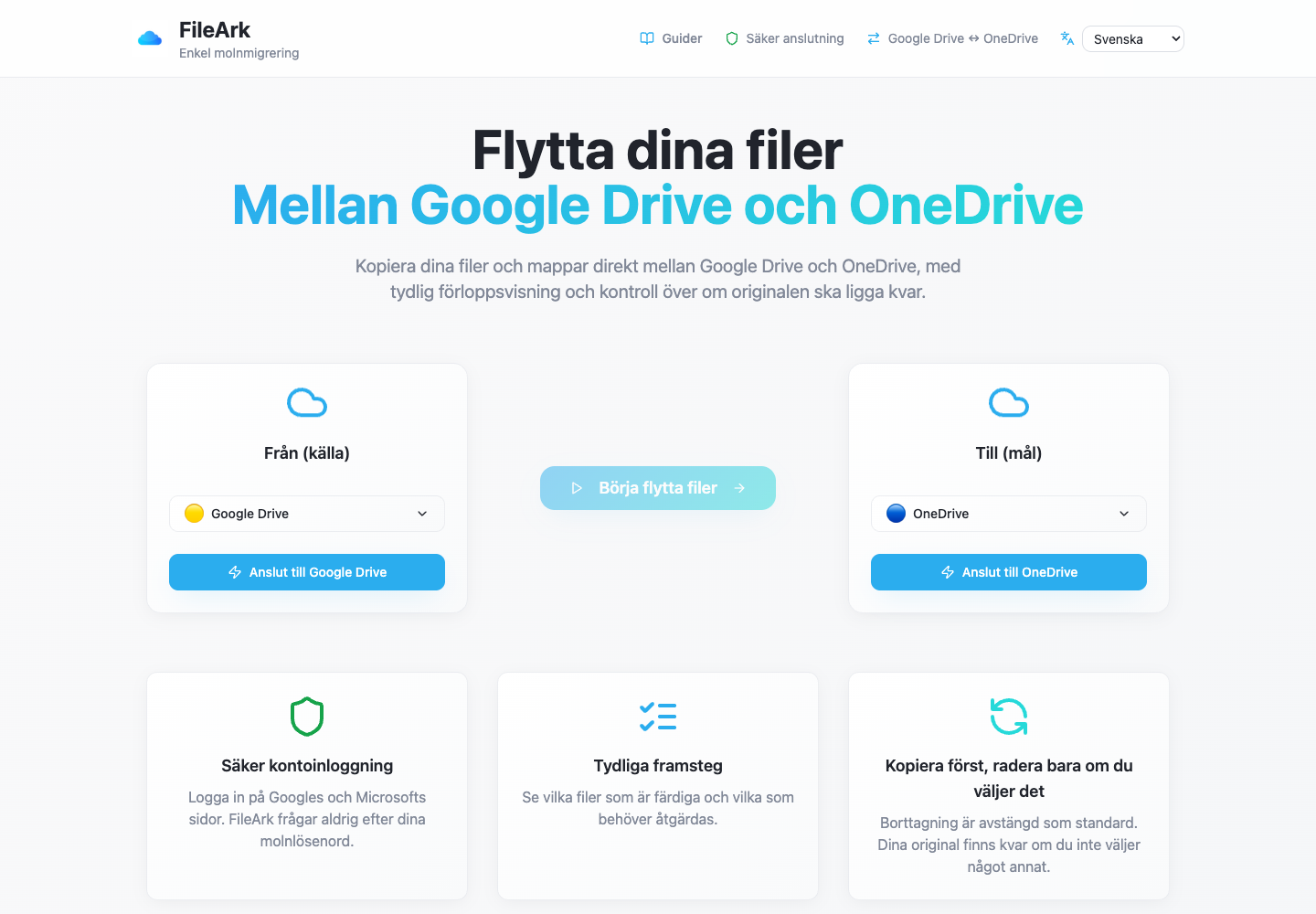
Välj Google Drive som källa
Under Från väljer du Google Drive. Under Till väljer du OneDrive. Kontrollera riktningen igen innan auktorisering.
Anslut rätt konton
Auktorisera Google och Microsoft på deras leverantörssidor. Kontrollera de visade kontonamnen så att ett personligt och arbetskonto inte av misstag blandas.
Se över kvoten innan överföringsarbete släpps
Inställningssidan visar livelagring. Skannern summerar sedan sin upptäckta filmetadata och jämför den med en ändlig kvarvarande OneDrive-kvot innan filjobb köar.
Använd en ren målmapp
En unikt namngiven Migrerad mapp minskar kollisioner och gör resultatet lättare att granska eller ta bort utan att störa befintligt OneDrive-innehåll.
Behåll Google-källan
Lämna borttagning inaktiverad. En lagringsvarning är inte en anledning att kombinera migrering och permanent radering i ett oåterkalleligt steg.
Börja onlinejobbet
Skannern skriver en post per fil och publicerar hållbart arbete. Arbetare bearbetar, verifierar och uppdaterar dessa poster medan du är fri att stänga webbläsaren.
Hur FileArk hindrar ett stort jobb från att bli en bräcklig begäran

Den första skannern räknar upp Google Drive-hierarkin och skapar eller återanvänder en idempotent databaspost för varje källobjekt. Varje väntande post publiceras som ett beständigt meddelande till en varaktig migreringskö.
En arbetare begär en leverans åt gången. Den bekräftar inte det meddelandet vid hämtning. Bekräftelsen kommer först efter att målresultatet och databasposten är säkert skrivna. Om processen kraschar först, kan RabbitMQ leverera det okända arbetet igen.
Upprepad leverans förväntas i ett system med minst en gång. FileArk känner igen en redan verifierad post och hoppar över den. För avbrutet arbete använder den det lagrade eller återställda destinations-ID:t för att undvika att behandla osäkerhet som en helt ny framgång.
Kontrollerna som gör en grön uppladdning till en verifierad fil
Läs och fingeravtryck källnyttolasten
FileArk läser den överförbara nyttolasten och beräknar SHA-256 över de exakta byten. För en artikel från Google är detta den exporterade representationen som OneDrive kommer att få.
Ladda upp och behåll destinationsidentitet
OneDrive returnerar ett objekt-ID. FileArk lagrar det i filposten så att senare kontroller adresserar det exakta objektet, inte bara en annan fil med samma namn.
Bekräfta synlig storlek
Destinationen måste rapportera det förväntade antalet byte. Metadata görs om en kort stund eftersom det kan ta tid innan ett nytt objekt visas konsekvent.
Läs resmålet tillbaka
FileArk laddar ner det exakta OneDrive-objektet efter ID, beräknar SHA-256 igen och jämför det med källnyttolastsammandraget.
Fortsätt att slutföra, bekräfta sedan
Endast en exakt matchning får Uploaded, en verifieringsmetod och VerifiedAt. Kömeddelandet kvitteras efter databasuppdateringen.
Vad du kan förvänta dig att granska
Inte varje varning innebär förlorad data. En leverantör kan tillfälligt strypa förfrågningar, en token kan kräva uppdatering eller ett målobjekt kan ta en stund innan det blir läsbart. FileArk försöker igen övergående misslyckanden inom ett begränsat antal försök.
Ihållande problem – behörighetsändringar, en export som inte stöds, en sökvägskonflikt, otillräcklig destinationskapacitet eller en felaktig verifiering – förblir synliga som misslyckat arbete. De läggs inte till i det slutförda antalet bara för att en uppladdningsbegäran gjordes.
För mycket stor lagring, granska den misslyckade listan som en del av migreringen, inte som en valfri fotnot. Lös och försök igen dessa objekt medan källkontot fortfarande finns.
En finish med låg stress för en rörelse med hög volym
- Låt löpningen avslutas innan du omorganiserar destinationen.
- Undersök varje misslyckat objekt och bevara källan under alla försök.
- Öppna en representativ uppsättning av Google-baserade exporter, stora media, arkiv, gamla filer och ovanliga namn.
- Jämför antalet mappnivåer där det är möjligt istället för att bara lita på leverantörsomfattande lagringssummor.
- Testa OneDrive-åtkomst från de enheter och konton som kommer att använda den.
- Återskapa nödvändig delning och samarbete separat.
- Vänta genom en överlappningsperiod innan du avbryter lagring eller tar bort från Google Drive.
Vanliga frågor
Kan jag flytta Google Drive till OneDrive utan att ladda ner det till min bärbara dator?
Ja. FileArk kör skanning och filöverföring på onlinetjänster. Din bärbara dator används för att auktorisera och övervaka jobbet, inte för att hålla hela biblioteket.
Vad händer med Google Dokument och Kalkylark?
Google-baserade filer måste exporteras till bärbara filer innan OneDrive kan lagra deras innehåll. Granska konverterade dokument eftersom samarbetshistorik och inbyggt beteende inte överförs som vanliga byte.
Hur vet FileArk att en OneDrive-uppladdning är korrekt?
Den registrerar OneDrive-objekt-ID, kontrollerar dess storlek, läser tillbaka det exakta objektet, beräknar SHA-256 och jämför sammanfattningen med källnyttolasten innan filen markeras som verifierad.
Kommer att stoppa migreringen om du stänger webbläsaren?
Nej, när arbetet väl är accepterat och köat. Skannern, kön, databasen och arbetarna fungerar oberoende av webbläsarfliken.
Ska jag ta bort Google Drive direkt efter flytten?
Nej. Håll källan under en överlappningsperiod, inspektera viktiga filer och konverterade dokument, åtgärda fel och återskapa delning innan du fattar ett separat raderingsbeslut.