Google Drive → OneDrive · För stora konton och långsamma anslutningar
Flytta Google Drive till OneDrive utan att ladda ned allt
Google Takeout kan skapa ett arkiv, men ett arkiv är inte detsamma som en organiserad OneDrive med markerade filer och välbekanta mappar.
Uppdaterad ; 8 minuters läsning.
Kort svar
FileArk flyttar filer från Google Drive till OneDrive online. Din webbläsare startar jobbet och visar framsteg, men filerna passerar inte genom din dator. FileArk hanterar också standardkonverteringen som behövs för Google Dokument, Kalkylark, Presentationer och Ritningar.
Varför en arkivnedladdning kanske inte löser problemet
Google Takeout är användbart när du vill ha en nedladdningsbar säkerhetskopia. För ett stort konto kan det dock skapa många arkivfiler. Du behöver fortfarande tillräckligt med diskutrymme för att ladda ner och öppna dem, sedan tillräckligt med tid och internetkapacitet för att ladda upp allt till OneDrive.
En direkt bakgrundsöverföring är lättare när ditt verkliga mål är en användbar OneDrive-kopia. FileArk bygger om mappsökvägarna och spårar varje fil istället för att ge dig en grupp arkiv att reda ut.
Vad händer efter att du tryckt på Start
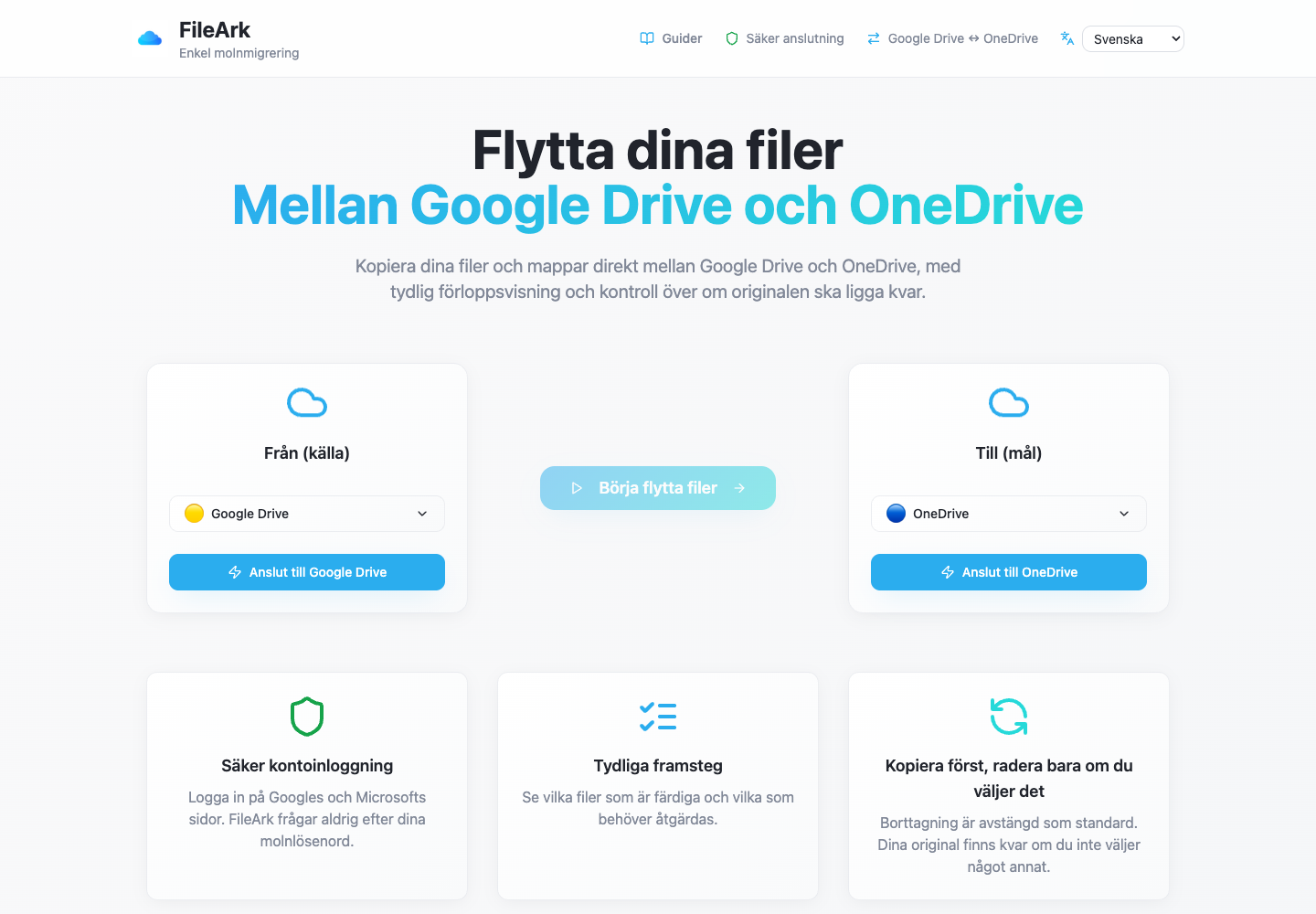
FileArk skannar Google Drive, skapar de matchande mapparna i OneDrive och skickar varje fil online. Din dator kan vila eller koppla från eftersom den inte är bryggan mellan de två tjänsterna.
Förloppssidan visar slutförda och misslyckade objekt. Om en fil behöver ett nytt försök behöver de filer som redan är klara inte kopieras igen.
Kom ihåg Googles egna filtyper
- Google Dokument blir PDF-filer.
- Google Kalkylark blir XLSX-filer.
- Google Presentationer blir PDF-filer.
- Google Drawings blir PNG-bilder.
- Öppna ett viktigt exempel i OneDrive för att se till att resultatet passar dina behov.
Förbered kontona
- Kontrollera att du valde det avsedda Google-kontot.
- Kontrollera att OneDrive har tillräckligt med ledigt utrymme.
- Granska filer under Delas med mig eftersom en annan person kan äga dem.
- Håll båda kontona aktiva tills resultatet är kontrollerat.
- Lämna borttagning av källkod för den första kopian.
Hur FileArk kontrollerar varje överförd fil
Enbart en förloppsindikator räcker inte. FileArk kontrollerar varje fil på tre separata punkter så att en stoppad eller ofullständig uppladdning inte tyst räknas som avslutad.
- Första kontroll: FileArk läser hela filen från Google Drive och registrerar mängden data som den tog emot.
- Andra kontroll: OneDrive måste bekräfta att den accepterade uppladdningen.
- Tredje kontrollen: FileArk hittar den nya filen i OneDrive och jämför dess storlek med filen den skickade.
Kopiera först. Besluta om radering senare.
Den säkraste första överföringen är en kopia. Rutan "Ta bort filer från källan" är avstängd som standard, så originalen stannar i Google Drive medan du inspekterar den nya kopian i OneDrive.
När FileArk är klar, jämför viktiga mappar och öppna filer själv. Om du är nöjd kan du själv radera Google Drive-originalen. Om du använder FileArks automatiska raderingsalternativ vid en senare överföring, tar FileArk bort ett original först efter att destinationskontrollerna har passerat.
Vanliga frågor
Använder överföringen min dators diskutrymme?
Nej. Din enhet öppnar FileArk och visar framsteg, men den behöver inte lagra hela Google Drive-kontot.
Kommer Google Dokument att förbli som Google Dokument i OneDrive?
Nej. OneDrive kan inte lagra dem som live Google Dokument. FileArk konverterar dem till vanliga filer som OneDrive kan behålla. Granska viktiga dokument efter konvertering.
Kan jag använda min dator medan FileArk flyttar filer?
Ja. Överföringen körs i bakgrunden och använder inte din enhet som sökväg för filerna.