OneDrive → Google Drive · För stora konton och långsamma anslutningar
Flytta OneDrive till Google Drive utan att ladda ner allt
Om OneDrive är större än din bärbara dator är det inte bara obekvämt att ladda ner och ladda upp allt. Det kan vara omöjligt.
Uppdaterad ; 8 minuters läsning.
Kort svar
FileArk flyttar filer från OneDrive till Google Drive online. Din webbläsare startar jobbet och visar framsteg, men filerna passerar inte genom din dator. Det sparar lokalt diskutrymme och undviker att använda din hem- eller kontorsanslutning för hundratals gigabyte.
Varför det blir ett problem att ladda ner allt
En manuell flytt skickar varje fil genom din anslutning två gånger: en gång ner från OneDrive och en gång upp till Google Drive. Att flytta 500 GB kan därför använda cirka 1 TB internettrafik innan du försöker igen.
Din dator behöver också plats för de nedladdade filerna. Stora mappnedladdningar kan komma som flera komprimerade filer, som behöver ännu mer utrymme när de öppnas. Om webbläsaren stannar halvvägs kan det vara svårt att veta vad som saknas.
Vad en bakgrundsöverföring betyder
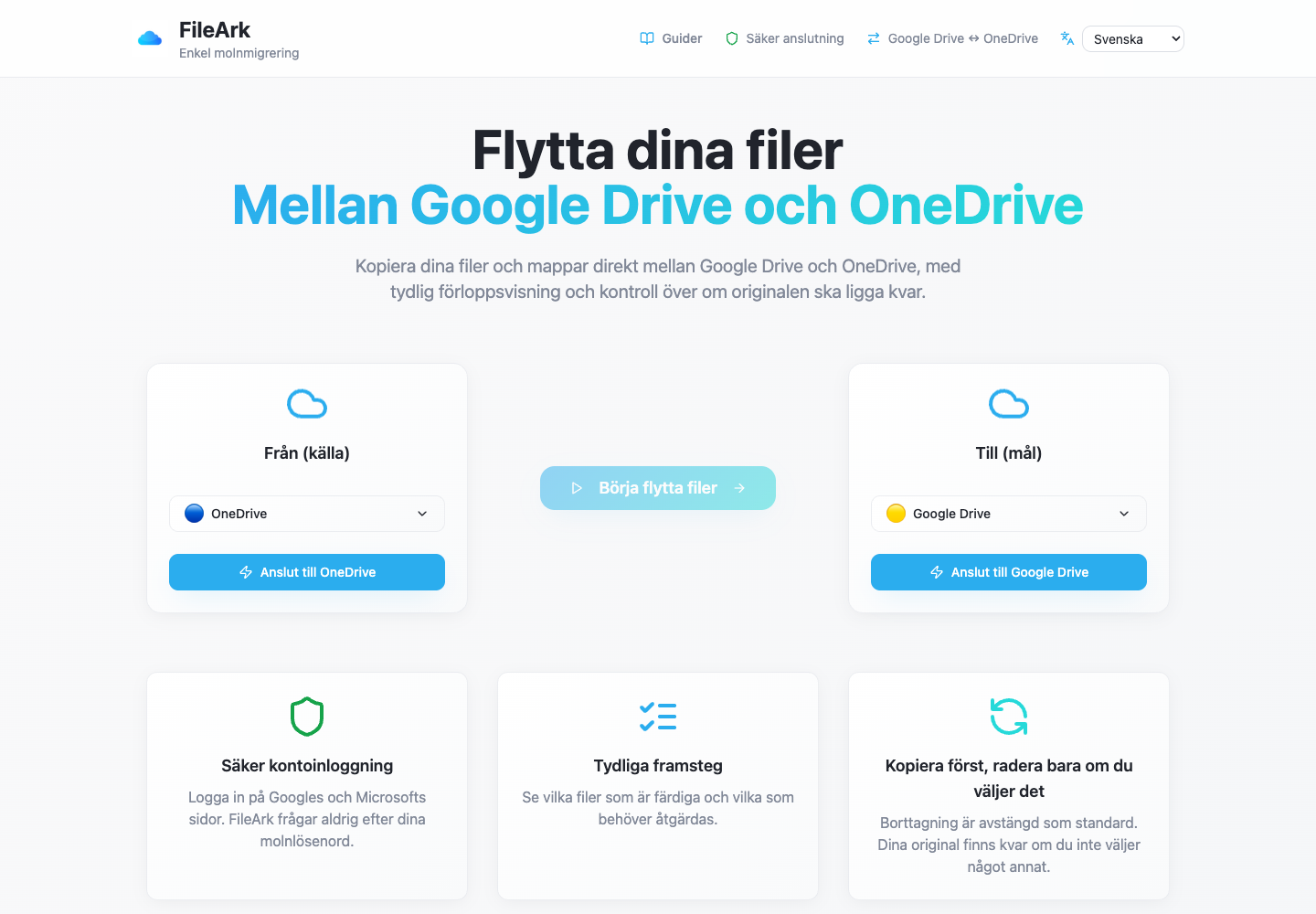
Du kopplar ihop de två kontona och startar överföringen i FileArk. Från den punkten läser FileArk filerna från OneDrive och skickar dem till Google Drive online. Din bärbara dator eller telefon kan koppla från utan att bära fildata.
Du kan återvända senare för att se hur många filer som hittades, hur många som är färdiga och vilka som behöver ett nytt försök. Slutförda filer behöver inte starta igen eftersom ett objekt misslyckades.
Vad du ska kontrollera innan en stor överföring
- Se till att du har anslutit rätt Microsoft- och Google-konton.
- Kontrollera att Google Drive har tillräckligt med ledigt utrymme för OneDrive-kontot.
- Ta bort gamla nedladdningar eller dubbletter som du redan vet att du inte behöver.
- Håll båda lagringsplanerna aktiva tills kopian har granskats.
- Börja med borttagning av källkod.
Varför vissa överföringar tar längre tid än andra
Den totala storleken spelar roll, men antalet filer har också betydelse. Femtio tusen små filer kan ta längre tid än några stora videor eftersom varje fil måste hittas, skapas och kontrolleras separat.
Google eller Microsoft kan också bromsa upprepade förfrågningar ett tag. FileArk registrerar förloppet så att ett tillfälligt problem kan testas på nytt utan att arbete som redan är avslutat kastas.
Hur FileArk kontrollerar varje överförd fil
Enbart en förloppsindikator räcker inte. FileArk kontrollerar varje fil på tre separata punkter så att en stoppad eller ofullständig uppladdning inte tyst räknas som avslutad.
- Första kontroll: FileArk läser hela filen från OneDrive och registrerar mängden data som den tagit emot.
- Andra kontroll: Google Drive måste bekräfta att det accepterade uppladdningen.
- Tredje kontrollen: FileArk hittar den nya filen i Google Drive och jämför dess storlek med filen den skickade.
Kopiera först. Besluta om radering senare.
Den säkraste första överföringen är en kopia. Rutan "Ta bort filer från källan" är avstängd som standard, så originalen stannar i OneDrive medan du inspekterar den nya kopian i Google Drive.
När FileArk är klar, jämför viktiga mappar och öppna filer själv. Om du är nöjd kan du själv radera OneDrive-originalen. Om du använder FileArks automatiska raderingsalternativ vid en senare överföring, tar FileArk bort ett original först efter att destinationskontrollerna har passerat.
Vanliga frågor
Använder detta internetdata från mitt hem?
Din enhet använder en liten mängd data för att öppna FileArk och se framstegen. Själva filinnehållet flyttas online mellan FileArk och lagringstjänsterna, inte via din enhet.
Kan FileArk flytta hundratals gigabyte?
Ja, så länge Google Drive har tillräckligt med ledigt utrymme och båda kontona förblir anslutna. Ett stort antal filer kan ta tid, så använd förloppssidan istället för att förvänta dig en fast sluttid.
Vad händer om en fil misslyckas?
Det misslyckade objektet registreras så att det kan granskas eller provas igen. Filer som redan är klara förblir färdiga.