OneDrive full · No computer space · För ögonblicket "allt är fullt".
OneDrive är fullt och din dator har inget utrymme: vad kan du göra?
OneDrive varnar dig om att lagringsutrymmet är fullt. Din bärbara dator är också nästan full. Att ladda ner hundratals gigabyte är inte en realistisk flyktplan – och du ska inte behöva bli migreringsingenjör för att skydda dina filer.
Uppdaterad ; 13 minuters läsning.
Kort svar
Du kan kopiera OneDrive direkt till Google Drive utan att lagra biblioteket på din dator. Med FileArk startar din webbläsare jobbet, FileArk skannar kontot och kontrollerar destinationskapaciteten, och onlineanställda överför och verifierar varje fil. Håll borttagning av källkod avstängd så att OneDrive förblir din säkerhetskopia medan du inspekterar Google Drive.
Fällan: både OneDrive och datorn är fulla
Detta kommer vanligtvis som en kedja av små problem. OneDrive slutar synkronisera nya foton. Windows ber dig att frigöra utrymme. Ett familjevideoarkiv, gamla arbetsmappar, telefonsäkerhetskopior och år av dokument blandas ihop. Du vill flytta dem, men den uppenbara metoden säger att du ska ladda ner allt först - och det finns ingenstans att lägga det.
Även om en extern enhet är tillgänglig, förvandlar en manuell flytt din dator till överföringsservern. Varje byte måste laddas ner, uppta lokal lagring och ladda upp igen. Datorn måste vara vaken, nätverket måste förbli stabilt och du måste räkna ut vilka mappar som är färdiga efter ett eventuellt avbrott.
För några mappar kan det vara acceptabelt. För hundratals gigabyte eller ett konto på en terabyte blir det en långvarig dataoperation. Den riskabla delen är att inte klicka på Ladda ner. Det bevisar, dagar senare, att destinationen innehåller den fullständiga och korrekta kopian.
En moln-till-moln-flyttning behöver inte din bärbara dator för att hålla biblioteket

I en FileArk-migrering är din webbläsare kontrollpanelen snarare än dataröret. Den registrerar riktningen, ansluter de auktoriserade kontona, visar lagringsinformation och låter dig följa framstegen. Filnyttolasten läses och skrivs av onlinemigreringsarbetare.
Det betyder att du stänger fliken inte avbryter ett korrekt köat jobb, och din hemuppladdningshastighet avgör inte hur snabbt hundratals gigabyte kan lämna OneDrive. Arbetsmiljön – inte din bärbara dator – ger ett begränsat tillfälligt utrymme för stora enskilda filer.
FileArk kontrollerar arbetarens tillfälliga kapacitet innan ett stort objekt iscensätts. Mindre objekt hanteras i minnet, medan större objekt använder en tillfällig arbetsfil som tas bort efter att objektet är klart. En arbetare utan tillräckligt med reserv misslyckas med försöket istället för att fylla sin disk och låtsas att filen är klar.
Innan du flyttar: gör destinationen tråkig och förutsägbar
- Bekräfta att Google Drive är kontot du tänker fortsätta använda.
- Se till att Google Drive har mer ledigt utrymme än de filer som valts från OneDrive. FileArk upprepar denna kapacitetskontroll efter skanningen.
- Pausa större omorganisering och byte av namn i OneDrive medan inventeringen byggs upp.
- Lämna "Ta bort filer från källan" avstängd för första körningen.
- Använd en ny Migrerad mapp så att överfört innehåll inte blandas med icke-relaterade målfiler.
- Håll båda prenumerationerna aktiva under en granskningsperiod; planera inte avbokning samma dag som flytten.
Flytta OneDrive till Google Drive utan att fylla datorn
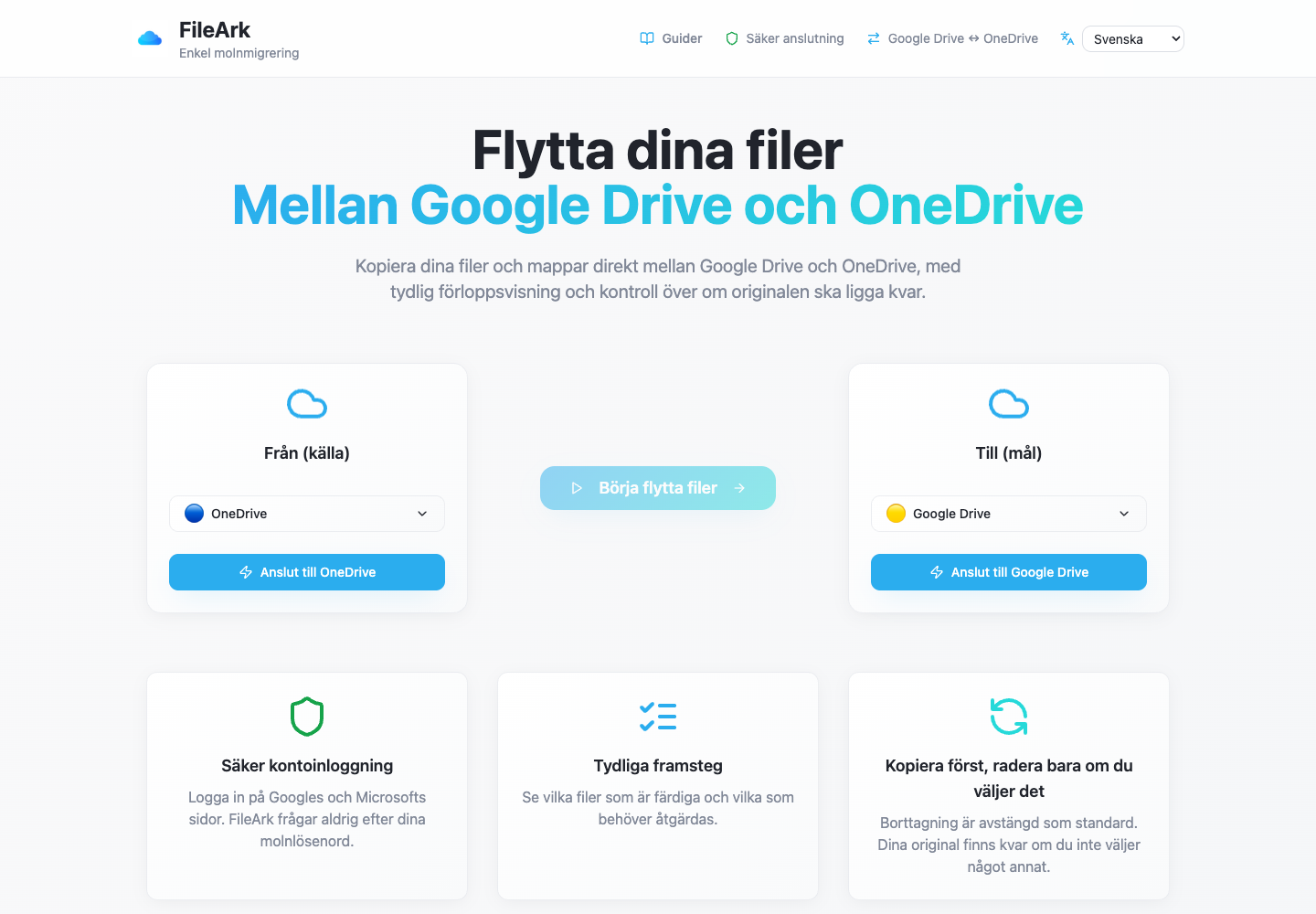
Ställ in OneDrive som Från
Välj OneDrive som källa och Google Drive som destination. Riktningen spelar roll: FileArk läser från det första kontot och skriver bara till det andra.
Auktorisera båda leverantörerna
Slutför Microsoft- och Google-auktorisering på sina egna inloggningsskärmar. FileArk använder de resulterande åtkomstbeviljanden; det behöver inte dina leverantörslösenord.
Granska livelagring
Kontrollera OneDrive använt lagringsutrymme och återstående lagringsutrymme på Google Drive. Om det totala antalet skannade filer överstiger en ändlig destinationskvot, misslyckas skannern innan filöverföringsarbetet publiceras.
Välj kopiera, inte radering
Håll borttagning av käll inaktiverad. Detta bevarar OneDrive som reserv medan den stora kopian körs och medan du granskar resultatet.
Starta en gång och övervaka
Skannern skapar inventeringen och köar en hållbar arbetsartikel per fil. Du kan återgå till förloppssidan senare; datorn bär inte längre data.
Vad händer om något kopplas ur halvvägs?
Cloud API:er stryper, tokens förfaller, nätverk återställs och processer startar om. En pålitlig migration måste förvänta sig dessa händelser. FileArk använder varaktiga köer och beständiga meddelanden, och en arbetare bekräftar en fil först efter bearbetning och tillståndsbeständighet avslutad.
Om en arbetare slutar före bekräftelse kan kön återleverera varan. Databasposten gör operationen idempotent: en helt verifierad fil hoppas över, medan en avbruten uppladdning kan återställas av dess destinationsidentitet och kontrolleras igen. Övergående försök är begränsade; ett objekt som fortfarande misslyckas förblir synligt som Misslyckat istället för att försvinna in i en oändlig återförsöksslinga.
Detta skiljer sig medvetet från en webbläsarnedladdning där det enda beviset kan vara en ofullständig ZIP. Skanningsposten, rader per fil, antal försök, destinations-ID, verifieringsresultat och tidsstämplar skapar ett granskningsspår som överlever webbläsarsessionen.
"Laddad upp" är inte detsamma som "kom korrekt"

För varje fil beräknar arbetaren SHA-256 över den exakta källnyttolasten som den kommer att ladda upp. Detta är viktigt för Google-baserade format och andra fall där den överförbara representationen kan skilja sig från leverantörens metadata.
Efter uppladdningen lagrar FileArk det nya målobjektets ID. Den kontrollerar destinationsstorleken, läser tillbaka det exakta objektet efter ID, beräknar ytterligare en SHA-256-sammandragning och jämför de två värdena. Först då ställer den in filen till Uppladdad med en VerifiedAt-tidsstämpel och bekräftar dess kömeddelande.
Databasraden raderas inte efter framgång. Det förblir framstegs- och verifieringsrekordet. Om antalet byte eller sammanfattningen inte stämmer överens, behålls källan och objektet försöks igen eller visas som misslyckat.
Vad du ska kontrollera efter en mycket stor OneDrive-kopia
- Bekräfta att det inte finns några misslyckade objekt, eller undersök varje fel individuellt.
- Jämför förväntade mappar och summor, kom ihåg att lagringsnummer för hela tjänsten kan innehålla innehåll utanför det flyttade omfånget.
- Öppna gamla och nya dokument, stora videor, arkiv, foton, Unicode-filnamn och djupt kapslade mappar.
- Kontrollera filer som är viktiga känslomässigt eller ekonomiskt istället för att bara ta ett urval av de senaste mappar.
- Återskapa delningslänkar och behörigheter där det behövs; de är tjänstespecifika och är inte samma sak som filinnehåll.
- Håll OneDrive oförändrad under en överlappningsperiod innan du fattar ett separat beslut om borttagning eller prenumeration.
Vanliga frågor
Behöver jag tillräckligt med datorutrymme för hela min OneDrive?
Nej. FileArks online-arbetare bär filens nyttolaster. Din webbläsare startar och övervakar jobbet, så din dator behöver inte lagra biblioteket.
Kan jag stänga min bärbara dator efter start?
Ja, efter att jobbet har antagits och köat. Onlineskannern och arbetarna fortsätter oberoende. Återvänd senare för att granska framsteg och misslyckanden.
Vad händer om en fil är större än arbetarens lediga disk?
Arbetaren kontrollerar tillfälligt ledigt utrymme plus en reserv innan han placerar en stor fil. En otillräcklig arbetare misslyckas försöket säkert; den markerar inte filen som verifierad.
Kommer mina OneDrive-original att raderas?
Inte när källradering är avstängd, vilket är den rekommenderade inställningen för första körning. Även när det är avsiktligt aktiverat sker radering först efter destinationsstorlek och SHA-256-verifiering.
Flyttar FileArk OneDrive-delningslänkar?
Nej. Filinnehåll och mappsökvägar kan kopieras, men Microsofts delningslänkar, behörigheter, kommentarer och versionshistorik måste granskas separat i Google Drive.