OneDrive → Google Drive · Utskriftsvänlig säkerhetschecklista
OneDrive till Google Drive checklista för en säker förflyttning 2026
Ett bra drag är inte bara att trycka på Start. Det är att veta vad du har, förvara originalen säkert och kontrollera resultatet innan du ändrar något.
Uppdaterad ; 7 minuters läsning.
Kort svar
Använd fyra enkla steg: kontrollera OneDrive-kontot, förbered tillräckligt med utrymme i Google Drive, kopiera med radering av och inspektera resultatet. FileArk hanterar bakgrundsöverföringen och filkontrollerna; du fattar det slutgiltiga beslutet om originalen.
Före överföringen
- Bekräfta e-postadressen för det OneDrive-konto som du vill kopiera.
- Bekräfta e-postadressen till det Google Drive-konto som ska ta emot den.
- Titta igenom föremål som delas med mig; filer som ägs av andra personer kan behöva särskild uppmärksamhet.
- Ta bort uppenbara dubbletter och filer som du inte längre behöver.
- Håll en separat säkerhetskopia av allt som inte kan ersättas.
Kontrollera lagringsutrymmet på båda kontona
FileArk visar det använda och tillgängliga utrymmet för OneDrive och Google Drive. Google-destinationen behöver mer ledigt utrymme än det belopp som kopieras.
Googles lagringsutrymme kan också användas av Gmail och Google Foto. Lämna extra utrymme istället för att planera att fylla kontot helt.
Använd säkra inställningar för första körningen
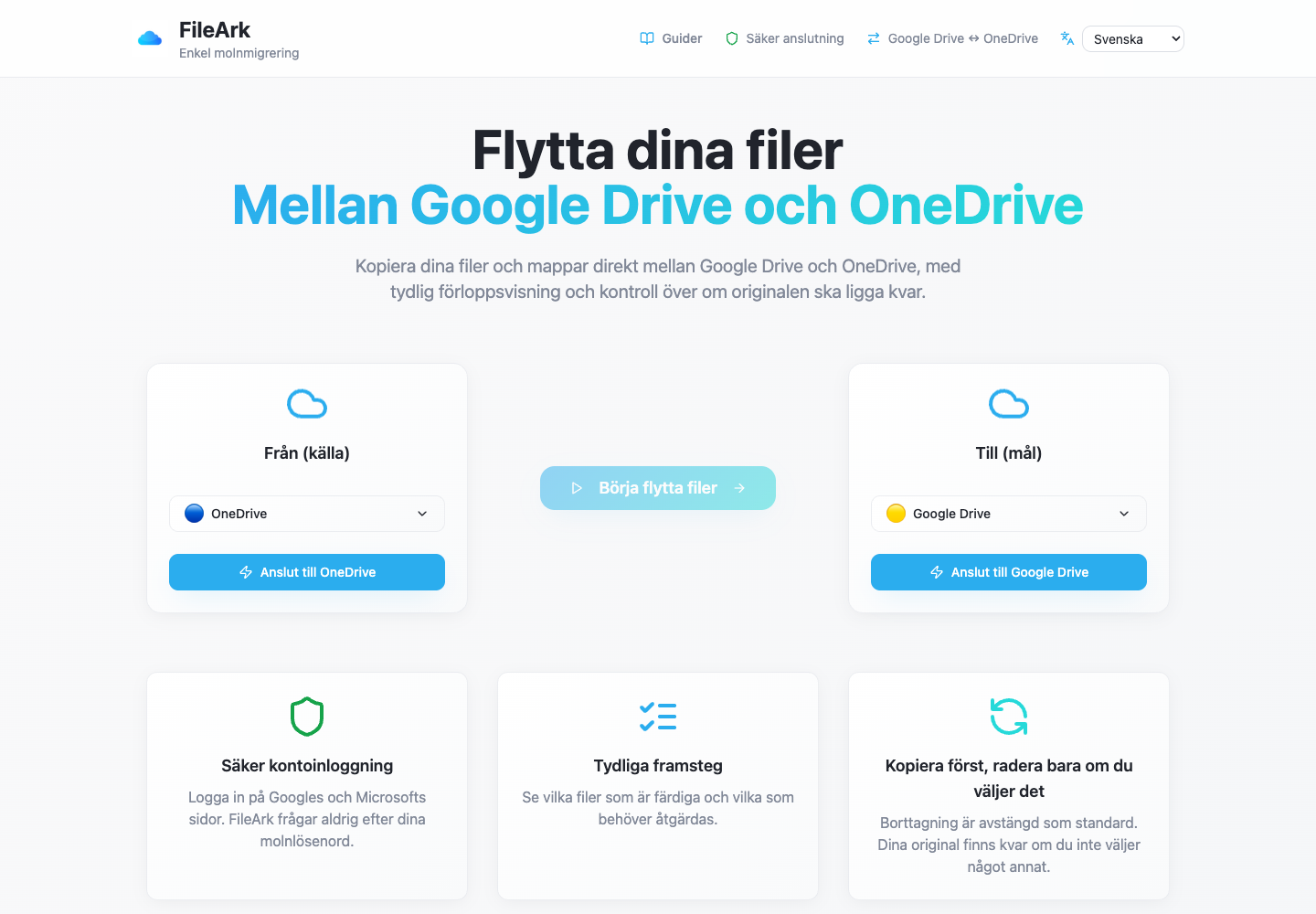
- Välj OneDrive under Från och Google Drive under Till.
- Behåll standardmappen Migrerad så att den nya kopian är lätt att hitta.
- Lämna "Ta bort filer från källan" avmarkerat.
- Starta kopian och låt den fortsätta i bakgrunden.
- Gå tillbaka till förloppssidan och granska eventuella misslyckade objekt.
Hur FileArk kontrollerar varje överförd fil
Enbart en förloppsindikator räcker inte. FileArk kontrollerar varje fil på tre separata punkter så att en stoppad eller ofullständig uppladdning inte tyst räknas som avslutad.
- Första kontroll: FileArk läser hela filen från OneDrive och registrerar mängden data som den tagit emot.
- Andra kontroll: Google Drive måste bekräfta att det accepterade uppladdningen.
- Tredje kontrollen: FileArk hittar den nya filen i Google Drive och jämför dess storlek med filen den skickade.
Din manuell granskning
- Öppna dokument från översta nivån och från djupt kapslade mappar.
- Spela upp flera stora videor från destinationen.
- Öppna ZIP-filer och filer med långa eller icke-engelska namn.
- Be en annan person att kontrollera en viktig delad arbetsmapp.
- Skriv ner allt som måste delas igen i Google Drive.
Kopiera först. Besluta om radering senare.
Den säkraste första överföringen är en kopia. Rutan "Ta bort filer från källan" är avstängd som standard, så originalen stannar i OneDrive medan du inspekterar den nya kopian i Google Drive.
När FileArk är klar, jämför viktiga mappar och öppna filer själv. Om du är nöjd kan du själv radera OneDrive-originalen. Om du använder FileArks automatiska raderingsalternativ vid en senare överföring, tar FileArk bort ett original först efter att destinationskontrollerna har passerat.
Vanliga frågor
Varför kan lagringssumman se annorlunda ut efter kopian?
Google och Microsoft räknar vissa filer, gamla versioner, papperskorgen och delat innehåll på olika sätt. Använd FileArks filresultat tillsammans med dina egna checkar istället för att bara jämföra ett totalt antal.
När är det säkert att ta bort OneDrive-filer?
Först efter att FileArk har slutförts löses misslyckade objekt och du har själv öppnat ett användbart urval av filer i Google Drive. Att behålla en extra säkerhetskopia är klokt för oersättliga filer.
Ska jag avbryta OneDrive så snart kopieringen är klar?
Nej. Håll en kort överlappningsperiod så att du har tid att hitta saknade delningsinställningar, öppna viktiga filer och korrigera eventuella överraskningar.