Google Drive → OneDrive · Enkel steg-för-steg-guide
Hur man överför Google Drive till OneDrive 2026 (steg för steg)
Att flytta till Microsoft 365 bör inte innebära att man bygger om varje mapp för hand eller låter en dator ladda upp filer i flera dagar.
Uppdaterad ; 9 minuters läsning.
Kort svar
Med FileArk väljer du Google Drive som källa och OneDrive som destination, loggar in på båda kontona, kontrollerar tillgängligt utrymme och påbörjar kopieringen. Överföringen fortsätter online i bakgrunden och använder inte din hem- eller kontorsinternetanslutning för att bära filerna.
Varför människor flyttar från Google Drive till OneDrive
Du kanske startar en Microsoft 365-plan, går med i ett företag som använder OneDrive, kombinerar konton eller håller familjefiler på ett ställe. Målet är enkelt: ta fram mapparna och filerna utan att tappa reda på dem.
En fullständig Google Drive kan innehålla tusentals vanliga filer såväl som Google Dokument, Kalkylark och Presentationer. Att ladda ner allt för hand kan fylla en dator, använda en hel del internettrafik och göra dig osäker på vad som slutade.
Vad händer med Google Dokument, Kalkylark och Presentationer
Googles egna dokumenttyper måste bli normala filer innan OneDrive kan lagra dem. FileArk förvandlar Google Docs till PDF-filer, Google Sheets till XLSX-filer, Google Slides till PDF-filer och Google Drawings till PNG-bilder.
Öppna viktiga konverterade filer efter flytten. En PDF håller innehållet lätt att läsa, men det är inte samma sak som ett redigerbart Google-dokument. Om du behöver ett annat redigerbart format för affärsarbete, planera det separat.
Hur man överför Google Drive till OneDrive med FileArk
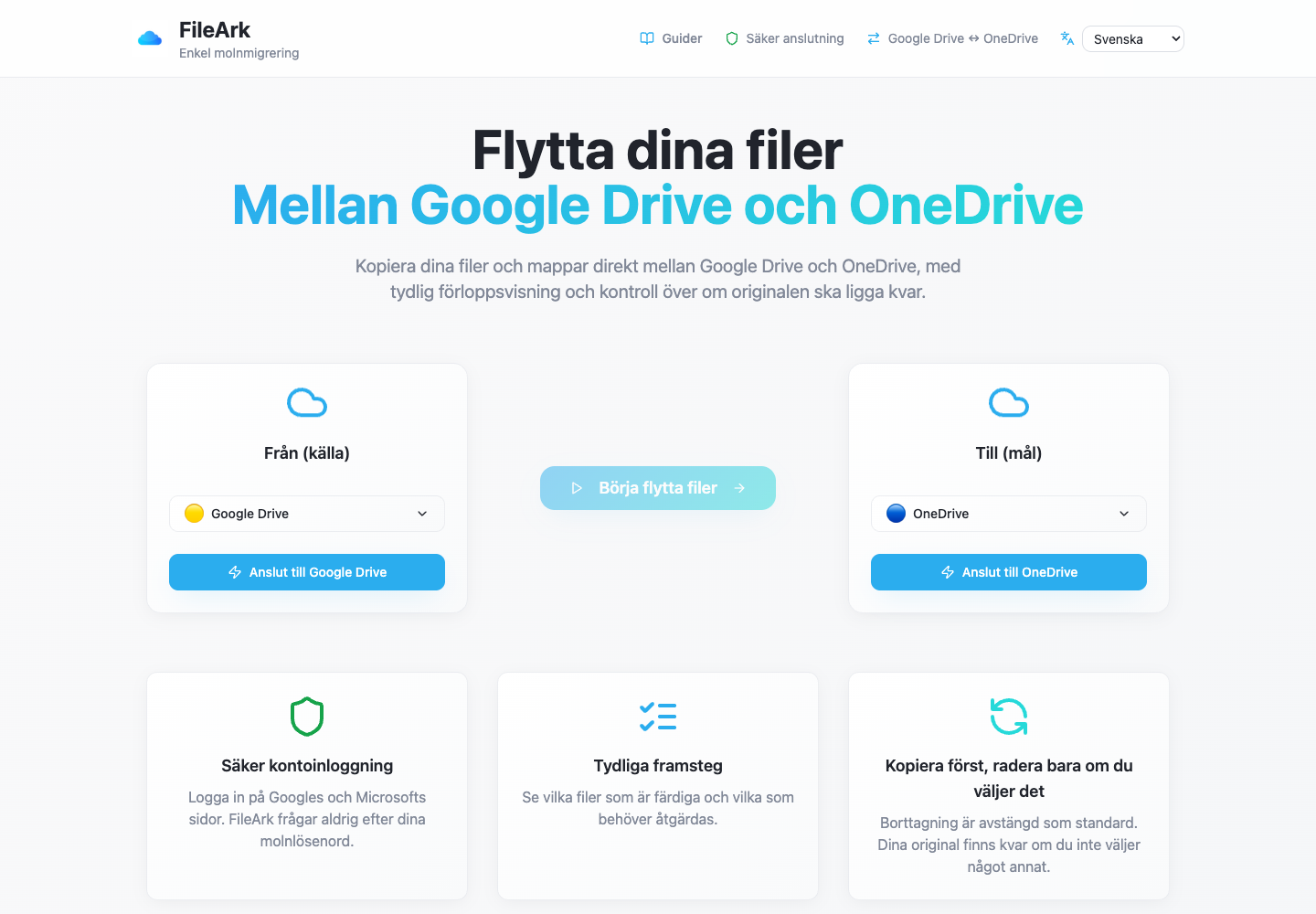
Välj riktning
Välj Google Drive under Från. Under Till väljer du OneDrive. Detta talar om för FileArk vilket konto som ska kopieras från och vilket konto som ska ta emot filerna.
Anslut dina konton
Använd Googles och Microsofts inloggningssidor. Du loggar in direkt med dessa företag; FileArk ber dig aldrig att skriva ditt Google- eller Microsoft-lösenord i FileArk.
Kontrollera utrymmet
FileArk visar det använda och tillgängliga utrymmet i båda kontona. Den jämför mängden i Google Drive med det lediga utrymmet i OneDrive och hindrar dig från att starta när destinationen är för liten.
Välj var filerna ska hamna
Som standard placerar FileArk kopian i en ny Migrerad mapp. Detta håller ihop de överförda filerna och undviker att blanda dem med filer som redan finns i roten på OneDrive.
Behåll borttagning av för den första kopian
Lämna "Ta bort filer från källan" avmarkerat. Dina Google Drive-filer förblir på plats medan du granskar OneDrive-kopian.
Börja och kom tillbaka senare
FileArk skannar mapparna, överför filerna i bakgrunden och visar vad som slutade eller misslyckades. Du kan stänga webbläsaren; din dator bär inte filerna.
Hur FileArk kontrollerar varje överförd fil
Enbart en förloppsindikator räcker inte. FileArk kontrollerar varje fil på tre separata punkter så att en stoppad eller ofullständig uppladdning inte tyst räknas som avslutad.
- Första kontroll: FileArk läser hela filen från Google Drive och registrerar mängden data som den tog emot.
- Andra kontroll: OneDrive måste bekräfta att den accepterade uppladdningen.
- Tredje kontrollen: FileArk hittar den nya filen i OneDrive och jämför dess storlek med filen den skickade.
Kopiera först. Besluta om radering senare.
Den säkraste första överföringen är en kopia. Rutan "Ta bort filer från källan" är avstängd som standard, så originalen stannar i Google Drive medan du inspekterar den nya kopian i OneDrive.
När FileArk är klar, jämför viktiga mappar och öppna filer själv. Om du är nöjd kan du själv radera Google Drive-originalen. Om du använder FileArks automatiska raderingsalternativ vid en senare överföring, tar FileArk bort ett original först efter att destinationskontrollerna har passerat.
Vad behöver en separat kontroll
Delningslänkar, kommentarer, gamla versioner och företagsregler blir inte automatiskt matchande OneDrive-inställningar. Filinnehållet kan flyttas medan sättet som människor kommer åt det ändras.
Titta på viktiga delade mappar efter kopian. Dela dem igen från OneDrive och bekräfta att rätt personer kan öppna dem.
Vanliga frågor
Kan jag överföra Google Drive till OneDrive utan att ladda ner allt?
Ja. FileArk bär filerna online i bakgrunden. De reser inte genom din dator eller använder din internetanslutning för filöverföringen.
Kan jag stänga min webbläsare under överföringen?
Ja. När överföringen startar fortsätter den i bakgrunden. Återgå till FileArk senare för att se framstegen och alla filer som behöver åtgärdas.
Kommer FileArk att radera mina Google Drive-filer?
Nej, om du inte medvetet aktiverar borttagningsalternativet. Den är avstängd som standard. För det säkraste resultatet, kopiera först, kontrollera filerna själv och bestäm först sedan vad som ska raderas.